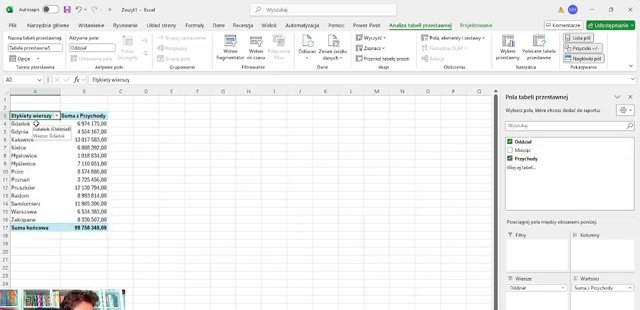
Twoja tabela przestawna sortuje miasta alfabetycznie, ale Ty potrzebujesz ich w zupełnie innej kolejności - np. według regionów, ważności lub własnej logiki? Domyślne sortowanie A-Z nie zawsze ma sens. W tym poradniku pokażę Ci, jak stworzyć własną listę sortowania i zastosować ją w tabeli przestawnej.
Problem - domyślne sortowanie alfabetyczne
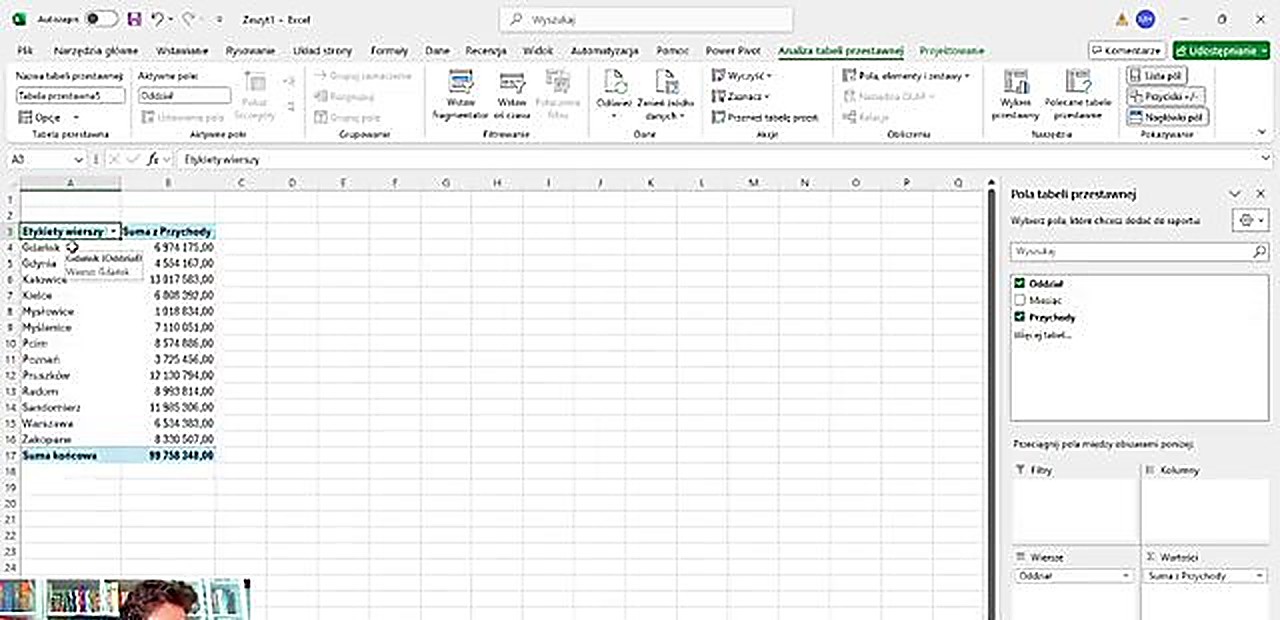
Gdy tworzysz tabelę przestawną, Excel automatycznie sortuje etykiety wierszy (np. nazwy miast) alfabetycznie. W wielu przypadkach to nie jest pożądana kolejność - chcesz mieć np. najpierw największe miasta, albo pogrupowane według regionów.
Rozwiązanie - lista niestandardowa
Excel pozwala tworzyć własne listy sortowania (tzw. listy niestandardowe). Dzięki nim możesz ustawić dowolną kolejność elementów - np. miasta od największego do najmniejszego, regiony w preferowanej kolejności, czy działy firmy według hierarchii.
Krok 1 - przygotuj listę w arkuszu
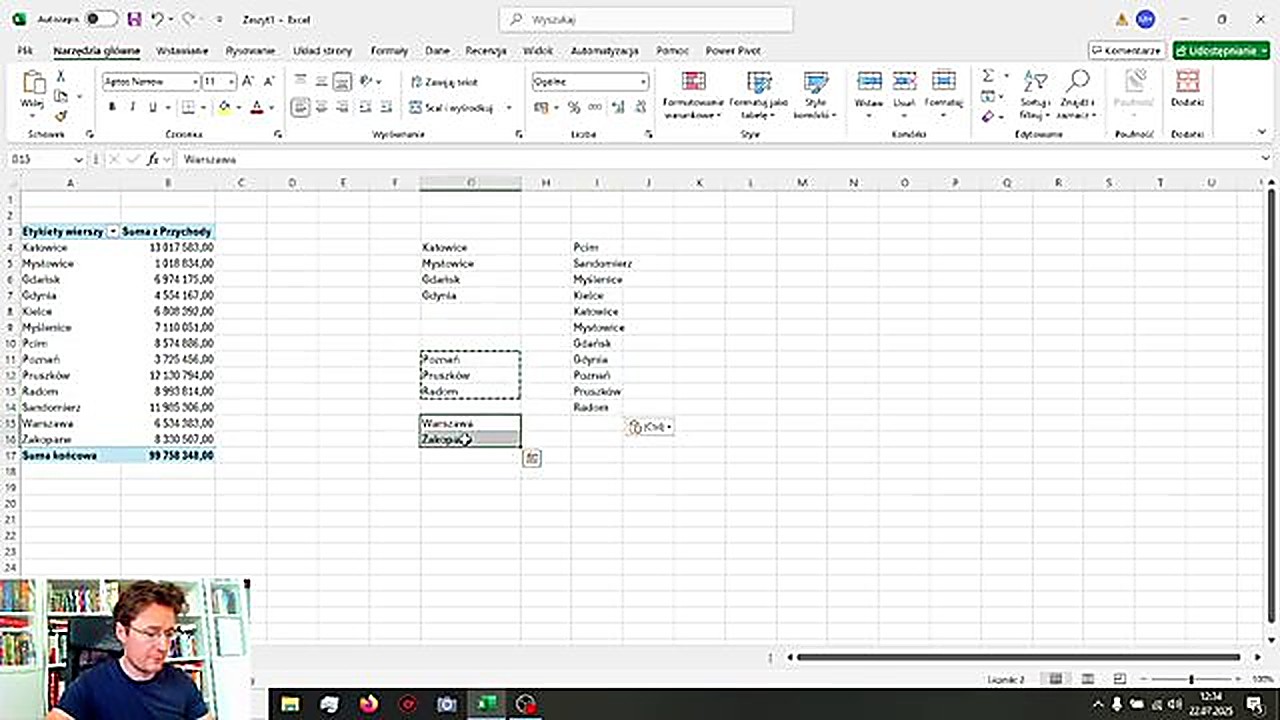
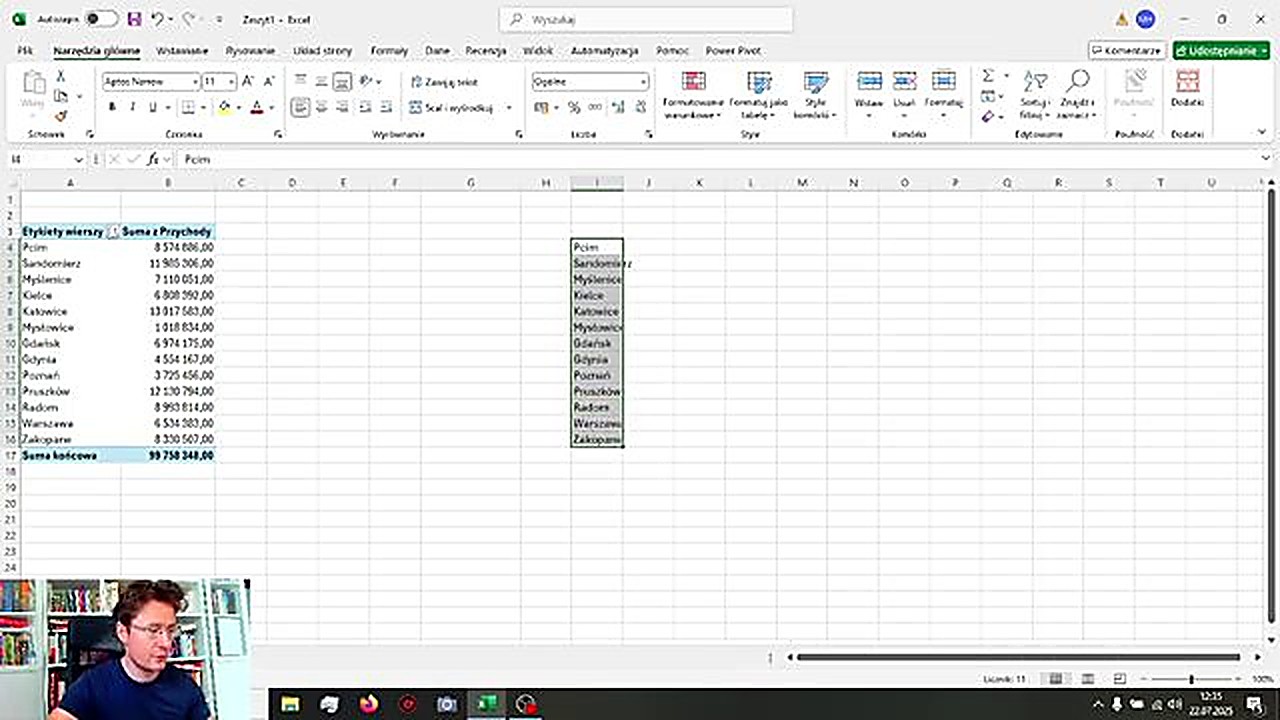
W wolnym miejscu arkusza wpisz elementy w kolejności, w jakiej chcesz je widzieć w tabeli przestawnej. Każdy element w osobnej komórce, jeden pod drugim. Na przykład:
- Poznań
- Myślenice
- Sandomierz
- Katowice
- Gdańsk
- Gdynia
- (...itd.)
Krok 2 - importuj listę do Excela
Przejdź do: Plik → Opcje → Zaawansowane i przewiń na sam dół do sekcji Ogólne. Kliknij przycisk Edytuj listy niestandardowe.
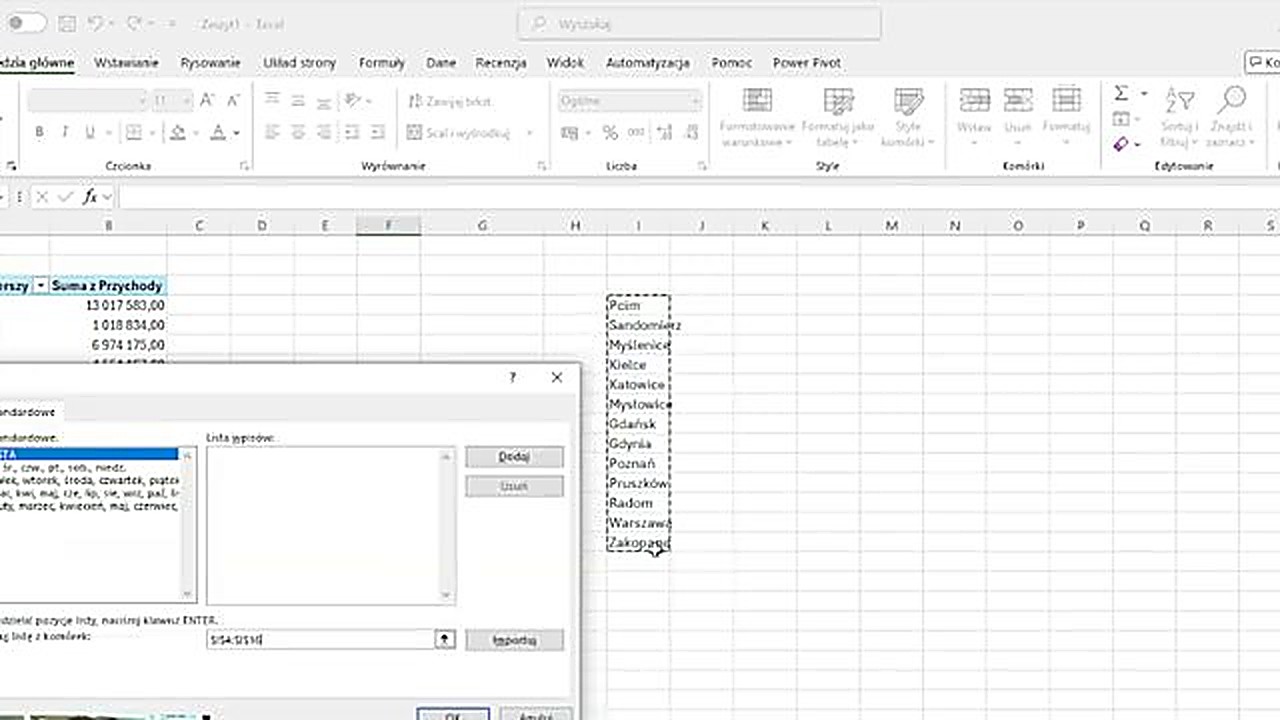
W oknie dialogowym:
- W polu Importuj listę z komórek zaznacz zakres z Twoją listą
- Kliknij Importuj
- Potwierdź klikając OK
Krok 3 - zastosuj w tabeli przestawnej
Teraz wystarczy odświeżyć tabelę przestawną (prawym przyciskiem myszy → Odśwież) lub ponownie posortować dane. Excel automatycznie rozpozna Twoją niestandardową listę i zastosuje ją zamiast domyślnego sortowania A-Z.
Kiedy to się przydaje?
- Raporty regionalne - miasta/regiony w kolejności strategicznej, nie alfabetycznej
- Hierarchia działów - np. Zarząd → Finanse → Sprzedaż → Produkcja
- Priorytety - Krytyczny → Wysoki → Średni → Niski (zamiast alfabetycznie)
- Własne kategorie - produkty, klienci, projekty w preferowanej kolejności
Podsumowanie
Listy niestandardowe to niedoceniana funkcja Excela, która daje Ci pełną kontrolę nad kolejnością elementów w tabelach przestawnych. Wystarczy raz zdefiniować listę (Plik → Opcje → Zaawansowane → Edytuj listy niestandardowe), a Excel będzie ją stosować automatycznie przy każdym sortowaniu.
Dopiero zaczynasz i szukasz zwykłego sortowania alfabetycznego albo filtrów? Zajrzyj do poradnika sortowanie i filtrowanie danych w Excelu. Opisuję tam sortowanie A-Z, sortowanie wielopoziomowe i najczęstszy błąd, przez który dane rozjeżdżają się w wierszach.
Chcesz sprawdzić swoją wiedzę z Excela? Pobierz darmowy test z 20 zadaniami i przekonaj się, na jakim jesteś poziomie!