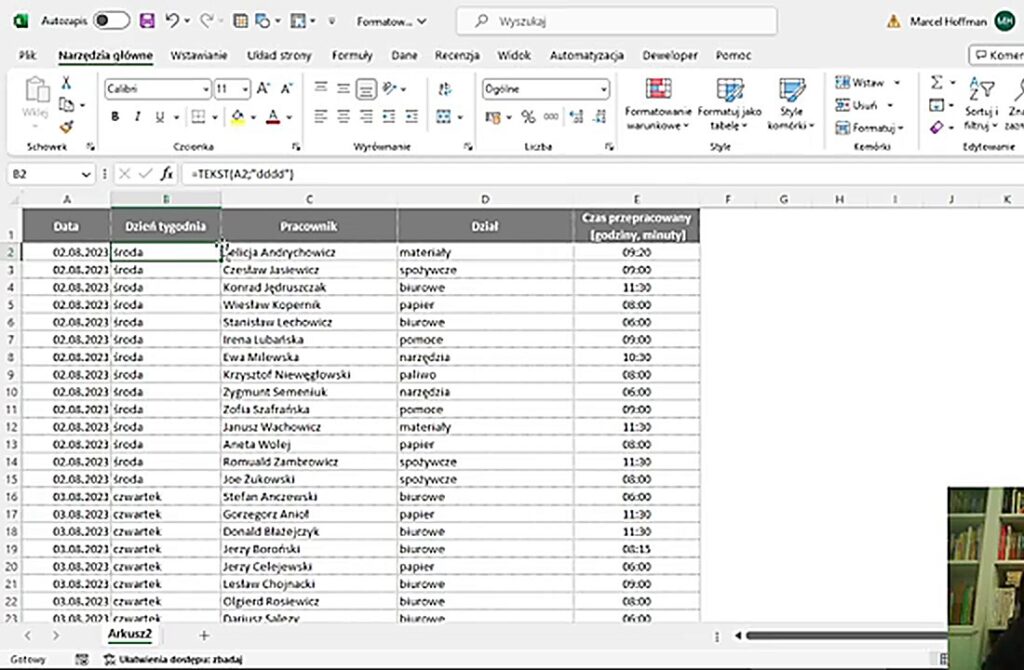
Formatowanie warunkowe w Excelu zwykle podświetla pojedyncze komórki. Ale co, jeśli chcesz podświetlić cały wiersz - np. wszystkich pracowników, którzy nie przepracowali 8 godzin? Wystarczy jedna formuła z odpowiednim zagnieżdżeniem adresów.
Dane - ewidencja czasu pracy
Mamy zestawienie: dzień tygodnia, pracownik, dział i przepracowany czas. Chcemy od razu wyłapać osoby, które nie przepracowały pełnych 8 godzin - i podświetlić ich cały wiersz na czerwono.
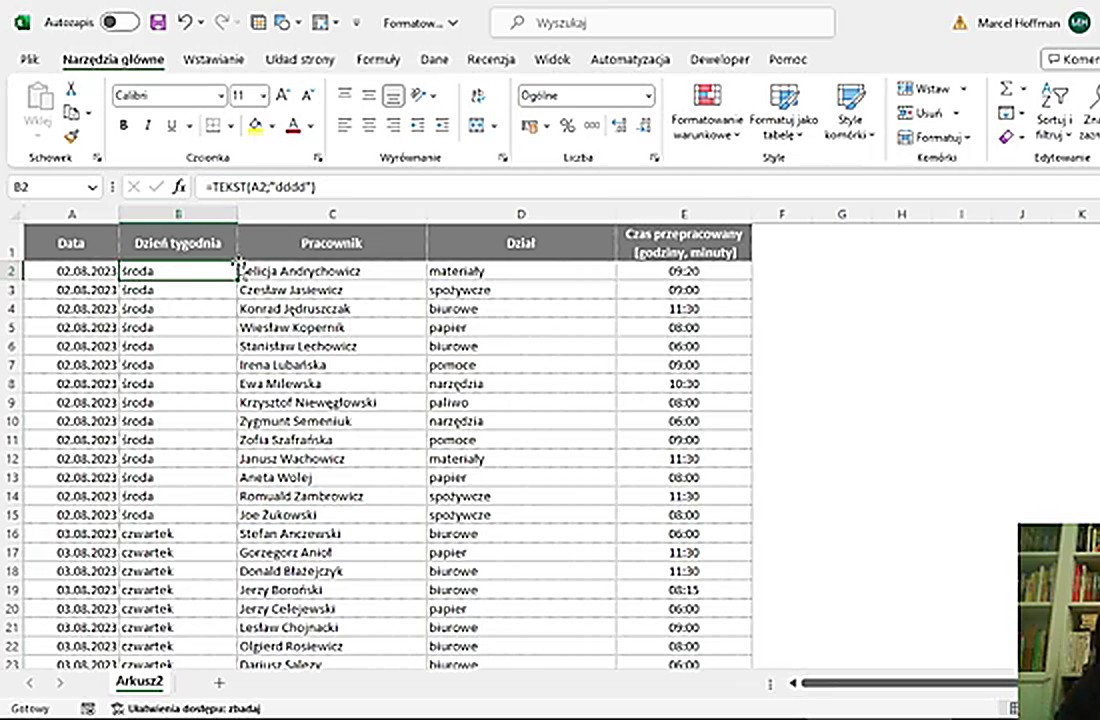
Krok 1 - zaznacz cały zakres danych
Kluczowy punkt: zaznaczamy wszystkie komórki, które mają być objęte formatowaniem - nie tylko kolumnę z czasem, ale całe wiersze od A2 do końca danych. Skrót: Ctrl+Shift+End.

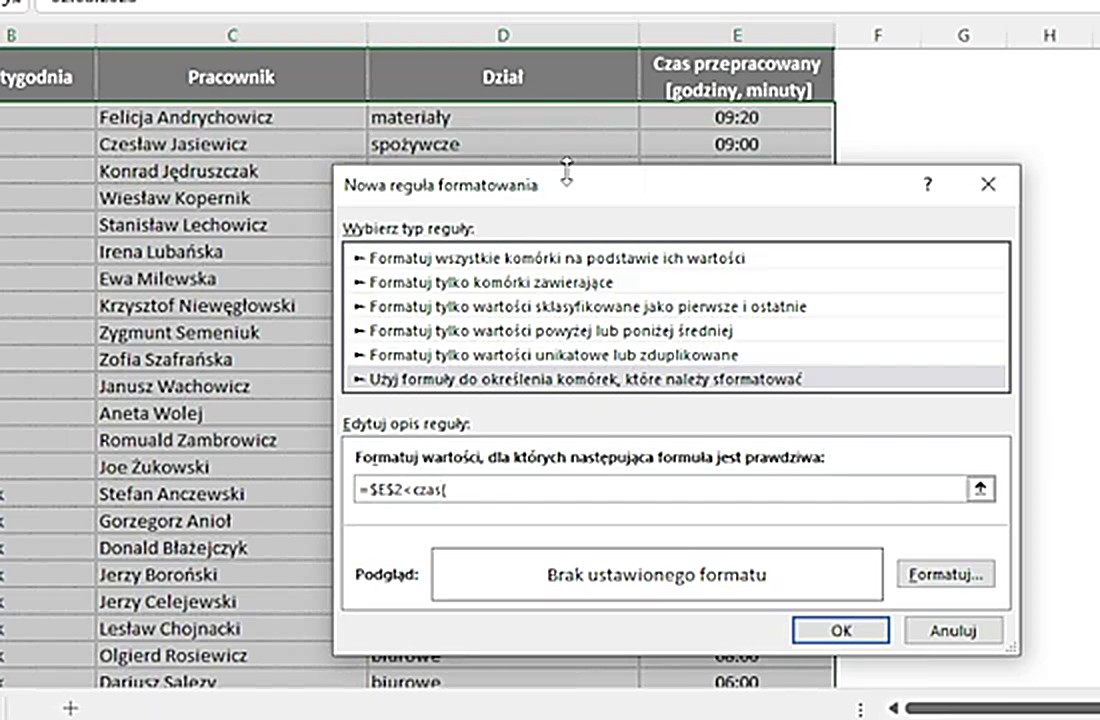
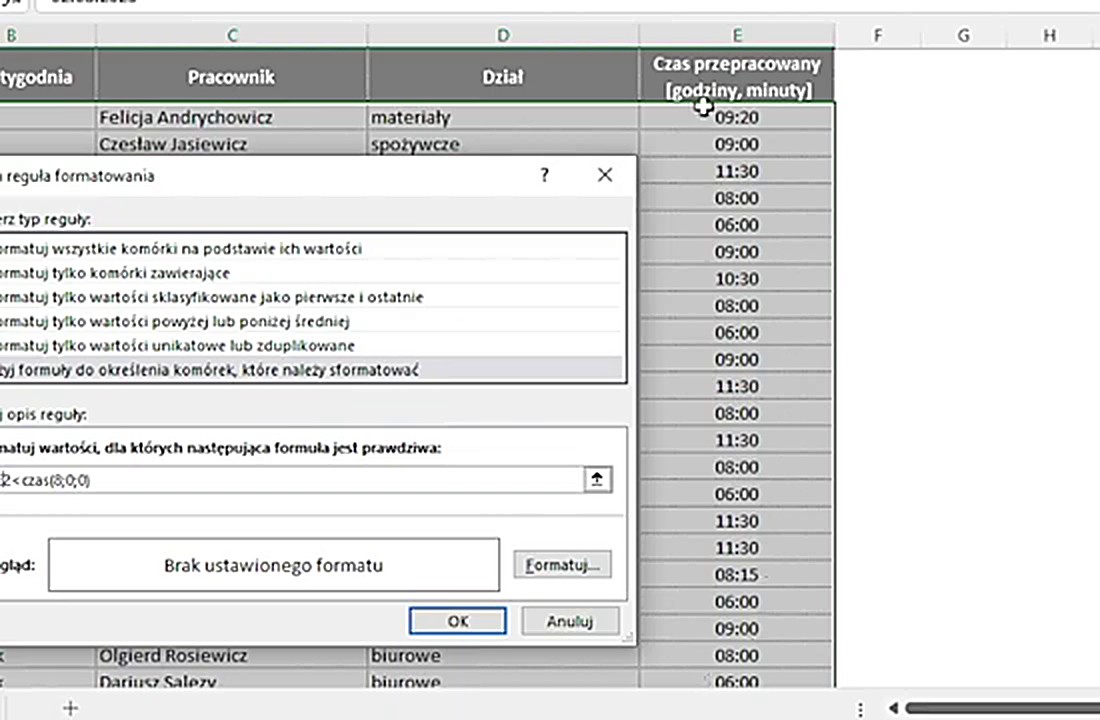
Krok 2 - nowa reguła z formułą
Narzędzia główne → Formatowanie warunkowe → Nowa reguła → "Użyj formuły do określenia komórek". W pasku formuły wpisujemy:
=$E2Dwie kluczowe rzeczy:
- Funkcja CZAS(8;0;0) - porównujemy z 8 godzinami, 0 minutami, 0 sekundami
- $E2 - dolar przed E (kolumna zablokowana), ale bez dolara przed 2 (wiersz się przesuwa). Dzięki temu Excel sprawdza kolumnę E w każdym wierszu
Krok 3 - zagnieżdżenie adresów (klucz do sukcesu)
Dlaczego $E2 a nie E2 czy $E$2?
- $E2 = kolumna E jest zablokowana (zawsze sprawdzaj czas), wiersz 2 się przesuwa (dla każdego wiersza osobno)
- Gdyby było
E2bez dolara - Excel przesuwałby też kolumnę i sprawdzał złe komórki - Gdyby było
$E$2- sprawdzałby zawsze tylko wiersz 2
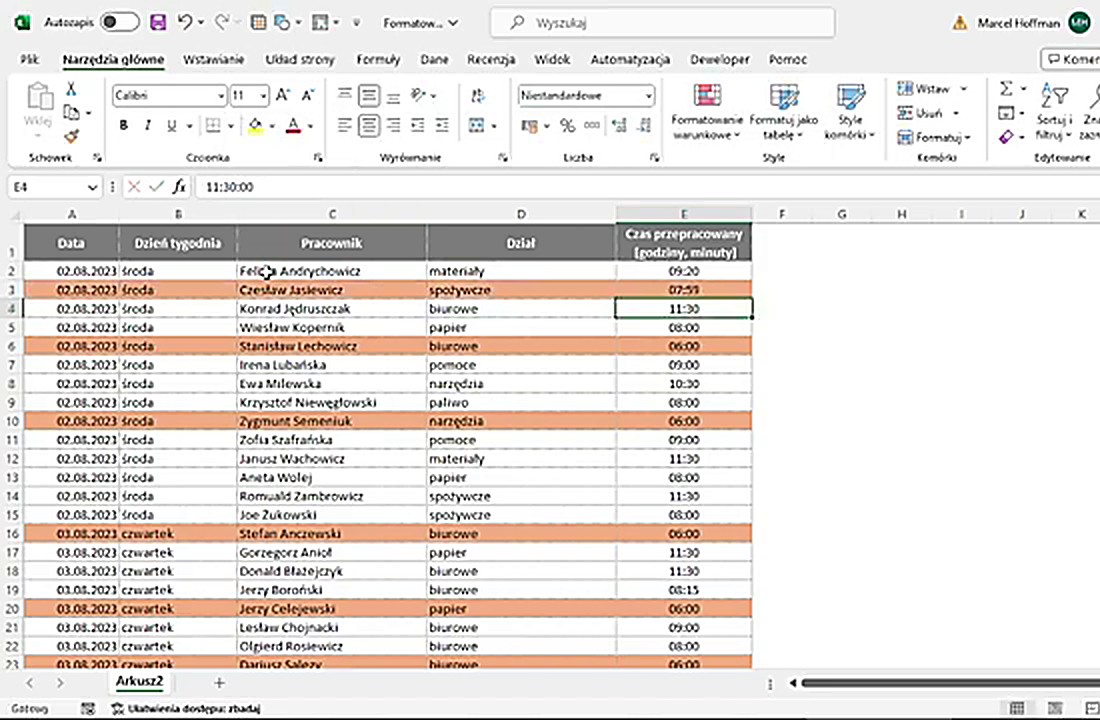
Wynik
Cały wiersz podświetlony na czerwono dla pracowników, którzy przepracowali mniej niż 8 godzin. Od razu widać, kto nie wypracował normy.
Podsumowanie
Formatowanie warunkowe całych wierszy wymaga dwóch rzeczy: zaznaczenia pełnego zakresu danych i odpowiedniego zagnieżdżenia adresów ($E2 - kolumna zablokowana, wiersz ruchomy). Funkcja CZAS pozwala porównywać godziny w warunku.
Chcesz sprawdzić swoje umiejętności? Rozwiąż test z 20 zadaniami i zobacz, na jakim jesteś poziomie!
Jeśli formatowanie warunkowe to dla Ciebie nowość, zacznij od podstaw: formatowanie komórek, tekstu i liczb w Excelu. Tam znajdziesz formaty liczbowe, daty, procenty i walutę.