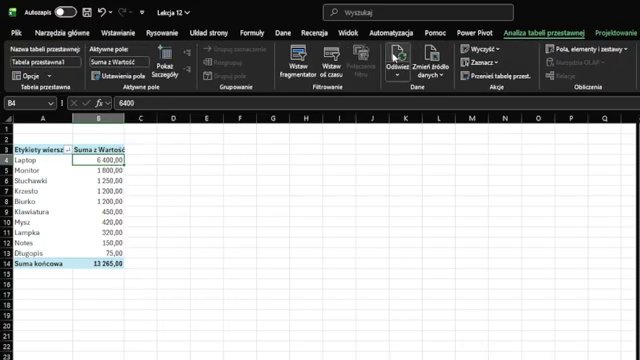
Twoja tabela przestawna wygląda chaotycznie? Dane się nie aktualizują po zmianach? W tej lekcji pokażę ci triki, dzięki którym opanujesz tabele przestawne na poziomie zaawansowanym - od odświeżania danych, przez fragmentatory, aż po tworzenie dashboardów i pól obliczeniowych.
To jest kontynuacja kursu Excel od podstaw - jeśli nie widziałeś pierwszej części o tabelach przestawnych (Lekcja 11), zacznij od niej.
1. Odświeżanie tabeli przestawnej
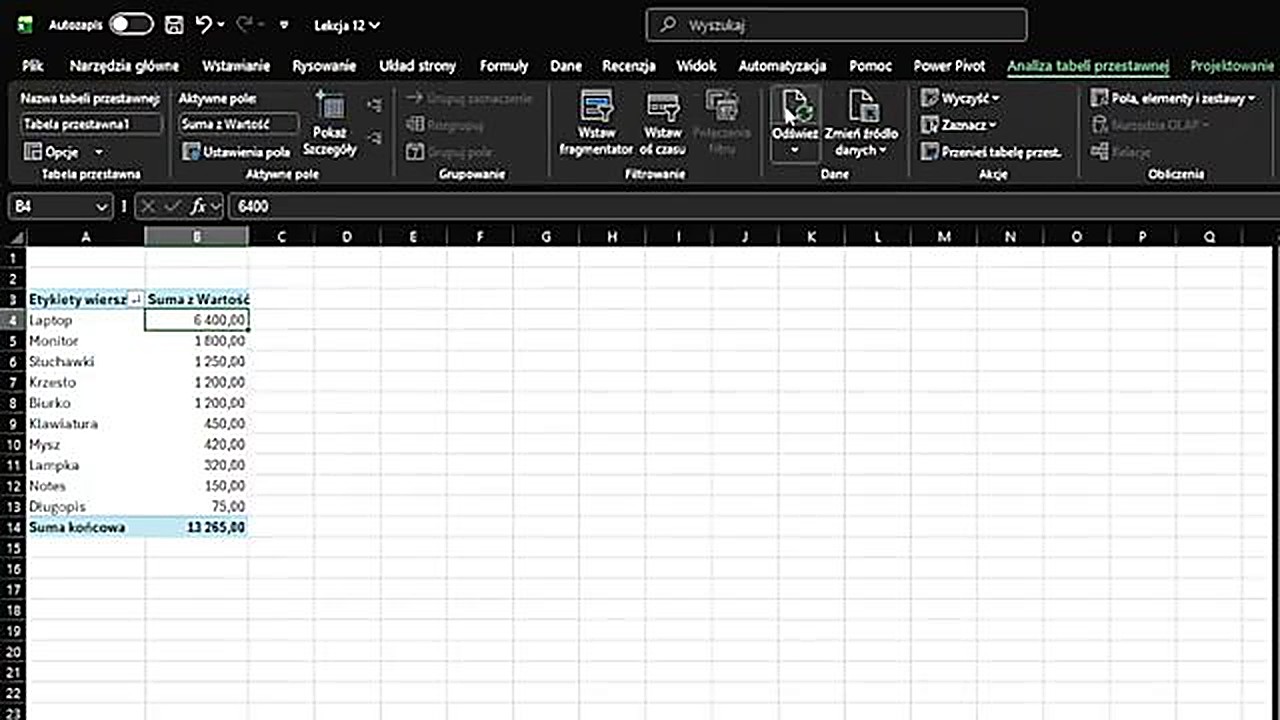
Pierwsza i najważniejsza zasada - tabela przestawna nie aktualizuje się automatycznie po zmianie danych źródłowych. Jeśli zmienisz wartość w danych, tabela przestawna tego nie pokaże, dopóki jej nie odświeżysz.
Jak odświeżyć tabelę przestawną:
- Kliknij prawym przyciskiem myszy na tabelę przestawną i wybierz Odśwież
- Lub przejdź do karty Analiza tabeli przestawnej i kliknij przycisk Odśwież
2. Aktualizacja źródła danych
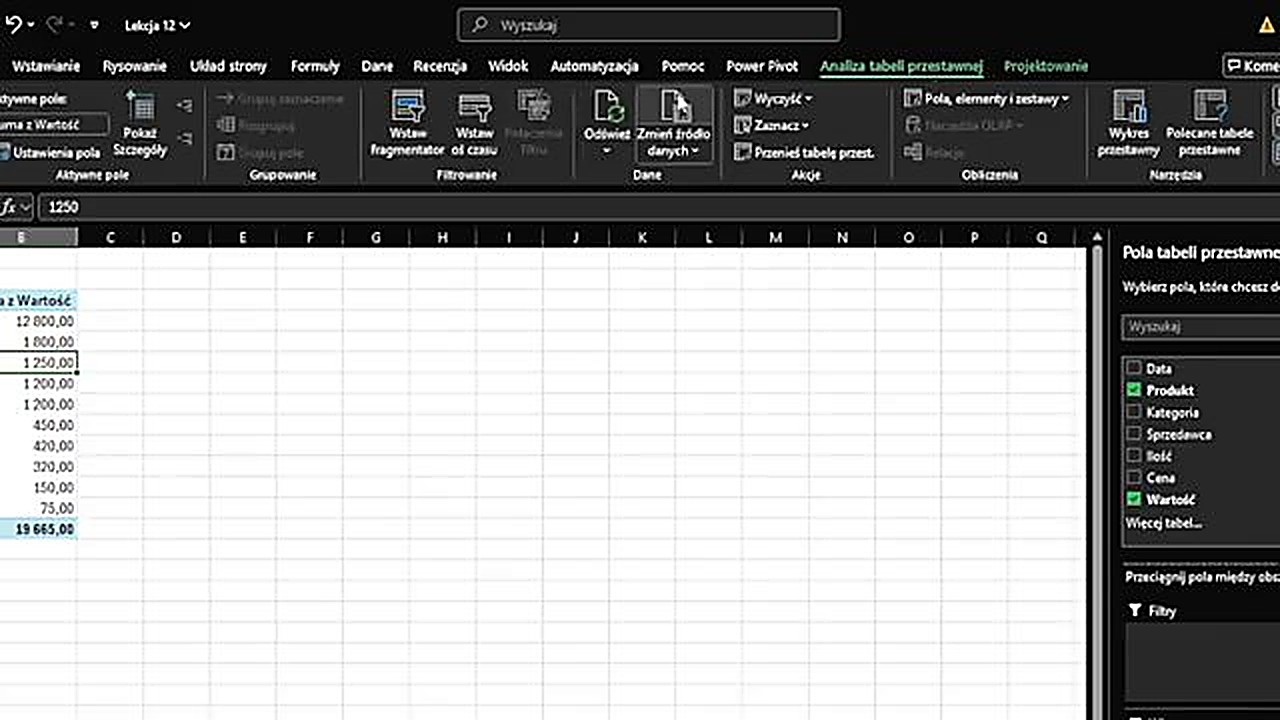
Co jeśli dopisałeś nowe wiersze do danych? Samo odświeżenie nie wystarczy - nowe wiersze nie wejdą do tabeli przestawnej automatycznie.
Musisz zaktualizować zakres źródłowy:
- Kliknij w tabelę przestawną
- Przejdź do karty Analiza tabeli przestawnej
- Wybierz Zmień źródło danych
- Obrysuj nowy zakres (razem z nowymi wierszami)
- Kliknij OK
Pro tip: Jeśli dane źródłowe sformatujesz jako tabelę Excela (Ctrl+T), nowe wiersze będą automatycznie wchodzić do zakresu.
3. Dostosowanie widoku - układy raportu
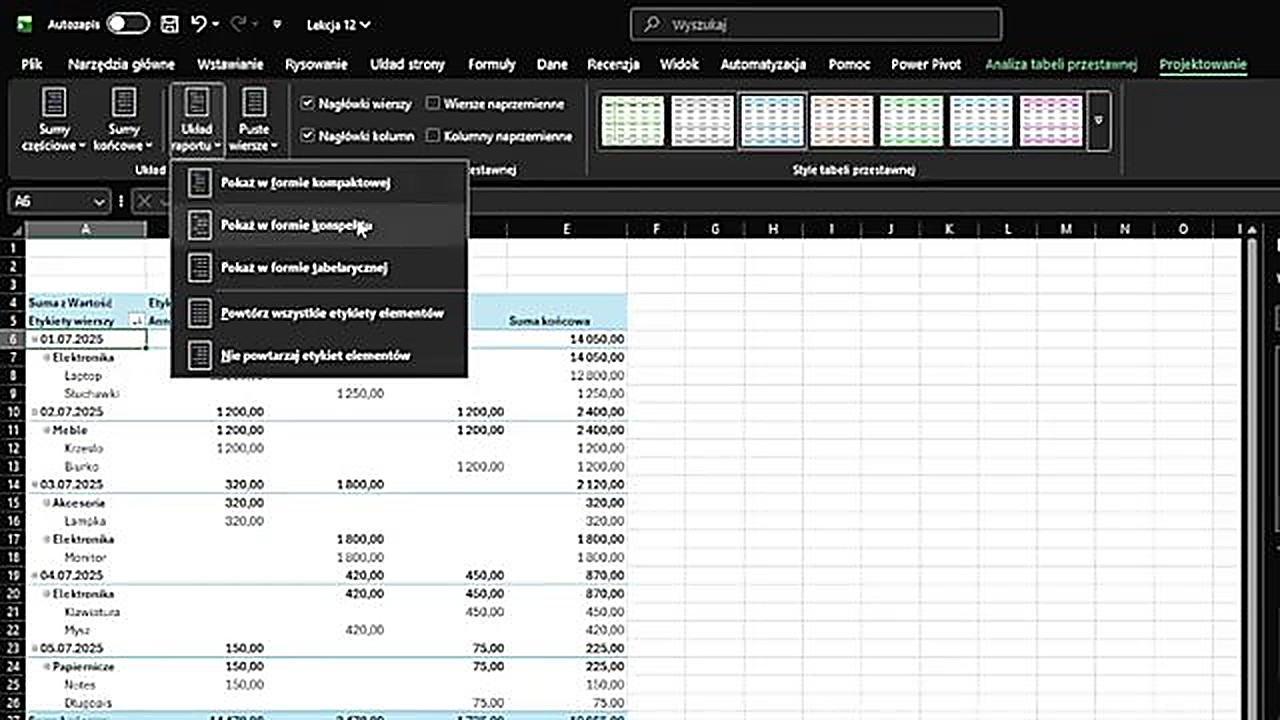
Domyślny układ tabeli przestawnej (forma kompaktowa) bywa nieczytelny - wszystkie pola lądują w jednej kolumnie. Możesz to łatwo zmienić.
Przejdź do karty Projektowanie i wybierz Układ raportu:
| Układ | Opis | Kiedy używać |
|---|---|---|
| Kompaktowy | Wszystko w jednej kolumnie | Mało pól, prosty raport |
| Konspekt | Każde pole w osobnej kolumnie | Średnia złożoność |
| Tabelaryczny | Jak zwykła tabela - dane w wierszach | Raporty biznesowe, prezentacje |
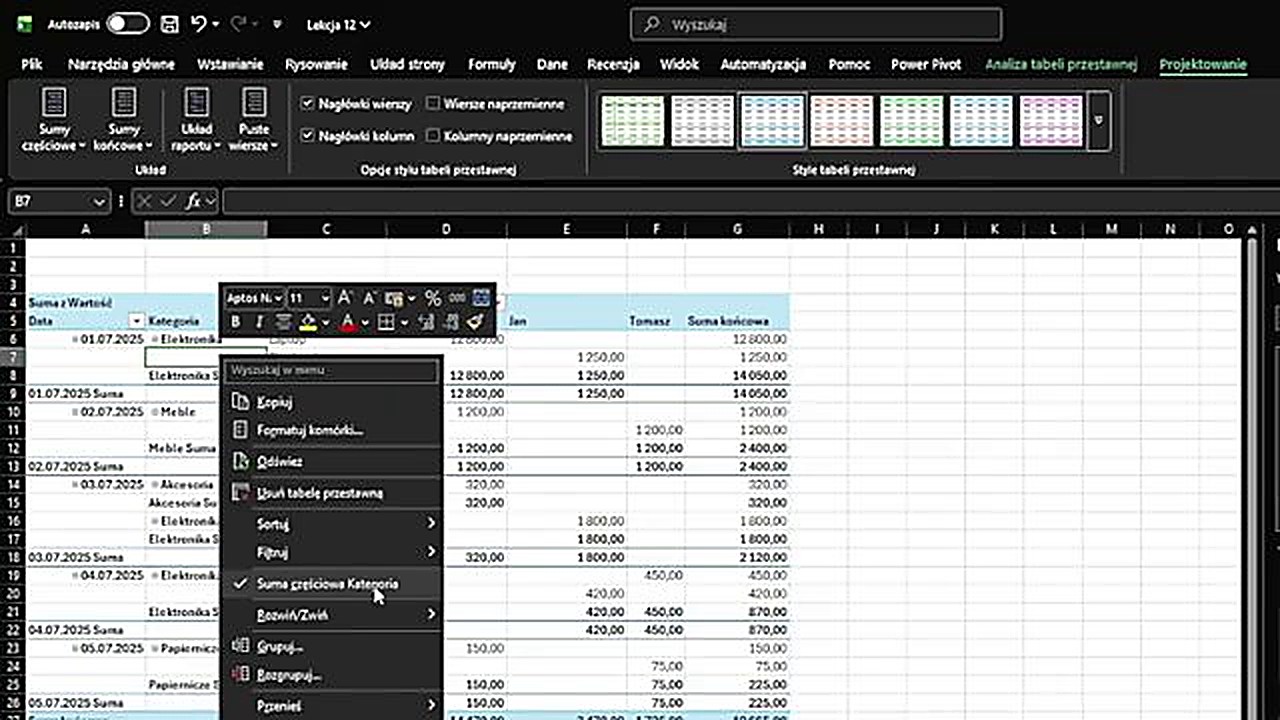
Usuwanie sum częściowych
W raportach biznesowych sumy częściowe często przeszkadzają zamiast pomagać. Możesz je wyłączyć:
- Kliknij prawym przyciskiem myszy w kolumnie, gdzie chcesz usunąć sumy
- Odznacz opcję Suma częściowa [nazwa pola]
4. Sortowanie i filtrowanie
Sortowanie
Kliknij prawym przyciskiem myszy w kolumnie z wartościami, wybierz Sortuj i wskaż kierunek - od największych lub najmniejszych.
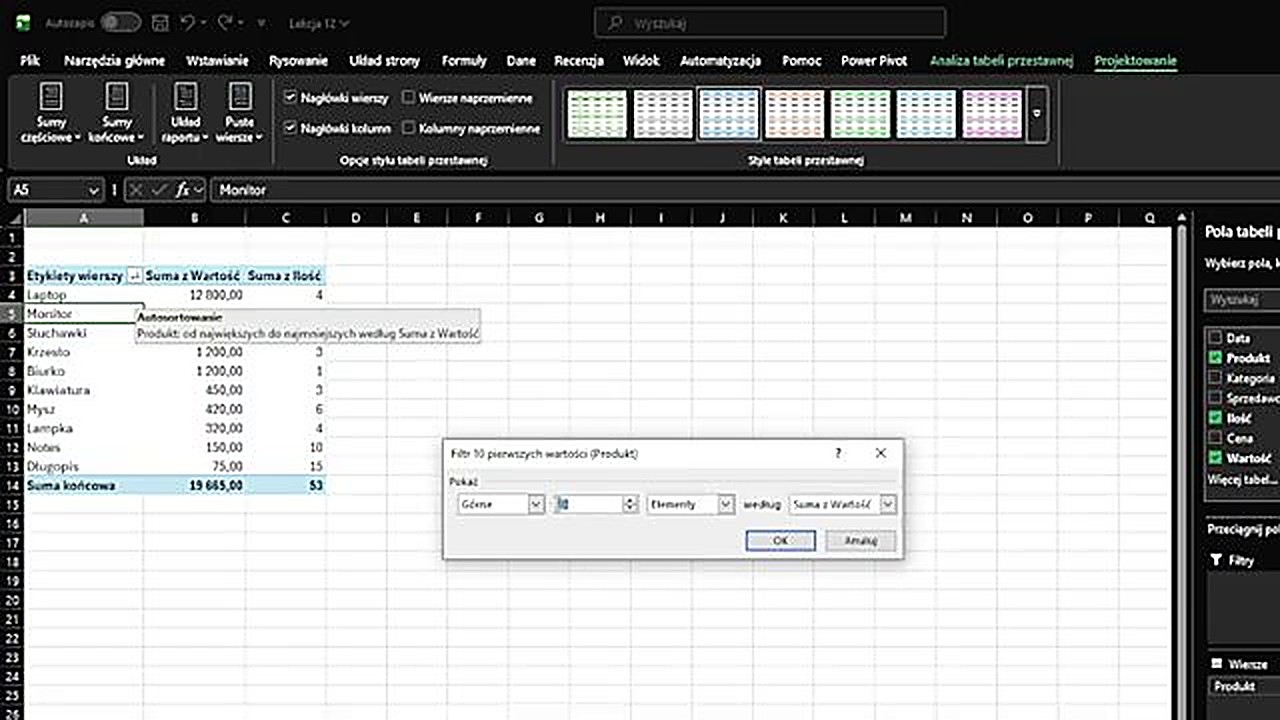
Filtr Top N
Chcesz szybko zobaczyć 3 najlepiej sprzedające się produkty? Nie musisz sortować i ręcznie wybierać:
- Kliknij strzałkę filtru przy etykietach wierszy
- Wybierz Filtry wartości → Pierwszych 10
- Zmień 10 na 3 (lub dowolną liczbę)
- Kliknij OK
5. Fragmentatory - wizualne filtry
Fragmentatory (ang. slicers) to filtry w atrakcyjnej wizualnej formie. Zamiast klikać w strzałki filtrów, dostajesz czytelne przyciski.
Jak dodać fragmentator:
- Przejdź do karty Wstawianie
- Kliknij Fragmentator
- Wybierz pola do filtrowania (np. Produkt, Sprzedawca)
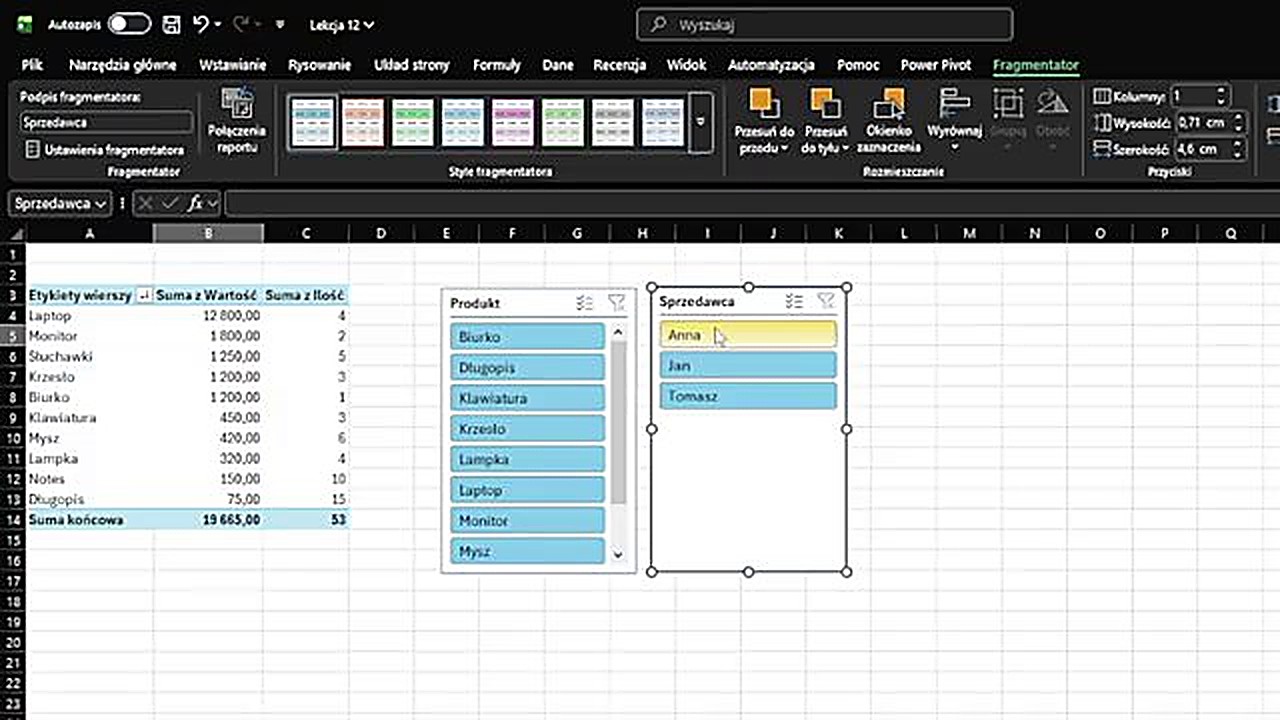
Fragmentatory możesz dostosować wizualnie - zmienić kolory, rozmiar i liczbę kolumn w karcie Fragmentator.
6. Wykres przestawny - tworzenie dashboardu
Połączenie tabeli przestawnej, wykresu i fragmentatora to gotowy dashboard w kilka kliknięć:
- Kliknij w tabelę przestawną
- Przejdź do Wstawianie → Wykres
- Wybierz typ wykresu (np. słupkowy)
- Dodaj fragmentator
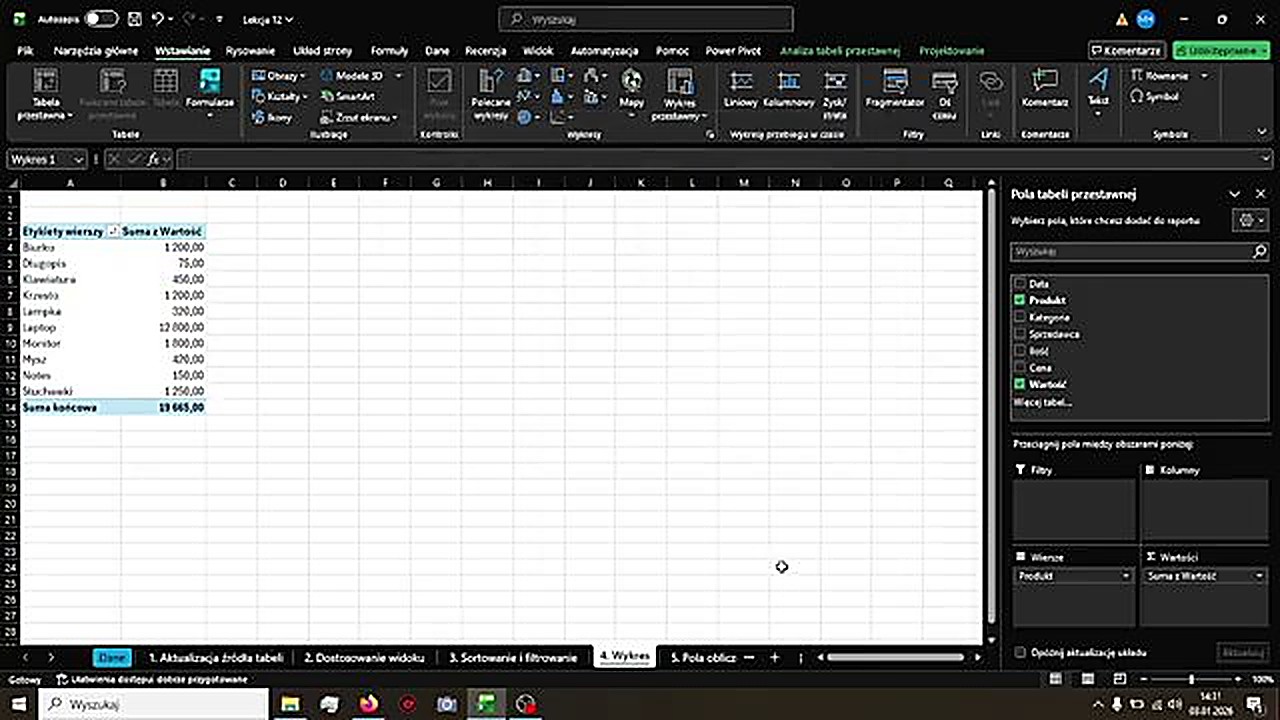
Co ważne - wykres jest powiązany z tabelą przestawną. Gdy sortujesz tabelę lub filtrujesz dane przez fragmentator, wykres aktualizuje się automatycznie.
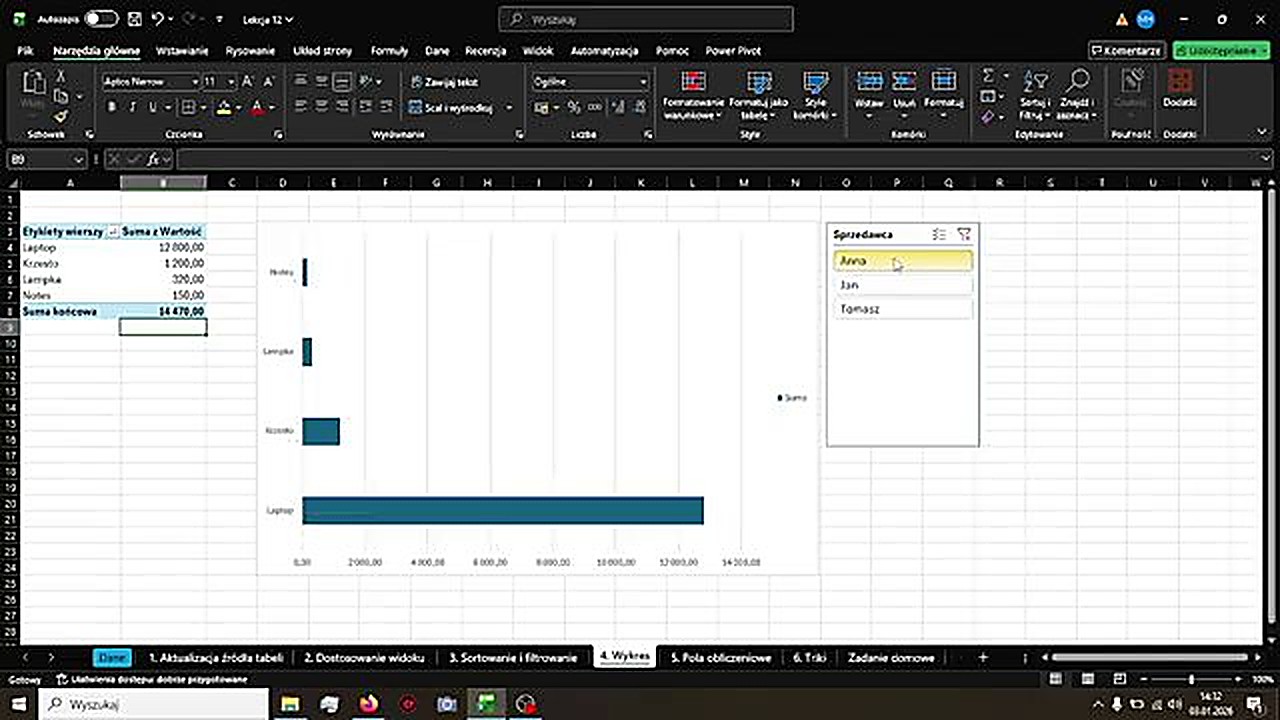
Tip: Usuń przyciski pól z wykresu (prawy klik → Usuń wszystkie przyciski pól na wykresie) i tytuł wykresu, aby wyglądał czyściej.
7. Pola obliczeniowe
Pole obliczeniowe pozwala tworzyć własne formuły wewnątrz tabeli przestawnej - bez zmiany danych źródłowych.
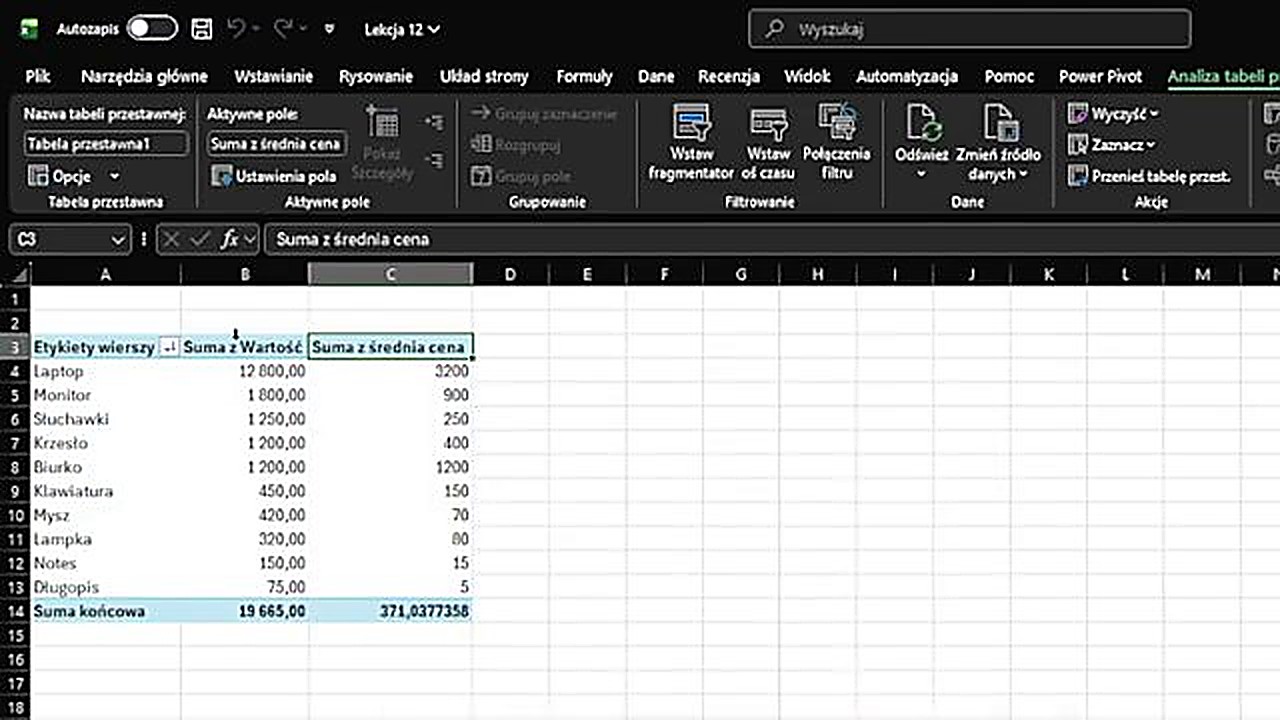
Przykład - obliczenie średniej ceny (wartość / ilość):
- Kliknij w tabelę przestawną
- Przejdź do Analiza tabeli przestawnej → Pola, elementy i zestawy → Pole obliczeniowe
- Nadaj nazwę (np. "Średnia cena")
- Wpisz formułę:
= Wartość / Ilość - Kliknij OK
8. Wartości jako procent sumy
Chcesz wiedzieć, jaki procent całej sprzedaży stanowią laptopy? Nie musisz tego liczyć osobno:
- Kliknij prawym przyciskiem myszy w kolumnie z wartościami
- Wybierz Pokaż wartości jako → % sumy końcowej
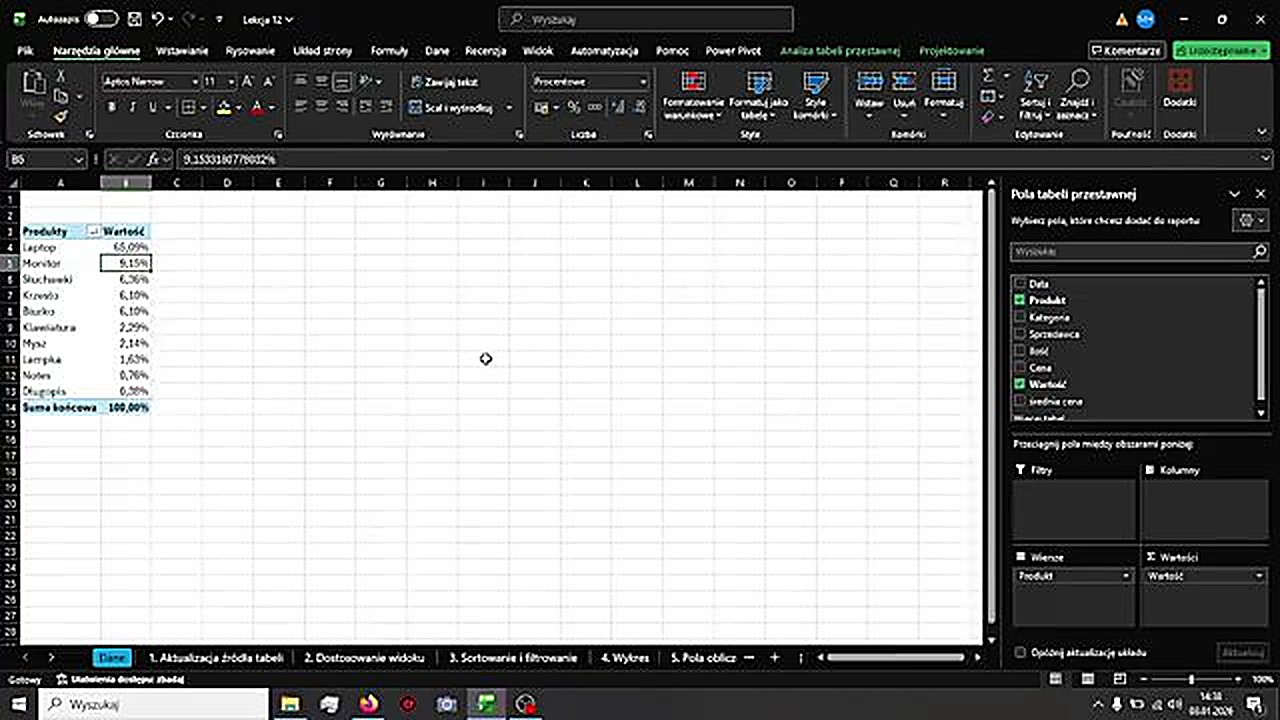
Jeśli potrzebujesz jednocześnie wartości w złotówkach i procentach - przeciągnij pole Wartość do obszaru wartości drugi raz. Będziesz mieć dwie kolumny - jedną z kwotami, drugą z procentami.
9. Triki na koniec
Zmiana nazw pól
Domyślne nazwy typu "Etykiety wierszy" i "Suma z Wartość" wyglądają brzydko. Możesz je zmienić - po prostu kliknij w komórkę i wpisz nową nazwę. Jedyna zasada: nazwa pola w tabeli przestawnej nie może być identyczna z nazwą kolumny w danych źródłowych. Obejście? Dodaj spację na końcu nazwy.
Grupowanie dat
Zaznacz kilka komórek z datami, kliknij prawym przyciskiem i wybierz Grupuj. Możesz tworzyć własne grupy (np. "Tydzień 1", "Tydzień 2") i zwijać je jednym kliknięciem.
Podsumowanie
W tej lekcji poznałeś zaawansowane techniki pracy z tabelami przestawnymi:
- Odświeżanie i aktualizacja źródła danych
- Układy raportu - kompaktowy, konspekt, tabelaryczny
- Sumy częściowe - jak je wyłączyć
- Filtry Top N - szybkie wyświetlanie najlepszych wyników
- Fragmentatory - wizualne filtry jednym kliknięciem
- Wykresy przestawne i proste dashboardy
- Pola obliczeniowe - własne formuły bez zmiany danych
- Wartości procentowe - % sumy końcowej
Te techniki wystarczą, żebyś w oczach przełożonych wyglądał jak zaawansowany użytkownik Excela.
Sprawdź swój poziom Excela
Chcesz wiedzieć, ile naprawdę umiesz? Pobierz darmowy test z 20 zadaniami i sprawdź, na jakim poziomie jest Twój Excel.