
Masz dużą tabelę danych i potrzebujesz szybko zsumować tylko wybrane pozycje? Na przykład sprzedaż jednego produktu albo przychody konkretnego działu w danym miesiącu? Funkcje SUMA.JEŻELI i SUMA.WARUNKÓW to Twoje najlepsze narzędzia do warunkowego sumowania w Excelu.
SUMA.JEŻELI – sumowanie z jednym warunkiem
Funkcja SUMA.JEŻELI sumuje wartości, które spełniają jeden warunek. Składnia wygląda tak:
=SUMA.JEŻELI(zakres; kryterium; suma_zakres)- zakres – gdzie Excel ma szukać warunku (np. kolumna z produktami)
- kryterium – co ma znaleźć (np. „Jabłka”)
- suma_zakres – co ma zsumować (np. kolumna ze sprzedażą)

Przykład – sumowanie sprzedaży produktu
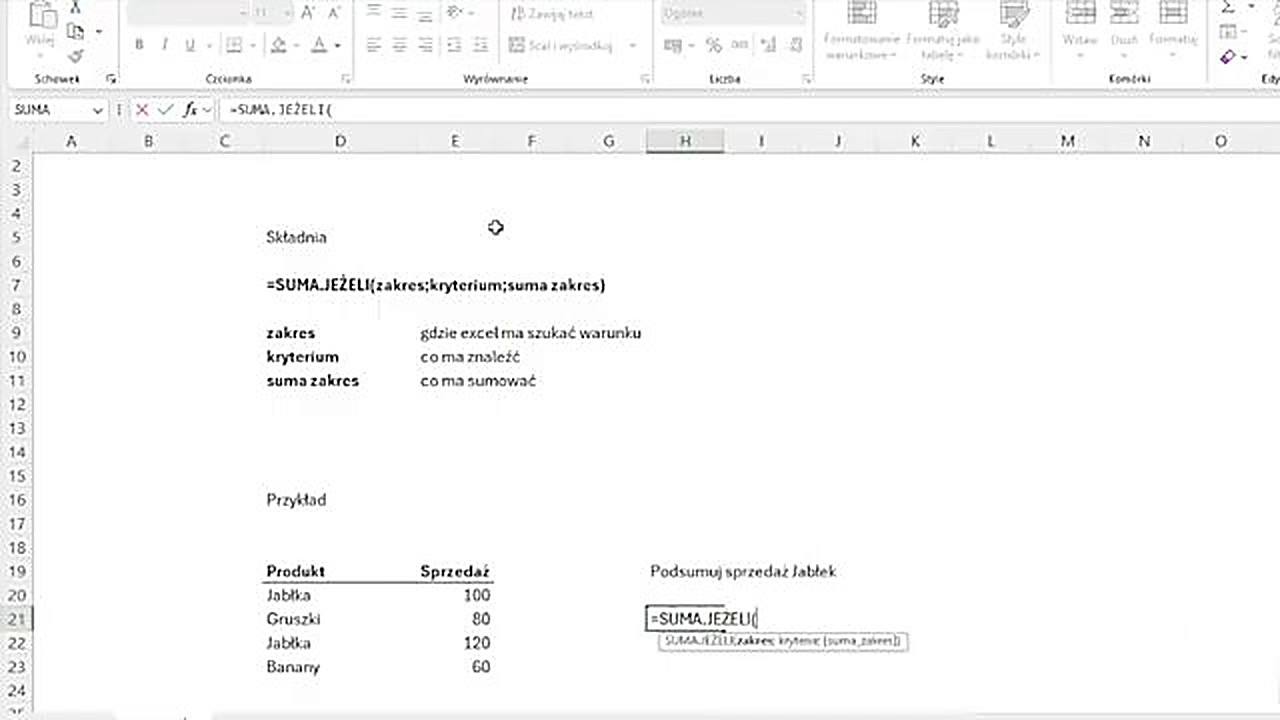
Mamy tabelę z produktami (jabłka, gruszki, banany) i ich sprzedażą. Chcemy zsumować sprzedaż samych jabłek:
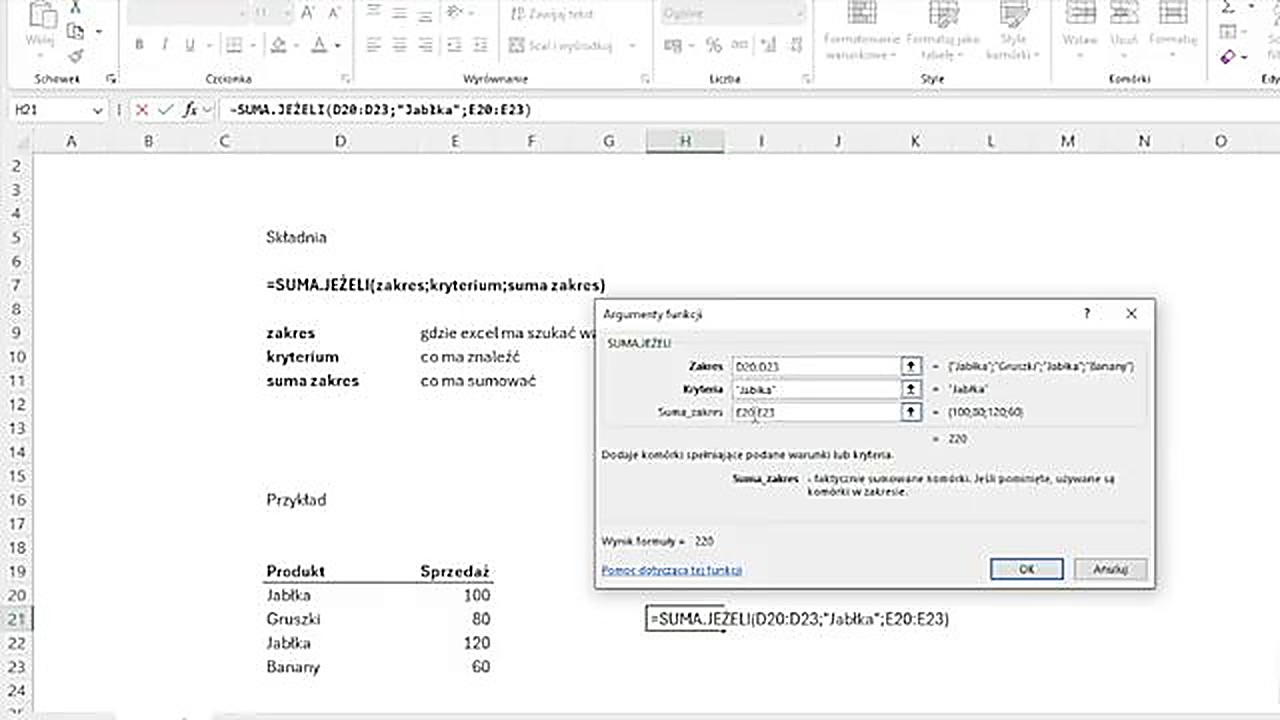
=SUMA.JEŻELI(D20:D23;"Jabłka";E20:E23)Excel przeszukuje zakres D20:D23 (produkty), znajduje wszystkie komórki z tekstem „Jabłka”, a następnie sumuje odpowiadające im wartości z zakresu E20:E23 (sprzedaż). Wynik: 220 (100 + 120).
Ważne: Oba zakresy (zakres i suma_zakres) muszą mieć identyczny rozmiar – tę samą liczbę wierszy.
Sprytny sposób – kryterium z komórki
Zamiast wpisywać kryterium ręcznie (np. „Kawa”), możesz wskazać komórkę, w której jest wpisane:
=SUMA.JEŻELI(B:B; J4; C:C)Gdzie J4 zawiera tekst „Kawa”. Dzięki temu wystarczy zmienić wartość w J4 na „Herbata”, a wynik automatycznie się zaktualizuje. To dobra praktyka – twórz pomocnicze tabelki z kryteriami na boku arkusza.
Pro tip: Zamiast zaznaczać dokładny zakres (np. B3:B6), możesz zaznaczyć całą kolumnę (B:B) – Excel i tak znajdzie właściwe dane. To wygodne, gdy tabelka może się powiększać.
SUMA.WARUNKÓW – sumowanie z wieloma warunkami
Funkcja SUMA.WARUNKÓW pozwala sumować wartości spełniające wiele warunków jednocześnie. Składnia:
=SUMA.WARUNKÓW(suma_zakres; zakres1; kryterium1; zakres2; kryterium2; ...)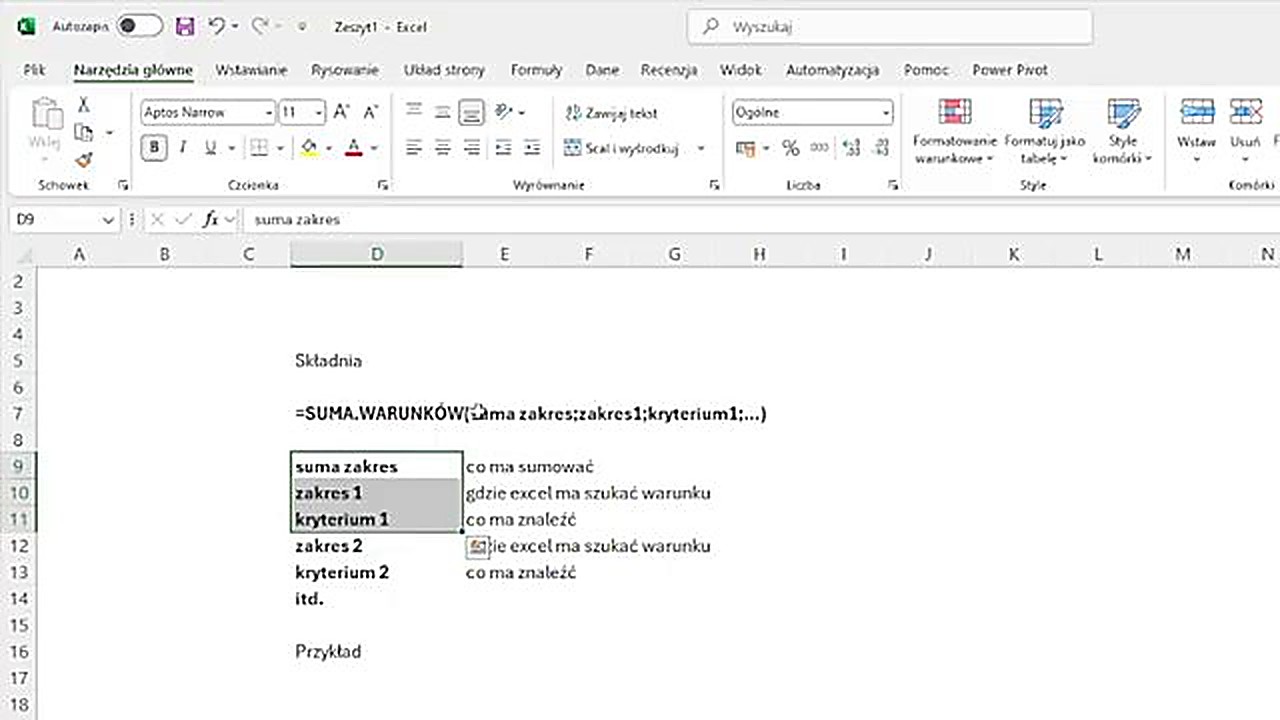
Dwie kluczowe różnice vs SUMA.JEŻELI
| Cecha | SUMA.JEŻELI | SUMA.WARUNKÓW |
|---|---|---|
| Kolejność argumentów | zakres → kryterium → suma_zakres | suma_zakres → zakres → kryterium |
| Liczba warunków | 1 warunek | Wiele warunków |
Uwaga: W SUMA.WARUNKÓW kolejność argumentów jest odwrócona – zaczynasz od suma_zakres (co sumować), a dopiero potem podajesz pary zakres + kryterium.
Przykład – jabłka w styczniu
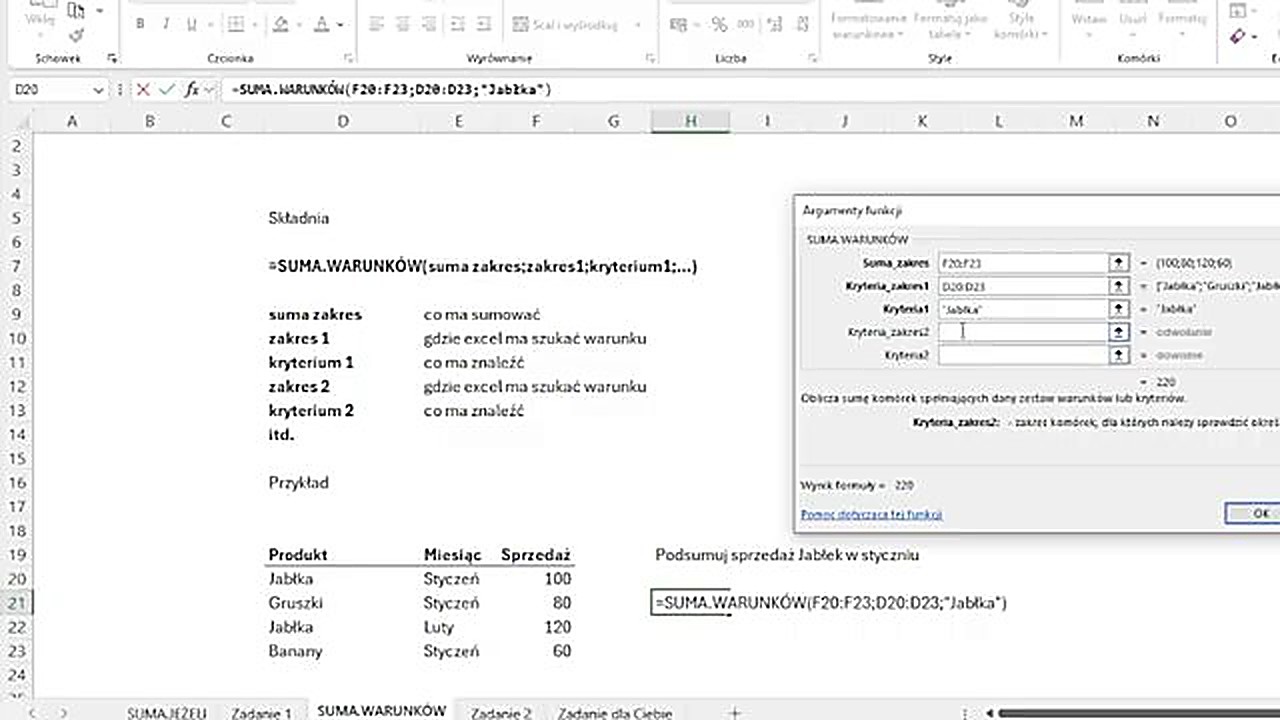
Mamy tabelę z produktami, miesiącami i sprzedażą. Chcemy zsumować sprzedaż jabłek, ale tylko w styczniu:
=SUMA.WARUNKÓW(F20:F23; D20:D23; "Jabłka"; E20:E23; "Styczeń")Excel sprawdza dwa warunki jednocześnie: produkt = „Jabłka” ORAZ miesiąc = „Styczeń”. Sumuje tylko te wartości, które spełniają oba kryteria.
Przykład – przychód działu w miesiącu
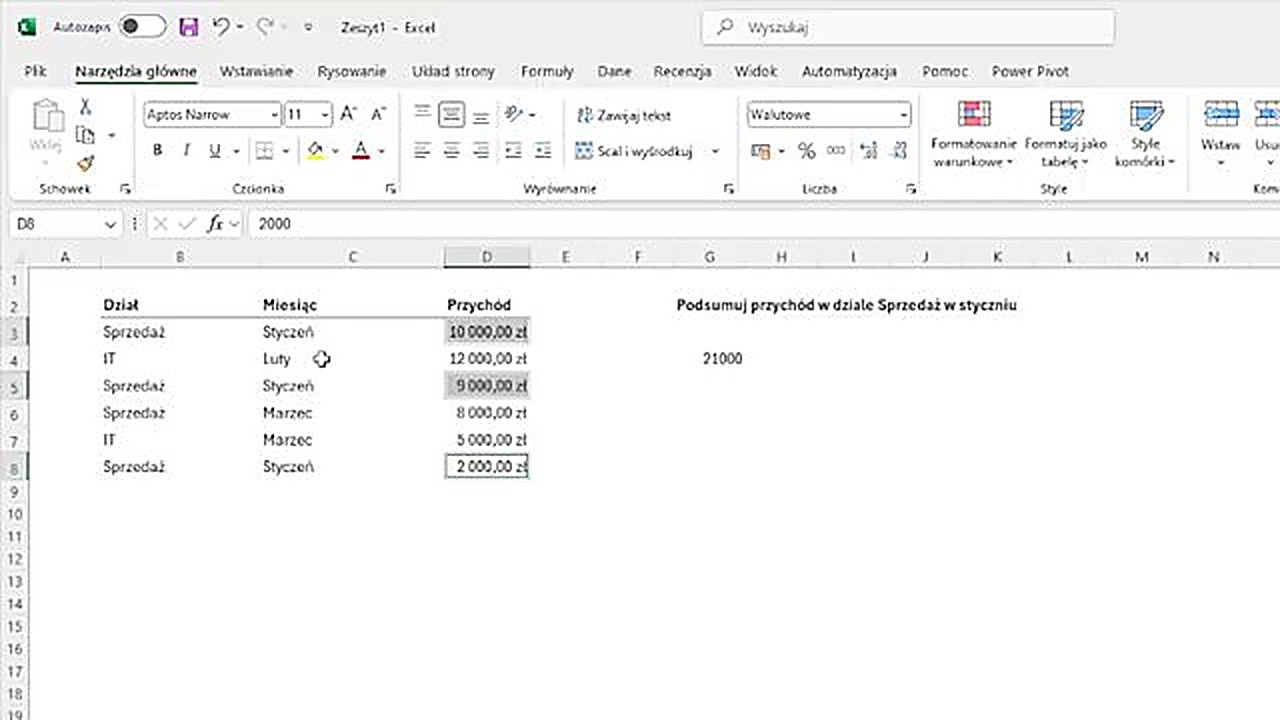
Bardziej zaawansowany przypadek: podsumowanie przychodu działu Sprzedaż w styczniu:
=SUMA.WARUNKÓW(D:D; B:B; "Sprzedaż"; C:C; "Styczeń")Wynik: 21 000 zł (10 000 + 9 000 + 2 000). Możesz to szybko zweryfikować nakładając filtr na tabelę (Narzędzia główne → Sortuj i filtruj → Filtruj) i wybierając dział „Sprzedaż” + miesiąc „Styczeń”.
Kiedy użyć której funkcji?
| Sytuacja | Funkcja |
|---|---|
| Suma sprzedaży jednego produktu | SUMA.JEŻELI |
| Suma wydatków w jednej kategorii | SUMA.JEŻELI |
| Suma sprzedaży produktu X w miesiącu Y | SUMA.WARUNKÓW |
| Suma przychodów działu X w regionie Y | SUMA.WARUNKÓW |
| Suma zamówień klienta X powyżej kwoty Y | SUMA.WARUNKÓW |
Podsumowanie
SUMA.JEŻELI i SUMA.WARUNKÓW to jedne z najczęściej używanych funkcji w analizie danych. Pierwsza sprawdza jeden warunek, druga – wiele warunków naraz. Pamiętaj o odwróconej kolejności argumentów w SUMA.WARUNKÓW i o tym, żeby zakresy miały identyczny rozmiar.
Chcesz sprawdzić swoją wiedzę z Excela? Pobierz darmowy test z 15 zadaniami i przekonaj się, na jakim jesteś poziomie!