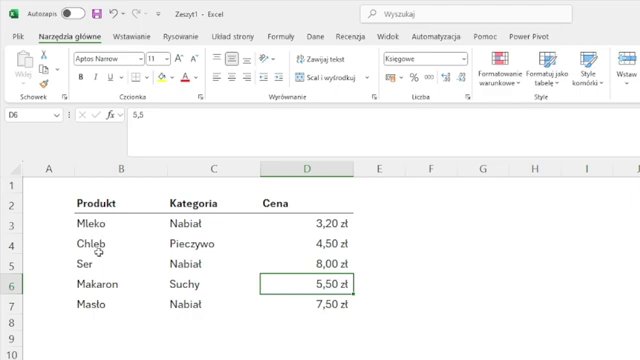
Masz tabelę z danymi i chcesz szybko znaleźć najdroższy produkt, pokazać tylko jedną kategorię albo ułożyć wszystko alfabetycznie? Sortowanie i filtrowanie to jedne z najprostszych, ale najpotężniejszych narzędzi w Excelu. W tym poradniku pokażę Ci jak ich używać - krok po kroku.
Sortowanie danych
Sortowanie to ułożenie danych w określonej kolejności - alfabetycznie, od najmniejszej do największej wartości, lub odwrotnie.
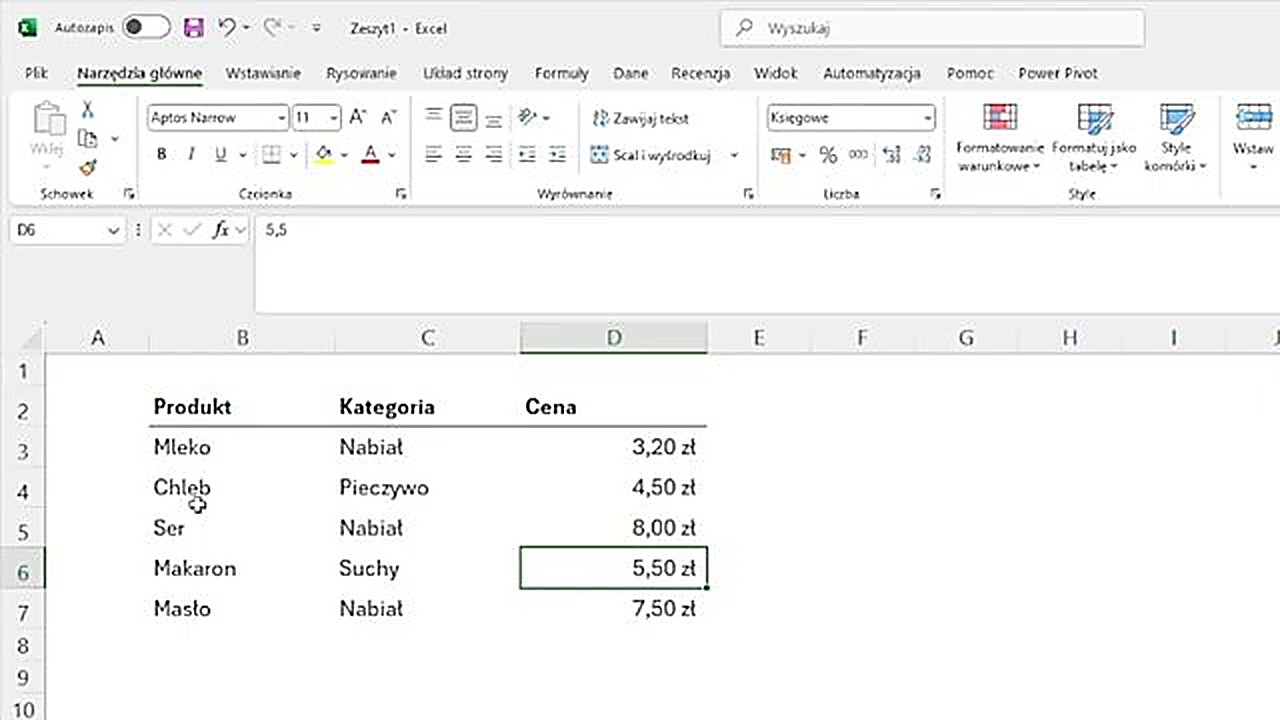
Szybkie sortowanie A-Z
Najszybszy sposób:
- Kliknij w dowolną komórkę kolumny, którą chcesz posortować
- Przejdź do karty Dane
- Kliknij ikonę A→Z lub Z→A
Ważne: Nie zaznaczaj całej kolumny! Wystarczy kliknąć w jedną komórkę - Excel sam rozpozna zakres tabeli i posortuje wszystkie kolumny razem.
Sortowanie wielopoziomowe
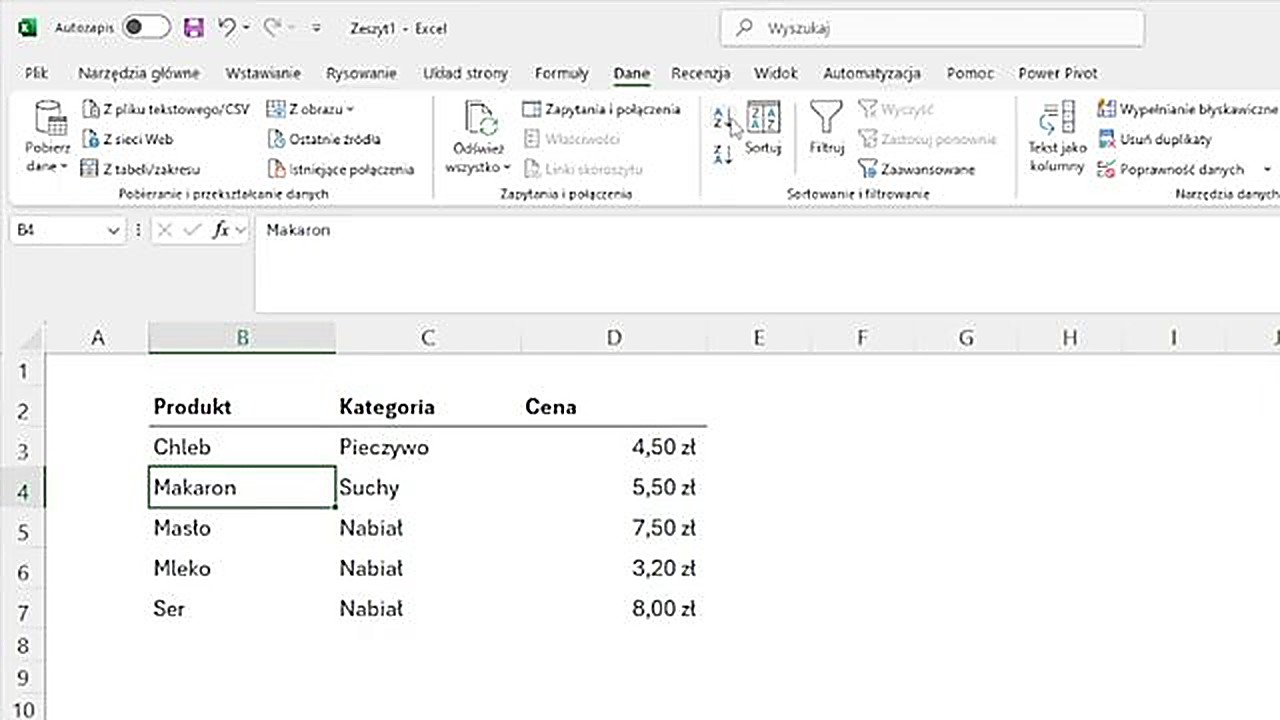
Chcesz posortować najpierw kategorie alfabetycznie, a w ramach kategorii - ceny od największej do najmniejszej? Użyj opcji Sortuj (karta Dane):
- Kliknij Sortuj w karcie Dane
- Ustaw pierwszy poziom: Kategoria - od A do Z
- Kliknij Dodaj poziom
- Ustaw drugi poziom: Cena - od największej do najmniejszej
- Kliknij OK
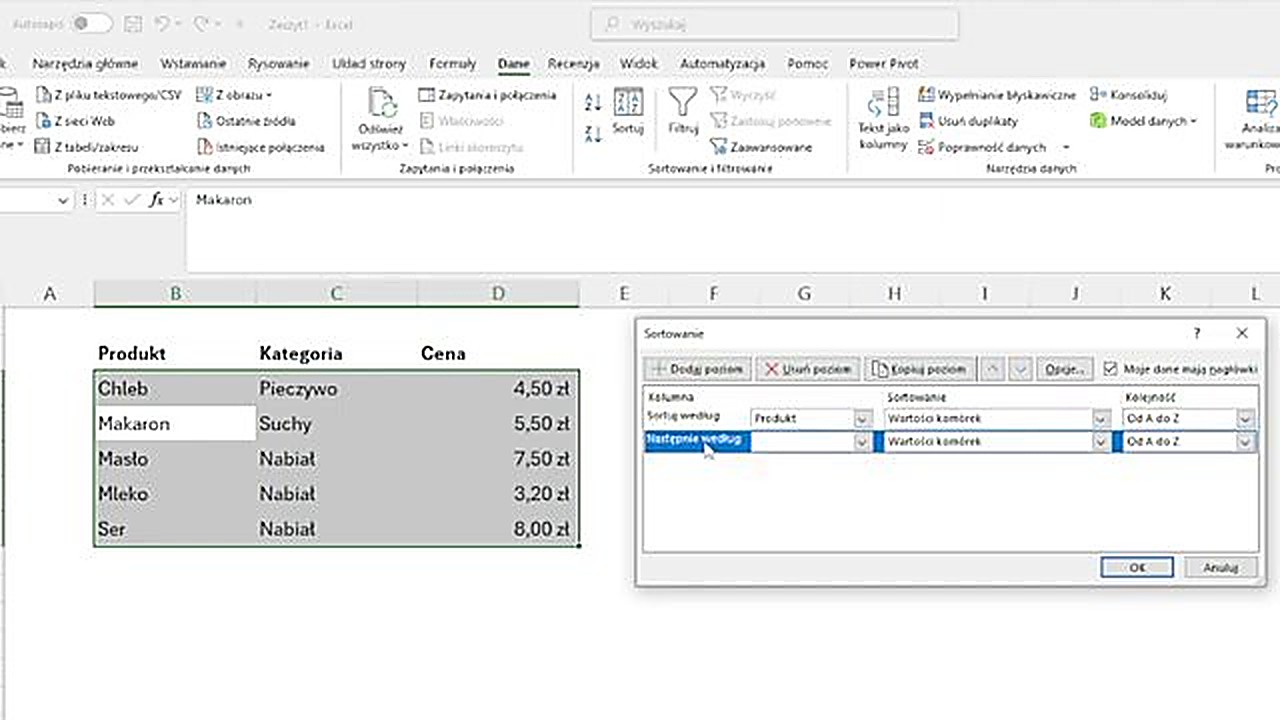
Bonus: Jeśli komórki mają kolory tła, pojawia się dodatkowa opcja sortowania według koloru - możesz np. umieścić fioletowe wiersze na górze tabeli.
Filtrowanie danych
Filtrowanie to ukrywanie niepotrzebnych danych i pokazywanie tylko tych, które spełniają warunek. Dane nie są usuwane - tylko tymczasowo ukryte.
Jak aktywować filtr?
- Kliknij w dowolną komórkę tabeli
- Przejdź do Dane → Filtruj (lub Narzędzia główne → Sortuj i filtruj → Filtruj)
- Przy każdym nagłówku kolumny pojawi się strzałka
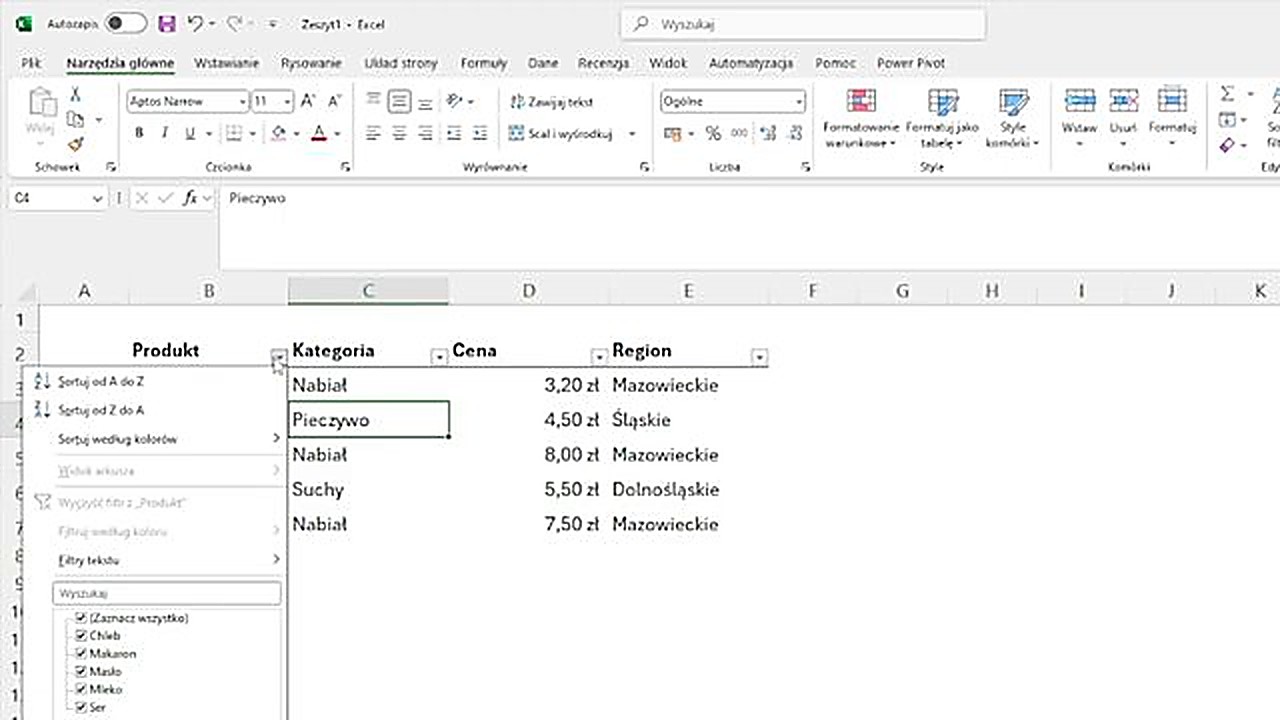
Filtrowanie po kategorii
Kliknij strzałkę przy nagłówku, odznacz "Zaznacz wszystko", zaznacz tylko interesującą Cię kategorię (np. "Nabiał") i kliknij OK. Tabela pokaże tylko wybrane wiersze.
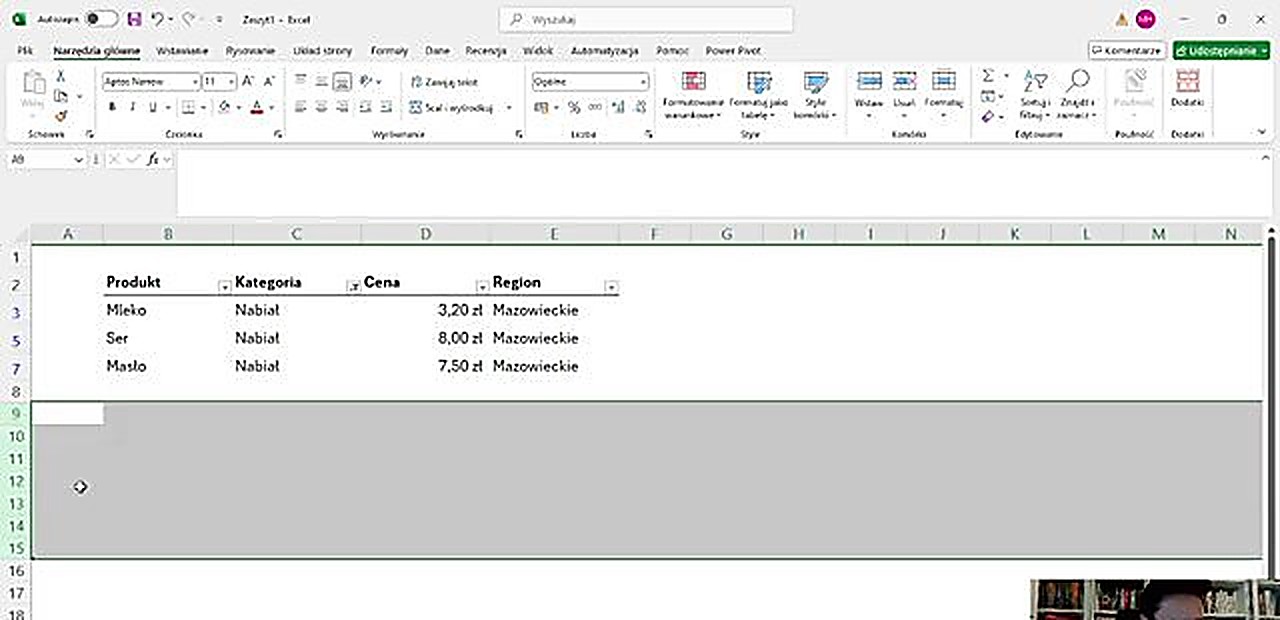
Jak rozpoznać aktywny filtr?
- Ikona filtra przy nagłówku jest pogrubiona (lejek)
- Numery ukrytych wierszy mają niebieską czcionkę
Aby wrócić do pełnego widoku: kliknij strzałkę → Wyczyść filtr lub Narzędzia główne → Sortuj i filtruj → Wyczyść.
Filtry niestandardowe
Excel oferuje zaawansowane opcje filtrowania:
Filtr tekstu - kliknij strzałkę → Filtry tekstu:
- Zaczyna się od... (np. litera "M")
- Zawiera...
- Kończy się na...
Filtr liczb - kliknij strzałkę → Filtry liczb:
- Jest większe niż... (np. cena > 5 zł)
- Jest mniejsze niż...
- Między... a...
- Pierwsze 10...
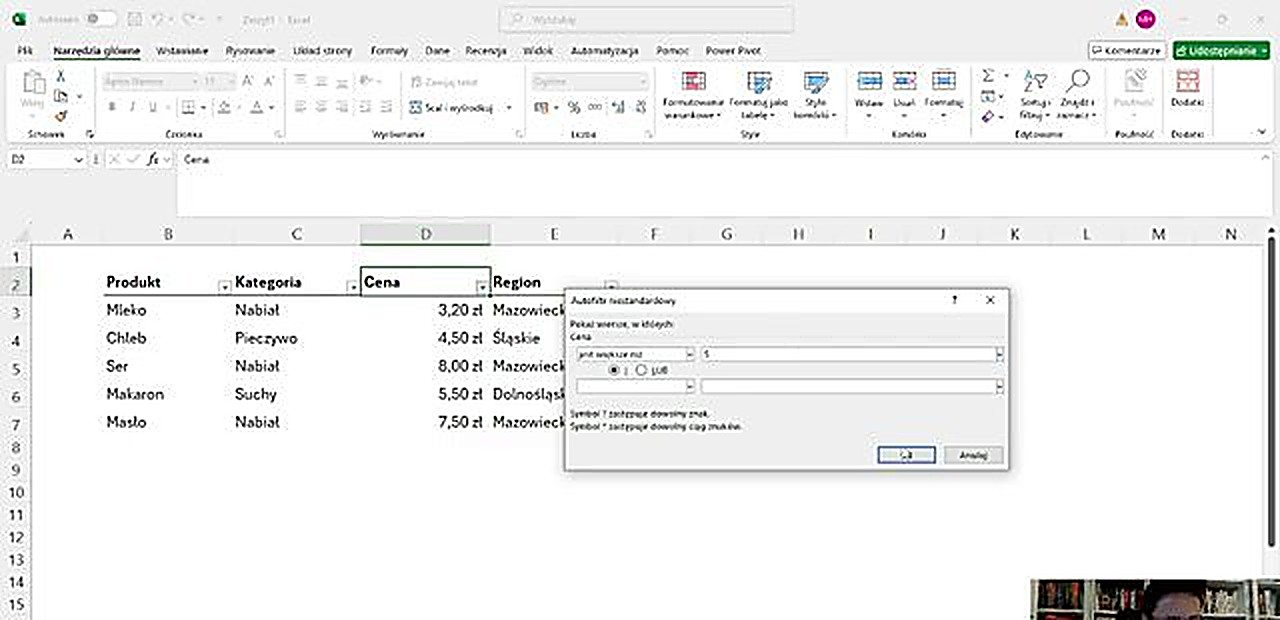
Filtr według koloru - jeśli komórki mają kolory tła, pojawia się opcja "Filtruj według koloru". Możesz pokazać np. tylko fioletowe wiersze.
Sortowanie vs filtrowanie - porównanie
| Cecha | Sortowanie | Filtrowanie |
|---|---|---|
| Co robi | Zmienia kolejność wierszy | Ukrywa wiersze niespełniające warunku |
| Dane | Wszystkie widoczne | Część ukryta |
| Aktywacja | Karta Dane → Sortuj | Karta Dane → Filtruj |
| Wielopoziomowe | Tak (kreator) | Tak (wiele kolumn) |
| Według koloru | Tak | Tak |
Pro tip: Zamiast korzystać osobno z sortowania i filtrowania, nałóż filtr na tabelę - w menu filtra masz też opcje sortowania. To dwa w jednym!
Podsumowanie
Sortowanie i filtrowanie to podstawa pracy z danymi w Excelu. Sortowanie układa dane w kolejności, filtrowanie pokazuje tylko to, czego szukasz. Oba narzędzia obsługują wiele poziomów i kolory komórek. Najwygodniej: włącz filtr na tabelę i korzystaj z obu funkcji w jednym miejscu.
Chcesz sprawdzić swoją wiedzę z Excela? Pobierz darmowy test z 20 zadaniami i przekonaj się, na jakim jesteś poziomie!