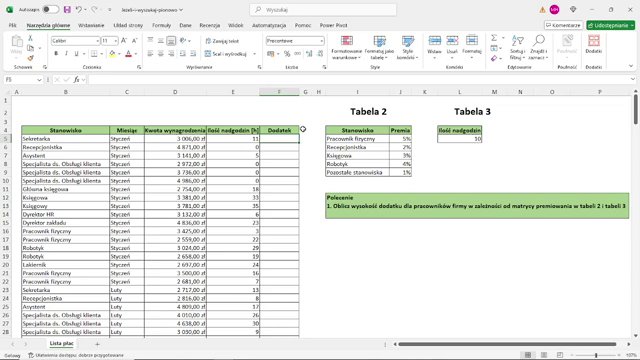
Musisz obliczyć premię dla pracowników, ale premia zależy od stanowiska i liczby nadgodzin? To klasyczne zadanie, w którym łączymy funkcję JEŻELI z X.WYSZUKAJ (XLOOKUP). Zamiast trzech zagnieżdżonych formuł - wystarczą dwie.
Zadanie - premia zależna od stanowiska i nadgodzin
Mamy tabelę z pracownikami (stanowisko, wynagrodzenie, nadgodziny) oraz tabelę z procentami premii dla poszczególnych stanowisk. Zasady:
- Premia przysługuje tylko gdy pracownik przepracował minimum 10 nadgodzin
- Wysokość premii zależy od stanowiska (np. robotyk 4%, księgowa 3%)
- Stanowiska spoza tabeli dostają 1% ("pozostałe stanowiska")
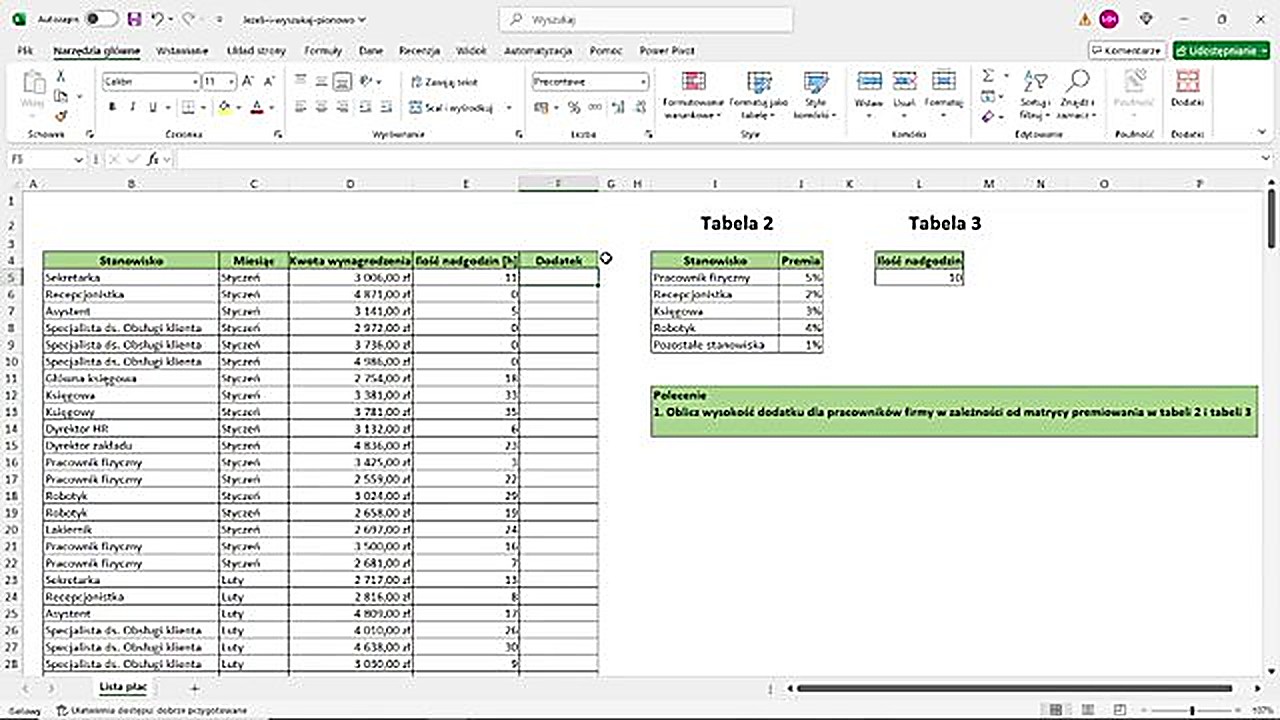
Krok 1 - JEŻELI sprawdza nadgodziny
Zaczynamy od formuły JEŻELI, która sprawdza warunek: czy liczba nadgodzin >= 10? Jeśli tak - uruchamiamy wyszukiwanie premii. Jeśli nie - zwracamy 0 (brak premii).
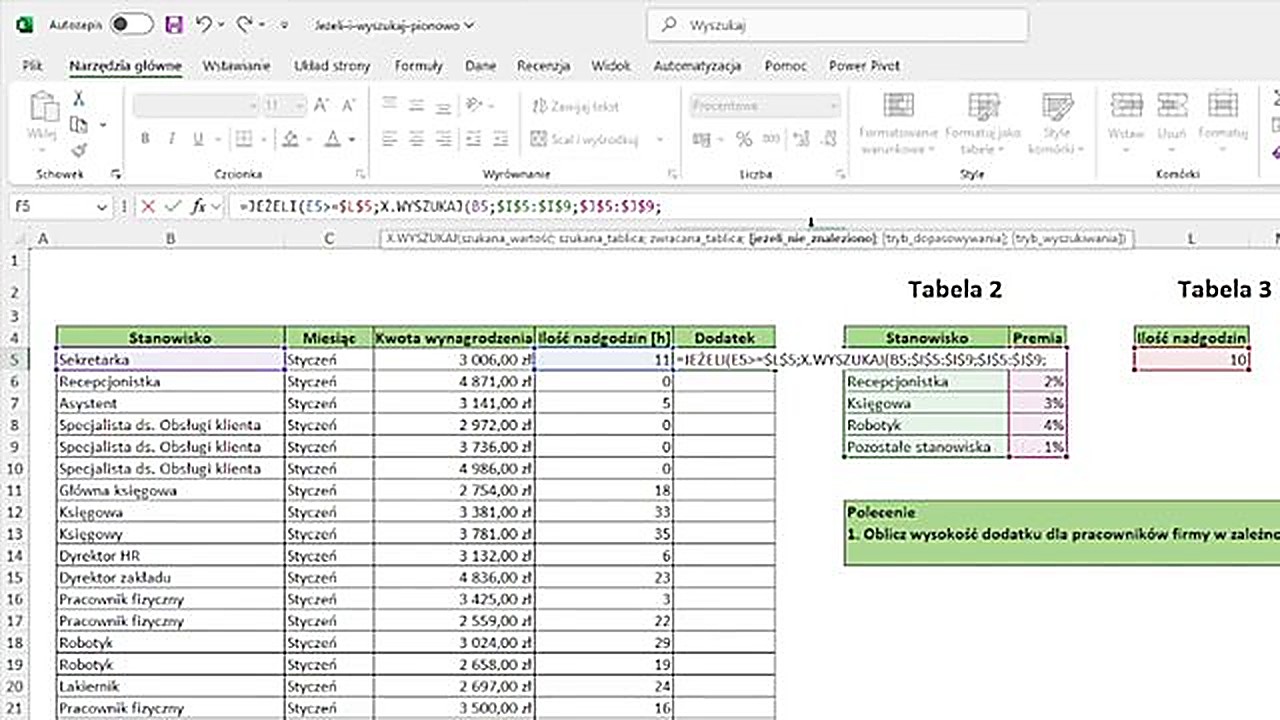
=JEŻELI(E5>=$L$5; ... ; 0)Komórkę L5 (próg nadgodzin = 10) zagnieżdżamy klawiszem F4, żeby adres był bezwzględny przy kopiowaniu formuły w dół.
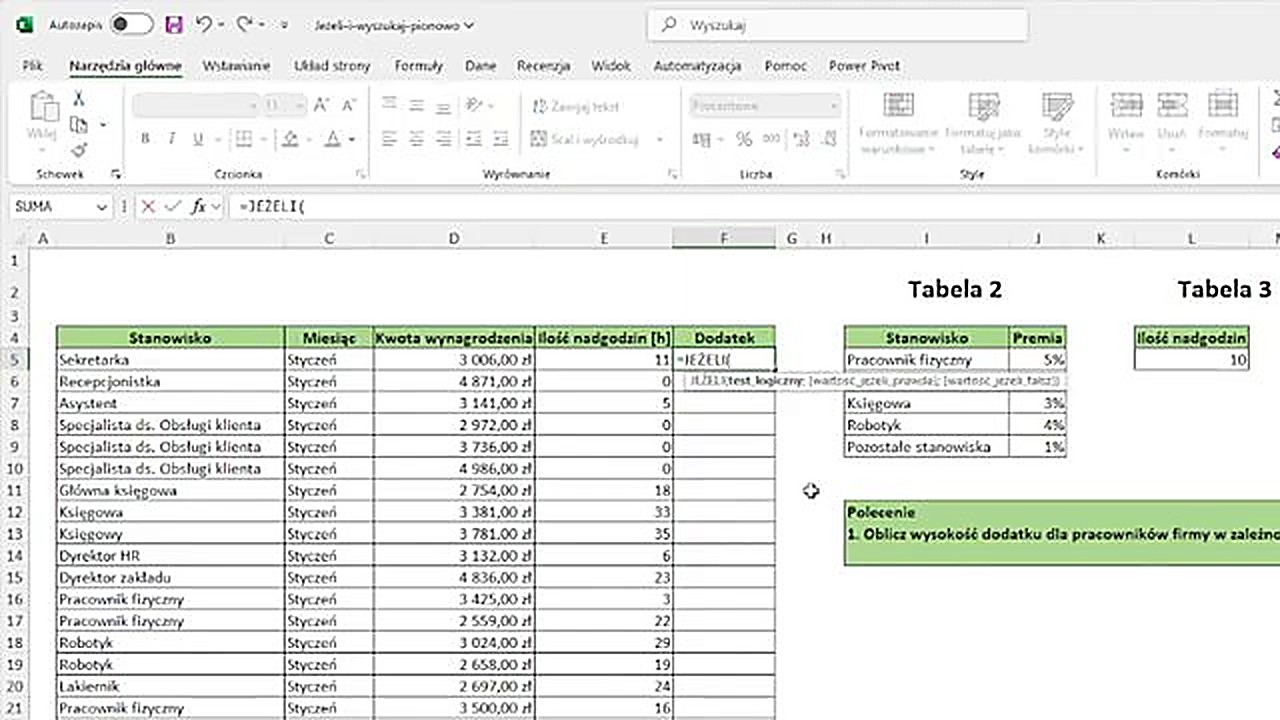
Krok 2 - X.WYSZUKAJ znajduje premię
Gdy warunek nadgodzin jest spełniony, X.WYSZUKAJ szuka stanowiska pracownika w tabeli premii i zwraca odpowiedni procent. Kluczowa przewaga X.WYSZUKAJ nad starszym WYSZUKAJ.PIONOWO - ma wbudowany argument "jeżeli nie znaleziono".
=X.WYSZUKAJ(B5;$I$5:$I$9;$J$5:$J$9;1%)Argument 1% na końcu oznacza: jeśli stanowisko nie istnieje w tabeli premii (np. Dyrektor HR), zwróć domyślnie 1%. Nie trzeba opakowywać w JEŻELI.BŁĄD!
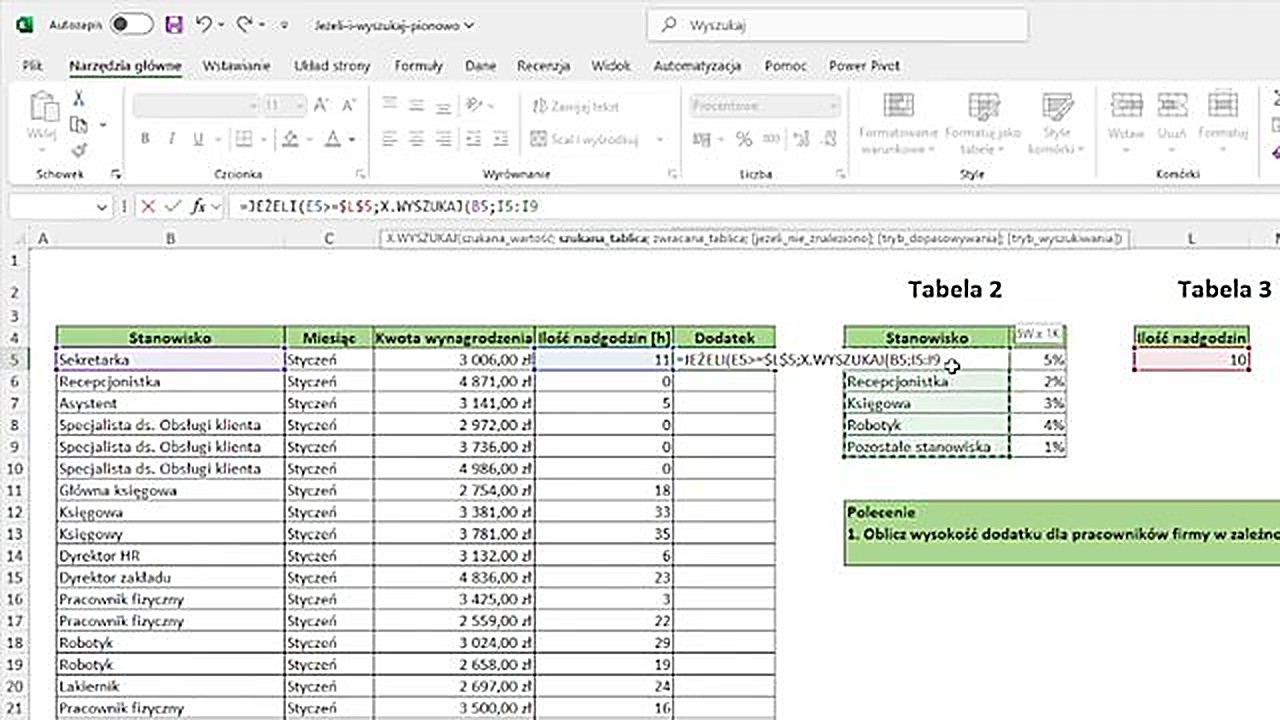
Krok 3 - Kompletna formuła
Całość wygląda tak:
=JEŻELI(E5>=$L$5; X.WYSZUKAJ(B5;$I$5:$I$9;$J$5:$J$9;1%); 0)Dwie funkcje zamiast trzech (w starym podejściu: JEŻELI + WYSZUKAJ.PIONOWO + JEŻELI.BŁĄD). X.WYSZUKAJ eliminuje potrzebę obsługi błędów.
Wyniki i weryfikacja
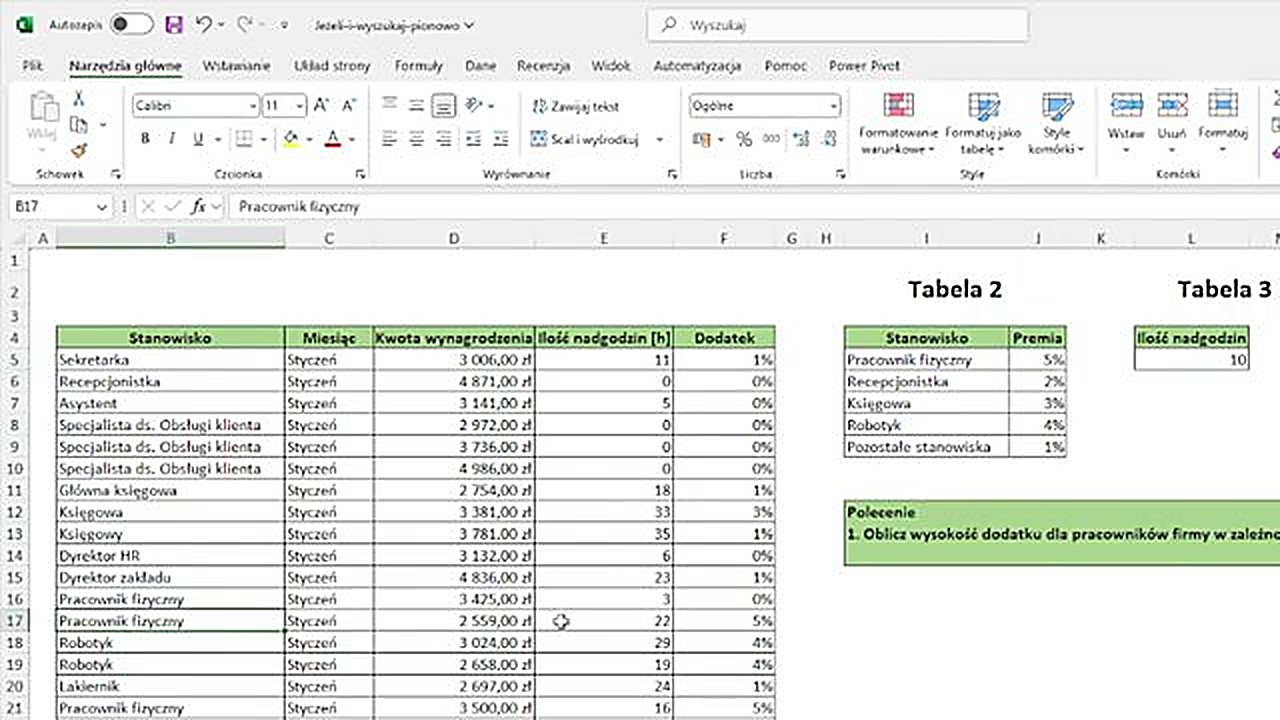
Po przeciągnięciu formuły w dół sprawdzamy wyniki:
- Księgowa, 33 nadgodziny → 3% premii (stanowisko w tabeli, nadgodziny >= 10) - zgadza się
- Pracownik fizyczny, 22 nadgodziny → 5% premii - zgadza się
- Pracownik fizyczny, 3 nadgodziny → 0% (za mało nadgodzin) - zgadza się
- Dyrektor HR → 1% (stanowisko spoza tabeli, "pozostałe") - zgadza się
Dlaczego X.WYSZUKAJ jest lepszy od WYSZUKAJ.PIONOWO?
| Cecha | WYSZUKAJ.PIONOWO | X.WYSZUKAJ |
|---|---|---|
| Obsługa błędów | Trzeba JEŻELI.BŁĄD | Wbudowany argument |
| Kierunek wyszukiwania | Tylko w prawo | W dowolnym kierunku |
| Składnia | Numer kolumny (łatwo o błąd) | Zakres zwracany (czytelniej) |
Podsumowanie
Połączenie JEŻELI + X.WYSZUKAJ to potężne narzędzie do warunkowego wyszukiwania danych. X.WYSZUKAJ z argumentem "jeżeli nie znaleziono" eliminuje potrzebę dodatkowej formuły JEŻELI.BŁĄD - co upraszcza formułę i zmniejsza ryzyko błędów.
Chcesz sprawdzić swoje umiejętności? Rozwiąż test z 20 zadaniami i zobacz, na jakim jesteś poziomie!