Wpisujesz długie nagłówki w Excelu i za każdym razem musisz ręcznie rozszerzać kolumny? Istnieje proste makro VBA, które automatycznie dopasowuje szerokość kolumn do wpisanego tekstu - bez klikania.
Problem - kolumny nie nadążają za tekstem
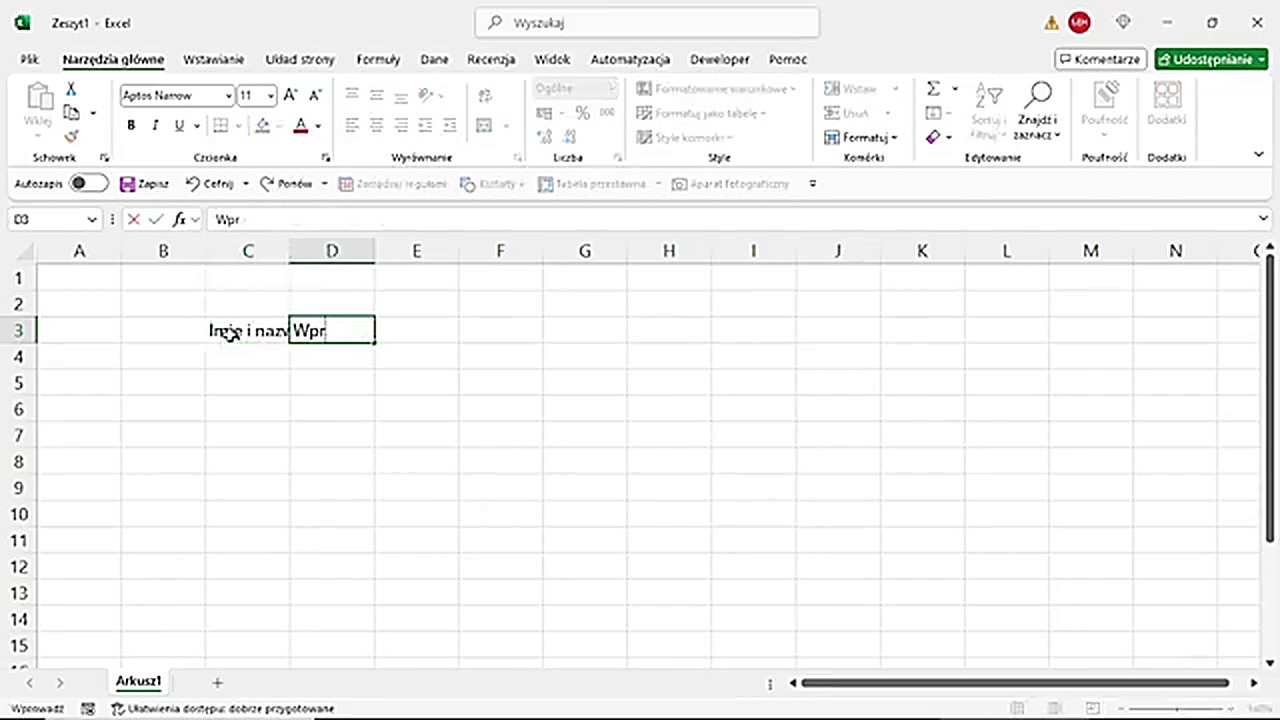
Domyślnie kolumny w Excelu mają stałą szerokość. Gdy wpisujesz dłuższy tekst (np. "Imię i nazwisko", "Województwo zamieszkania"), zawartość się ucina lub wychodzi poza komórkę. Musisz ręcznie dopasowywać każdą kolumnę - podwójne kliknięcie na krawędzi nagłówka lub przeciąganie.
Rozwiązanie - proste makro VBA
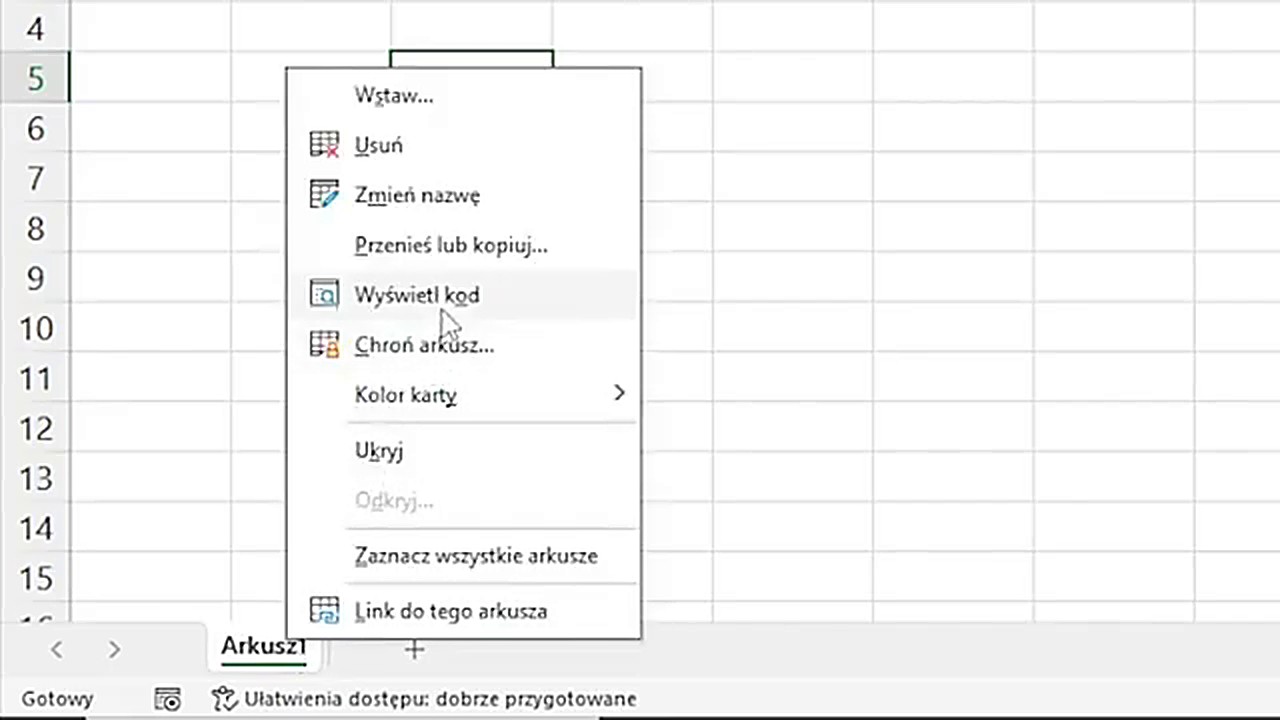
Kliknij prawym przyciskiem myszy na zakładkę arkusza (np. "Arkusz1") i wybierz "Wyświetl kod". Otworzy się edytor VBA. Na górze wybierz Worksheet, a z listy po prawej SelectionChange.
Kod makra
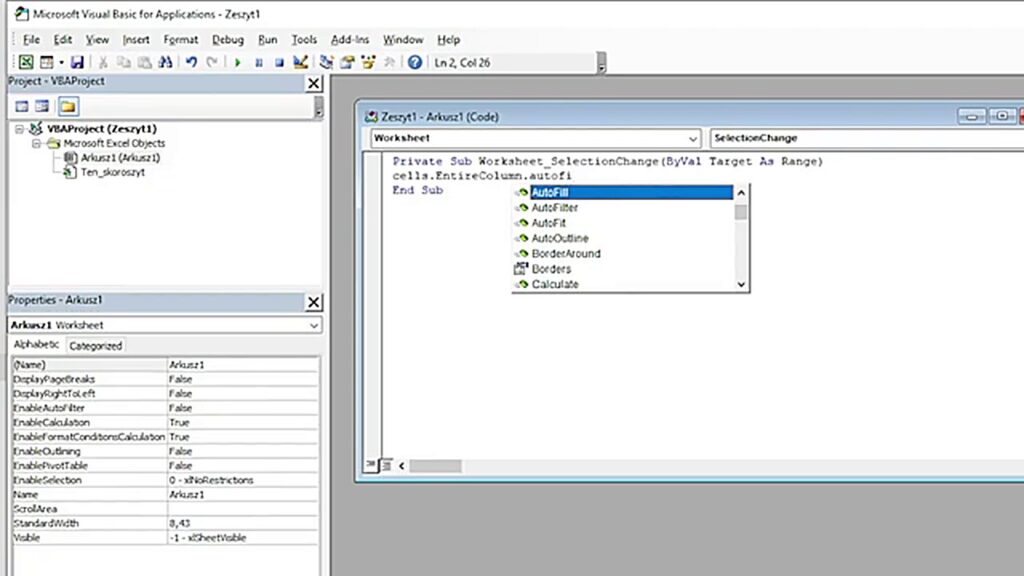
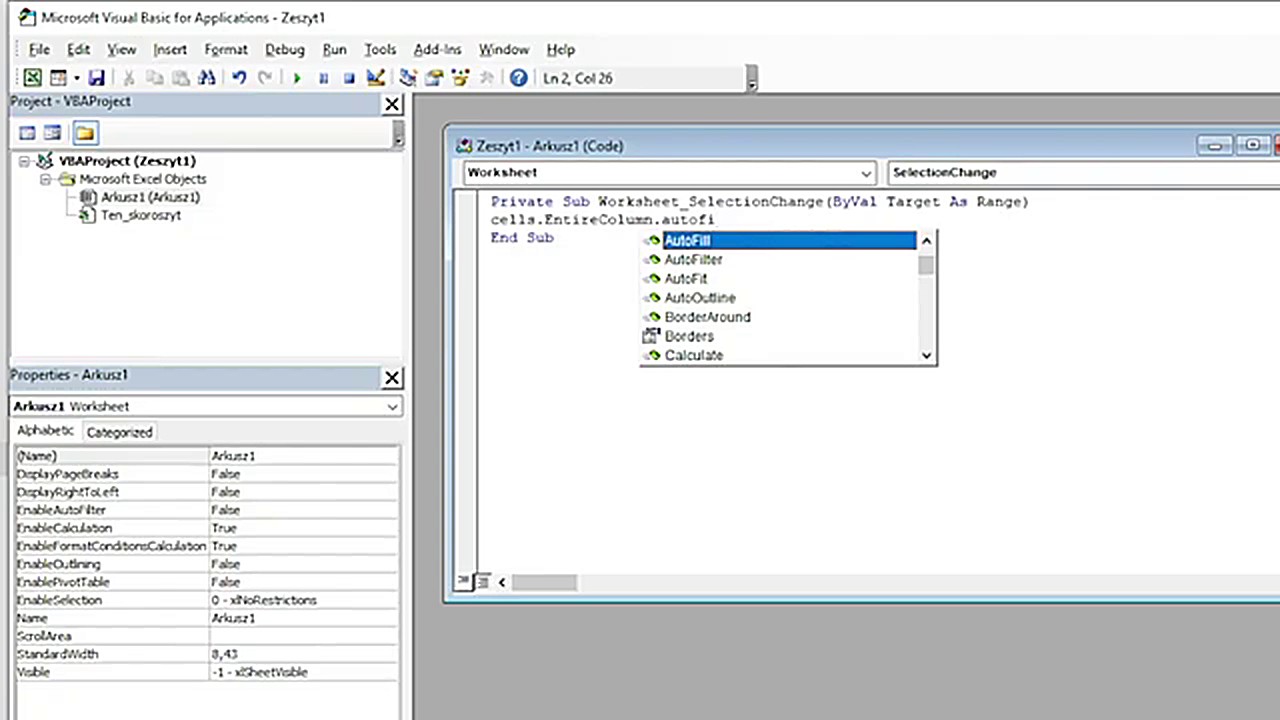
Wpisz jedną linijkę kodu między Private Sub a End Sub:
Private Sub Worksheet_SelectionChange(ByVal Target As Range)
    Cells.EntireColumn.AutoFit
End Sub
To wszystko! Makro uruchamia się automatycznie przy każdej zmianie zaznaczenia w arkuszu i dopasowuje szerokość wszystkich kolumn.
Efekt
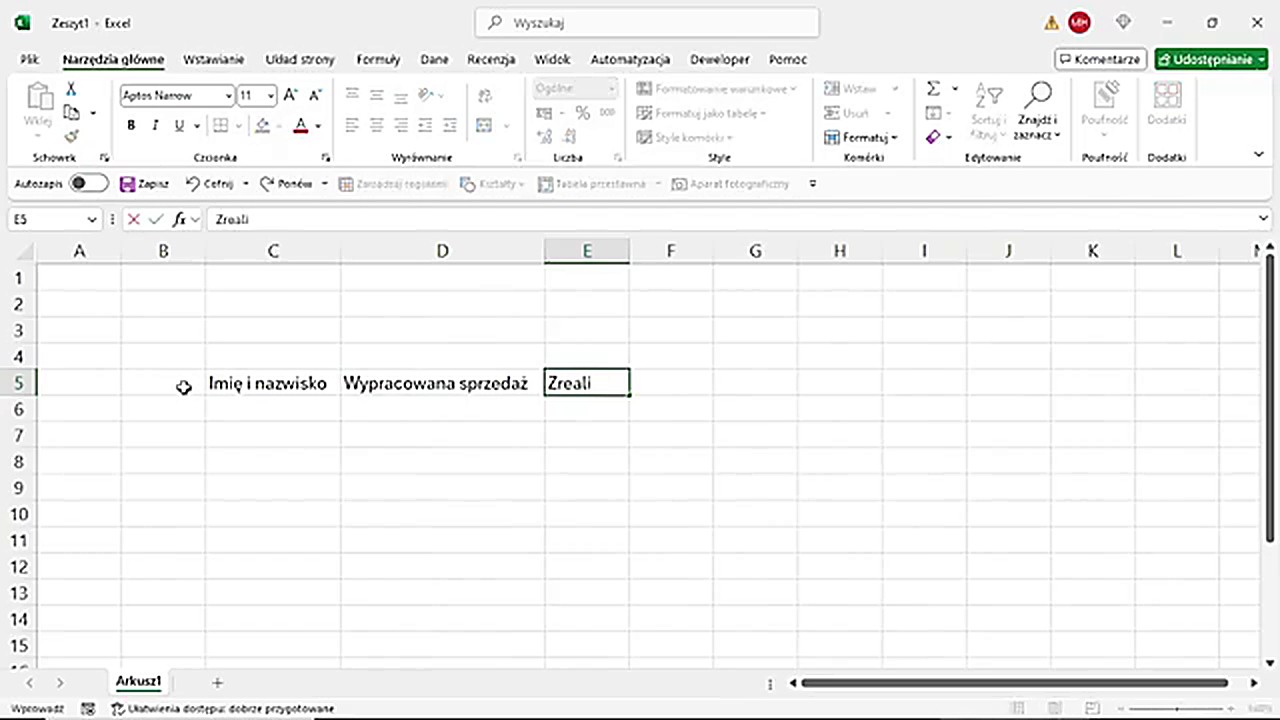
Zamknij edytor VBA i wróć do arkusza. Teraz gdy wpiszesz cokolwiek - kolumna automatycznie dopasuje się do szerokości tekstu. Bez klikania, bez przeciągania.
Podsumowanie
Jedno makro, jedna linijka kodu - i kolumny w Excelu zawsze mają idealną szerokość. Pamiętaj, żeby zapisać plik jako .xlsm (z obsługą makr), inaczej makro zostanie usunięte przy zamykaniu.
Chcesz sprawdzić swoje umiejętności? Rozwiąż test z 20 zadaniami i zobacz, na jakim jesteś poziomie!