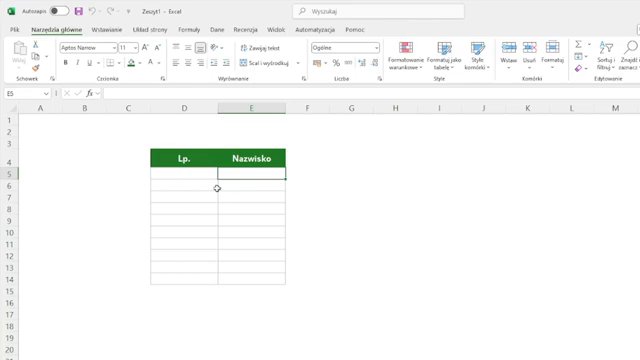
Ręczne wpisywanie numerów porządkowych w Excelu to strata czasu - zwłaszcza gdy dodajesz lub usuwasz wiersze. Istnieje prosty sposób, żeby numeracja wypełniała się automatycznie po wpisaniu nazwiska. Wystarczą dwie funkcje: JEŻELI i ILE.WIERSZY.
Zadanie
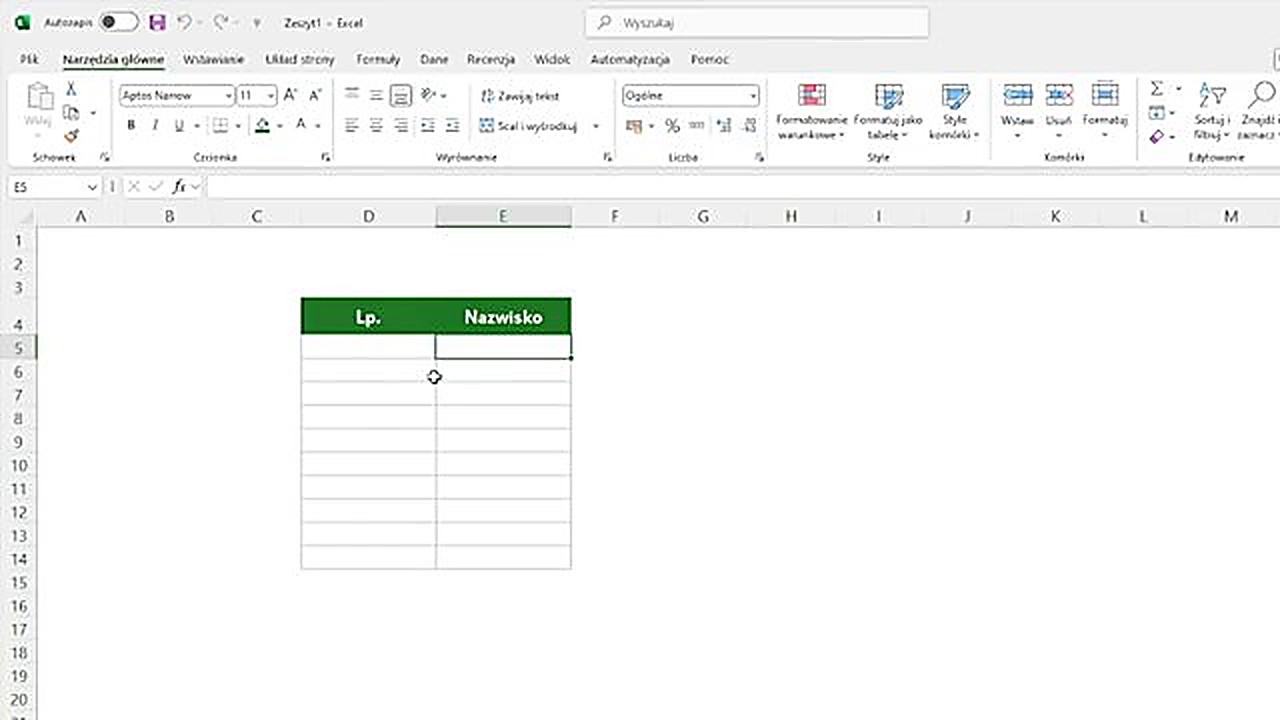
Mamy tabelę z kolumną "Lp." i kolumną "Nazwisko". Chcemy, żeby po wpisaniu nazwiska w kolumnie Nazwisko, w kolumnie Lp. automatycznie pojawiała się kolejna liczba porządkowa (1, 2, 3...). Gdy komórka z nazwiskiem jest pusta - Lp. też ma być puste.
Formuła
W komórce D5 wpisujemy:
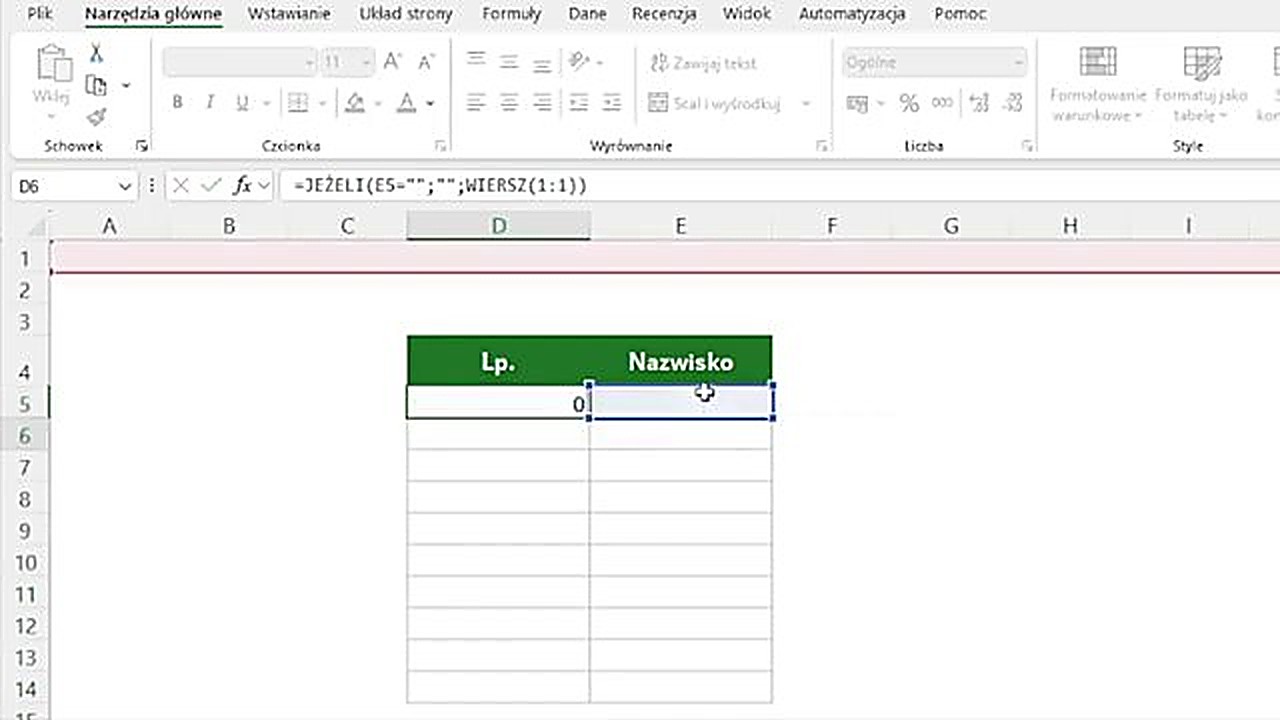
=JEŻELI(E5="";"";ILE.WIERSZY(1:1))Jak to działa:
- JEŻELI(E5="";"";...) - jeśli komórka z nazwiskiem jest pusta, Lp. też jest puste
- ILE.WIERSZY(1:1) - zwraca 1 (bo zakres 1:1 to jeden wiersz). Przy przeciąganiu w dół Excel automatycznie rozszerza zakres: 1:2, 1:3, 1:4... - i zwraca kolejne numery
Efekt
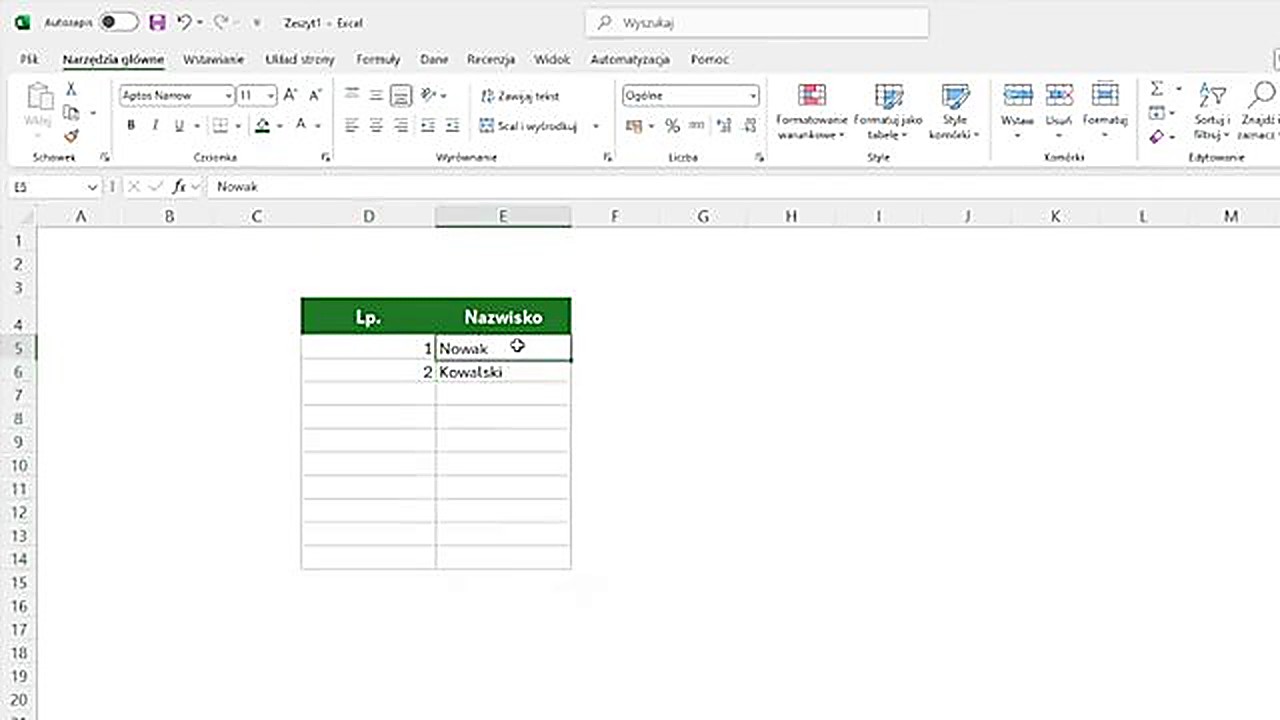
Po przeciągnięciu formuły w dół i wpisaniu nazwisk - numery porządkowe pojawiają się automatycznie. Puste wiersze zostają puste. Działa bez makr, bez VBA - czysta formuła.
Podsumowanie
Automatyczne numerowanie wierszy w Excelu to kwestia jednej formuły: JEŻELI sprawdza, czy jest dane do ponumerowania, a ILE.WIERSZY generuje kolejne numery.
Chcesz sprawdzić swoje umiejętności? Rozwiąż test z 20 zadaniami i zobacz, na jakim jesteś poziomie!