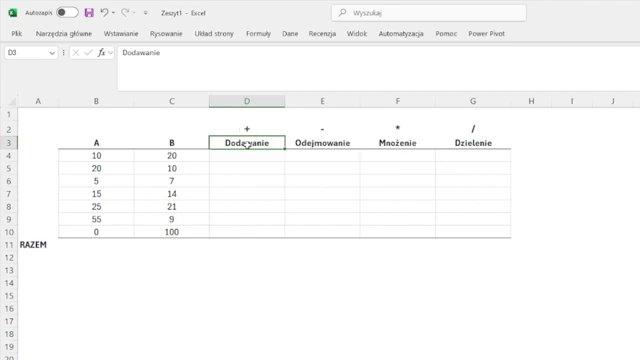
Chcesz policzyć sumę wydatków, średnią sprzedaży albo po prostu pomnożyć dwie liczby w Excelu? W tej lekcji pokażę Ci jak wykonywać podstawowe działania matematyczne, korzystać z formuły SUMA i ŚREDNIA, oraz jak jednym kliknięciem kopiować formuły na całą tabelę.
Podstawowe działania matematyczne
Każdą formułę w Excelu zaczynamy od znaku = (równa się). To mówi Excelowi: "teraz liczę".
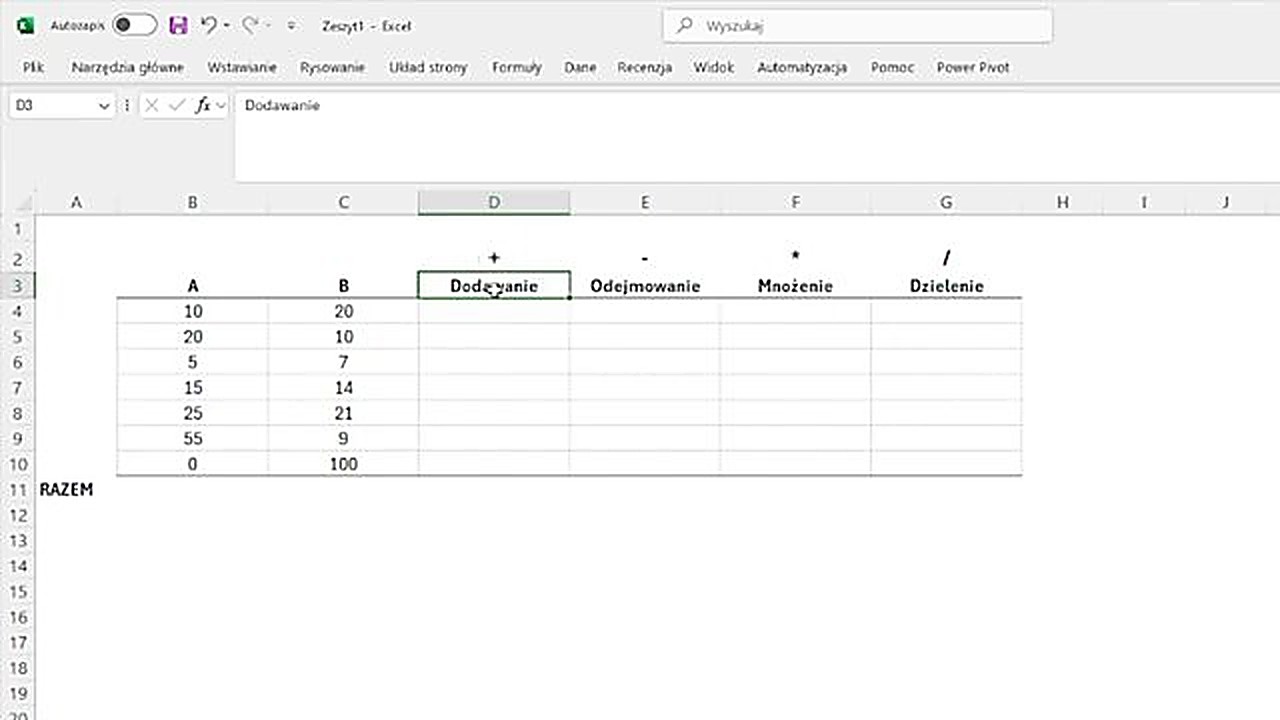
Znaki działań
| Działanie | Znak | Przykład |
|---|---|---|
| Dodawanie | + | =B4+C4 |
| Odejmowanie | - | =B4-C4 |
| Mnożenie | * (Shift+8) | =B4*C4 |
| Dzielenie | / | =B4/C4 |
Dlaczego odwoływać się do komórek?
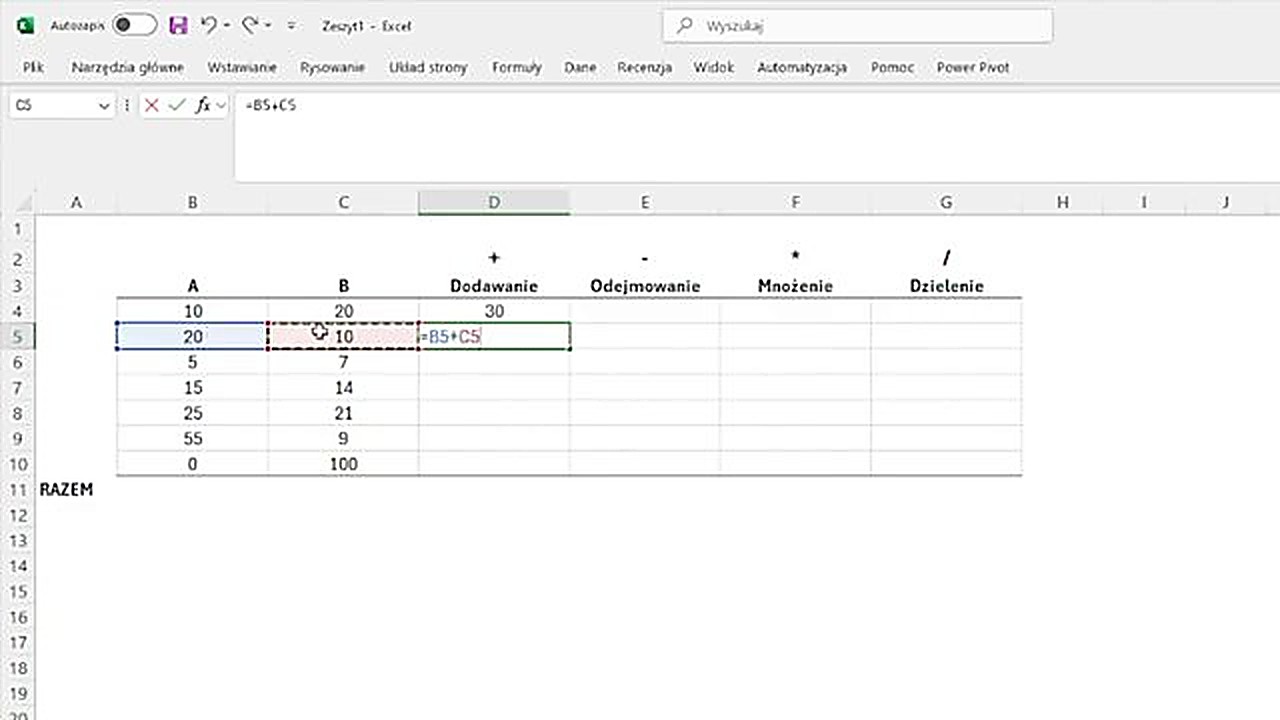
Zamiast wpisywać =20+10, zawsze pisz =B4+C4. Powód: gdy zmienisz wartość w komórce B4 z 20 na 50, wynik automatycznie się zaktualizuje. Przy wpisanych na sztywno liczbach - nie.
Kopiowanie formuł w dół
Nie musisz pisać formuły dla każdego wiersza osobno:
- Zaznacz komórkę z gotową formułą
- Chwyć mały kwadracik w prawym dolnym rogu komórki
- Przeciągnij w dół lewym przyciskiem myszy
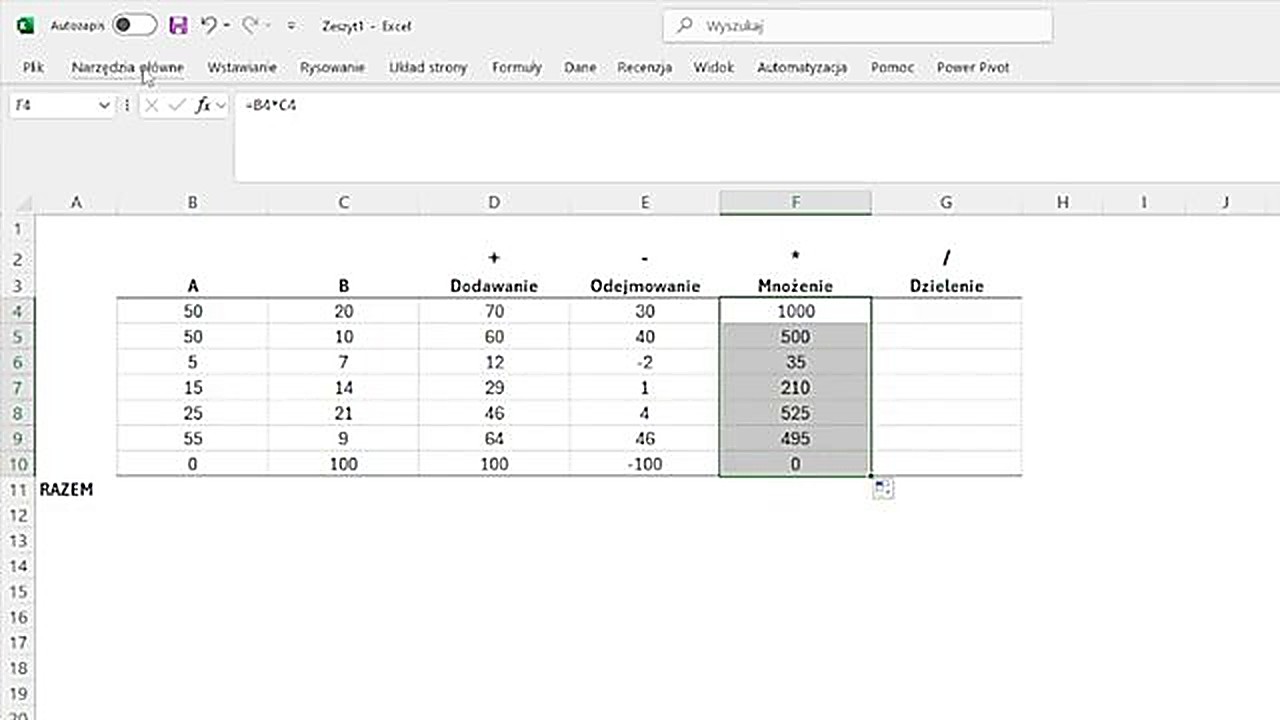
Excel automatycznie dostosuje odniesienia do komórek (B4+C4 → B5+C5 → B6+C6 itd.).
Pro tip: Jeśli przeciągnięcie kopiuje też formatowanie (np. obramowanie), kliknij ikonę opcji autowypełniania i wybierz "Wypełnij bez formatowania".
Formuła SUMA
Formuła SUMA sumuje zakres komórek bez konieczności dodawania ich jedna po drugiej.
Sposób 1 - wpisanie ręczne
=SUMA(B4:B10)Po wpisaniu =SUMA( zaznacz myszką zakres do zsumowania i zamknij nawias.
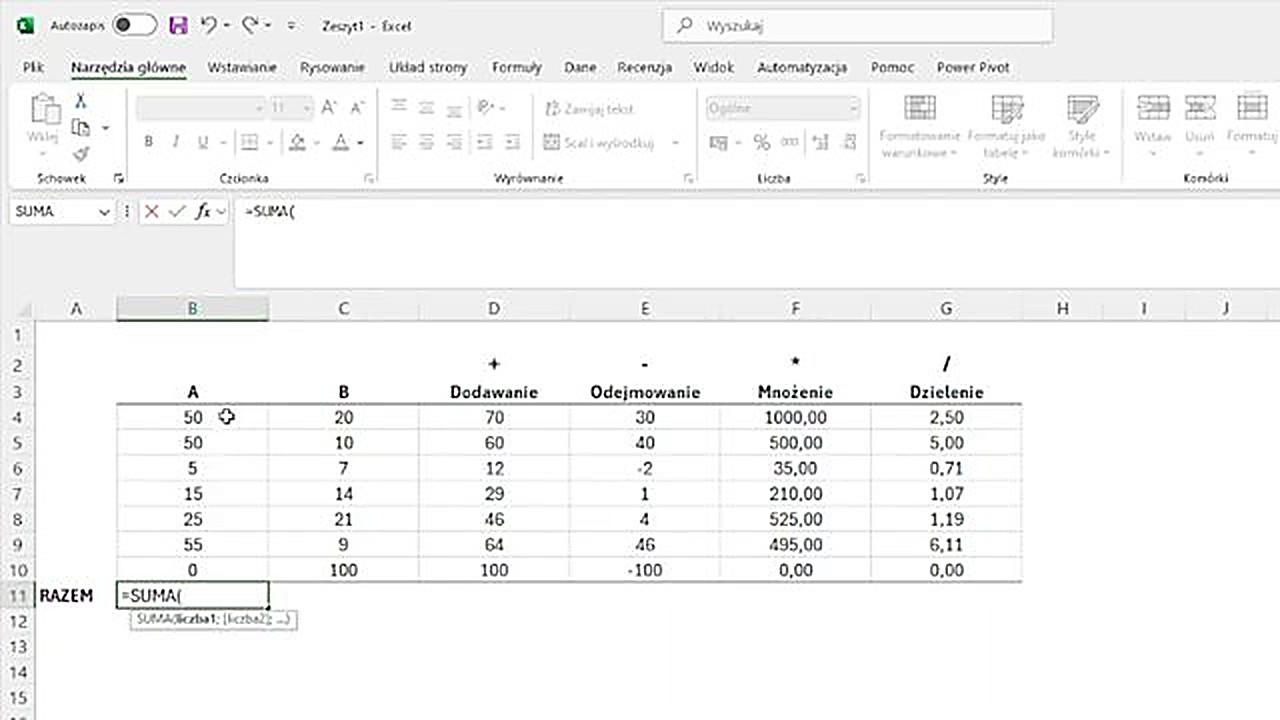
Sposób 2 - skrót klawiszowy (szybszy!)
Ustaw się pod kolumną z danymi i wciśnij:
Alt + = (lewy Alt + znak równa się)Excel automatycznie wstawi formułę SUMA i zaznaczy zakres powyżej. Sprawdź, czy zakres jest poprawny, i zatwierdź Enterem.
Formuła ŚREDNIA
Formuła ŚREDNIA oblicza średnią arytmetyczną z zakresu:
=ŚREDNIA(C3:C9)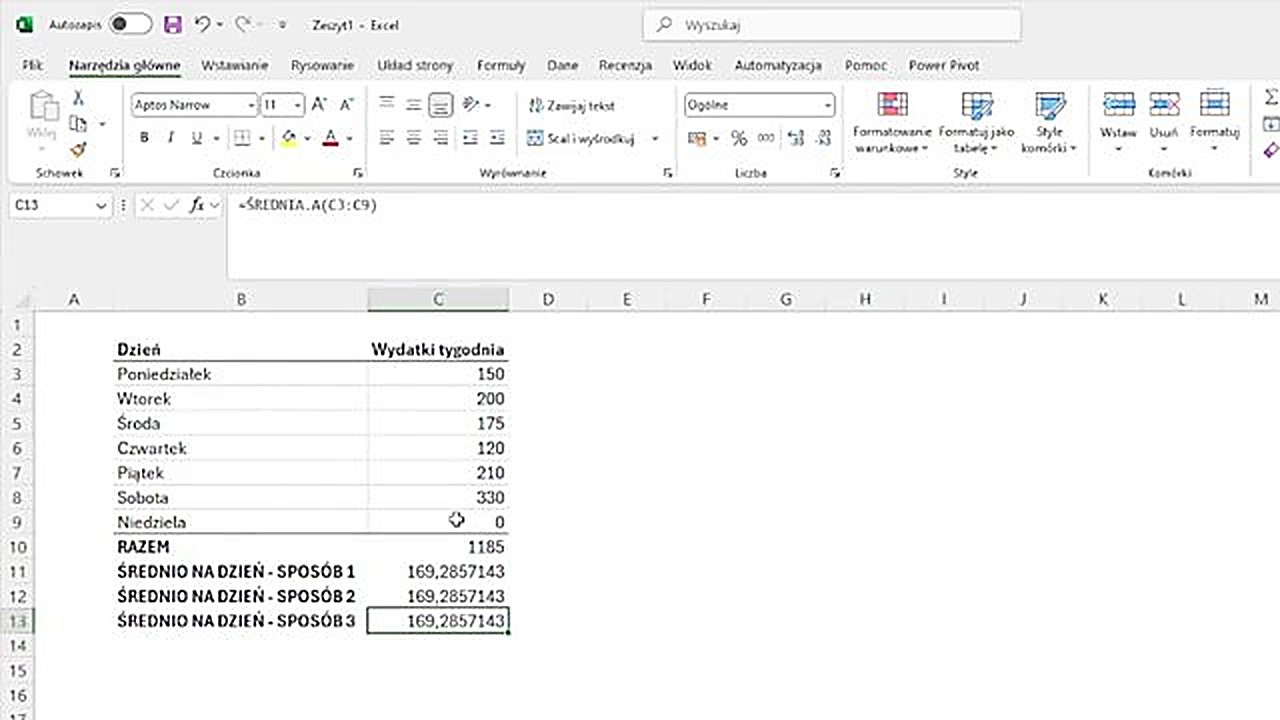
ŚREDNIA vs ŚREDNIA.A - jaka różnica?
| Formuła | Co robi | Kiedy użyć |
|---|---|---|
| ŚREDNIA | Liczy średnią tylko z liczb, ignoruje tekst i puste komórki | Standardowe obliczenia |
| ŚREDNIA.A | Traktuje tekst i FAŁSZ jako 0, liczy ze wszystkich komórek | Gdy puste/tekstowe komórki powinny liczyć się jako 0 |
Przykład: 7 komórek, z czego jedna zawiera tekst zamiast liczby. ŚREDNIA dzieli sumę przez 6 (pomija tekst), a ŚREDNIA.A dzieli przez 7 (tekst = 0).
Podsumowanie
- Każda formuła zaczyna się od =
- Zawsze odwołuj się do komórek, nie wpisuj wartości na sztywno
- Kopiuj formuły przeciągając kwadracik w prawym dolnym rogu
- SUMA - sumuje zakres (skrót: Alt + =)
- ŚREDNIA - oblicza średnią (ŚREDNIA.A liczy też tekst jako 0)
Chcesz sprawdzić swoją wiedzę z Excela? Pobierz darmowy test z 20 zadaniami i przekonaj się, na jakim jesteś poziomie!