W 2026 roku nie wygrywa ten, kto zna najwięcej funkcji Excela. Wygrywa ten, kto zna te najbardziej potrzebne i potrafi je dobrze stosować. W tym artykule pokażę ci 5 funkcji, które realnie zmieniają sposób pracy i stawiają cię o krok przed innymi.
1. X.WYSZUKAJ (XLOOKUP) - nowy standard wyszukiwania
Zapomnij o WYSZUKAJ.PIONOWO. W 2026 roku standardem jest X.WYSZUKAJ (XLOOKUP) - szybsza, czytelniejsza i bez ograniczeń starej formuły.
Dlaczego X.WYSZUKAJ jest lepszy?
- Nie wymaga numerów kolumn - wskazujesz bezpośrednio zakres zwracany
- Szuka w dowolnym kierunku - w lewo, w prawo, bez przestawiania tabel
- Czytelniejsza składnia - inni łatwiej zrozumieją twój plik
- Mniejsze ryzyko błędów - nie pomylisz numeru kolumny
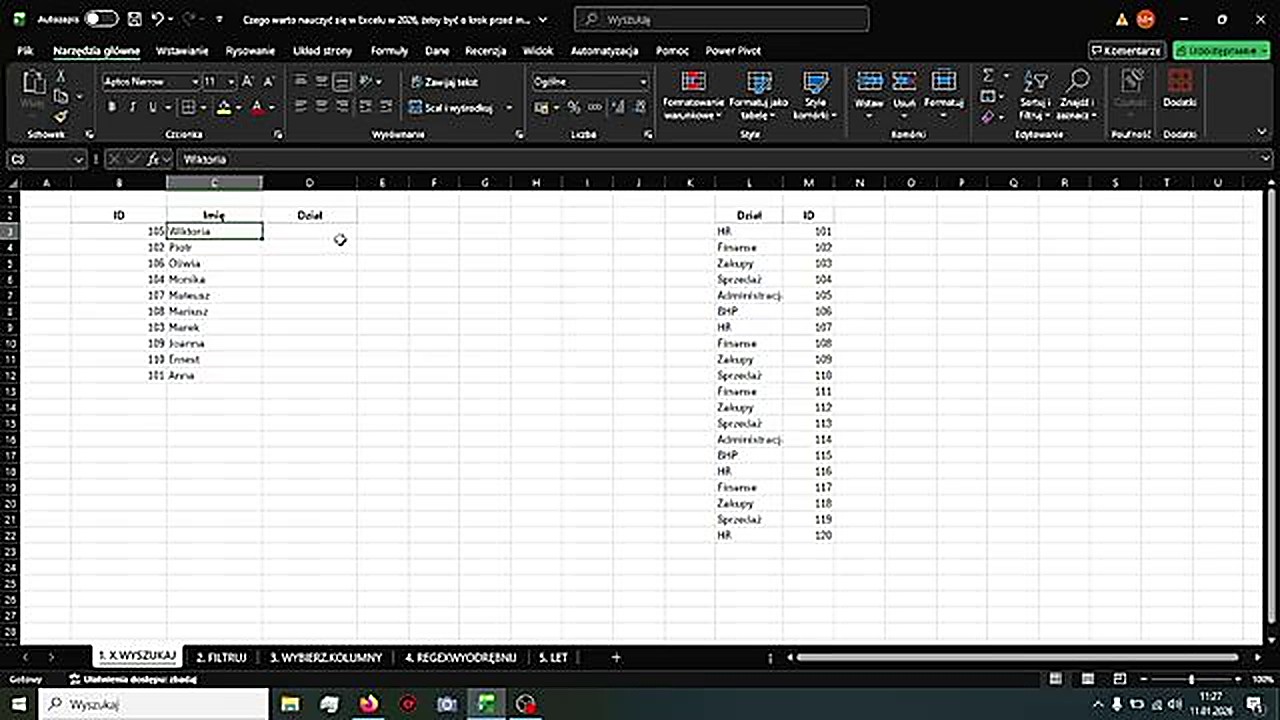
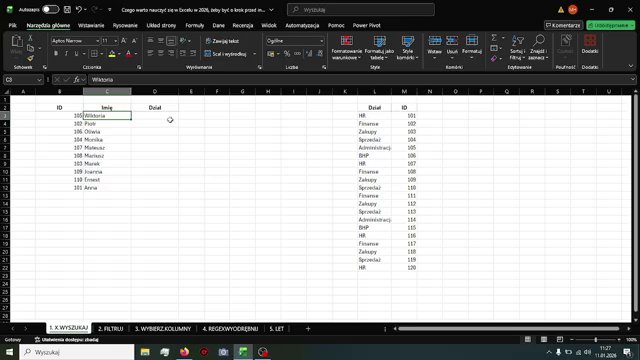
Jak to wygląda w praktyce?
Masz tabelę z ID i imionami pracowników. Musisz dopasować dział z tabeli pomocniczej. Formuła:
=X.WYSZUKAJ(A2; M:M; L:L)To wszystko. Trzy argumenty: co szukasz, gdzie szukasz, co zwracasz. Porównaj to z WYSZUKAJ.PIONOWO, gdzie musiałbyś przestawiać tabelę, liczyć numery kolumn i modlić się, żeby ktoś nie wstawił nowej kolumny w środek.
2. FILTRUJ (FILTER) - koniec z ręcznym filtrowaniem
Jedna formuła zamiast wielu kliknięć, kopiowania i wklejania. FILTRUJ automatycznie wyciąga dane spełniające warunek - i aktualizuje się na żywo.
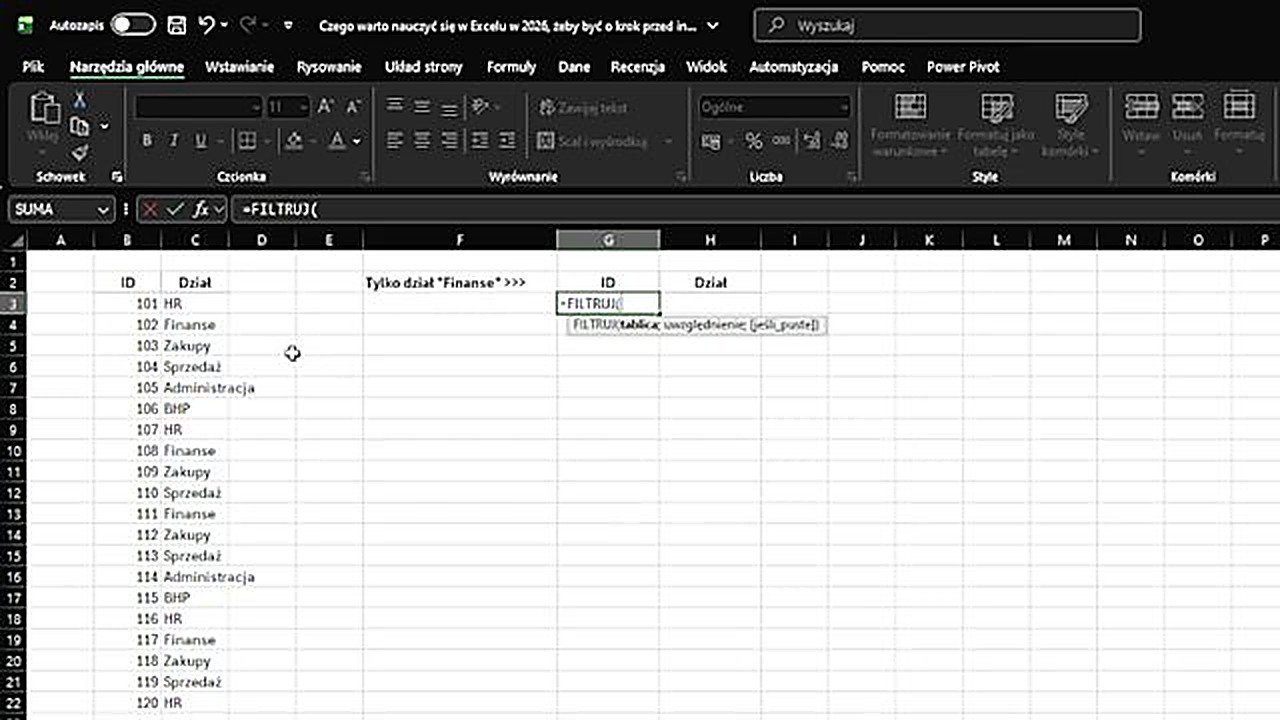
Jak to działa?
Masz tabelę z pracownikami i działami. Chcesz wyciągnąć tylko dział "Finanse":
=FILTRUJ(A:B; B:B="Finanse")Gotowe - przefiltrowana tabelka pojawia się automatycznie obok. Chcesz zmienić na inny dział? Zmień tekst w formule lub podepnij listę rozwijaną. Bez klikania w filtry, bez kopiowania wyników.
3. WYBIERZ.KOLUMNY (CHOOSECOLS) - wyciągnij tylko to, co potrzebujesz
Masz tabelę z 8 kolumnami, ale do raportu potrzebujesz tylko 3? WYBIERZ.KOLUMNY wyciąga dokładnie te, które chcesz - jedną formułą.
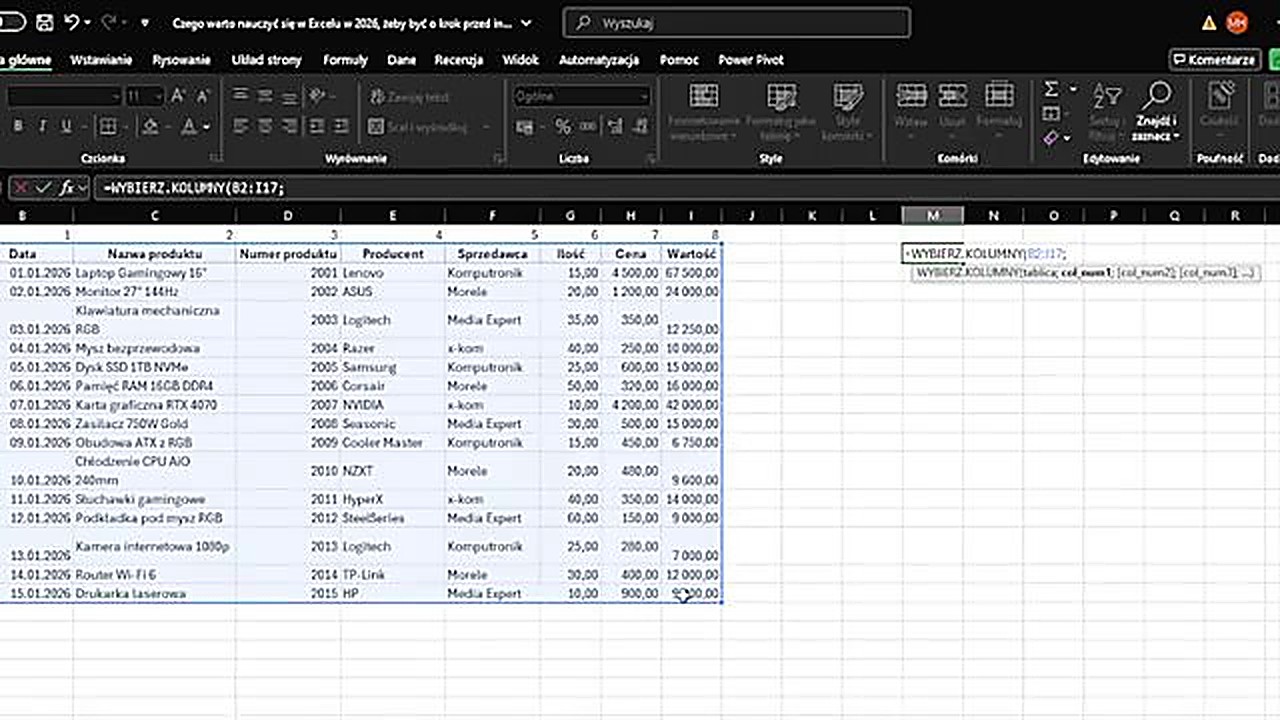
Składnia
=WYBIERZ.KOLUMNY(B2:I17; 3; 5; 8)Zaznaczasz całą tabelę i podajesz numery kolumn. Idealna alternatywa dla Power Query, gdy potrzebujesz czegoś szybkiego bez budowania zapytań. Czytelność raportu rośnie od razu.
4. WYODRĘBNIJ + AI - wyciąganie danych z tekstu
Masz kolumnę z tekstami, w których gdzieś ukryte są adresy email? Kiedyś potrzebowałbyś kombinacji formuł LEWY, FRAGMENT.TEKSTU, ZNAJDŹ... Teraz wystarczy jedna formuła + jedno pytanie do AI.
Krok 1: Zapytaj AI o wzorzec regex
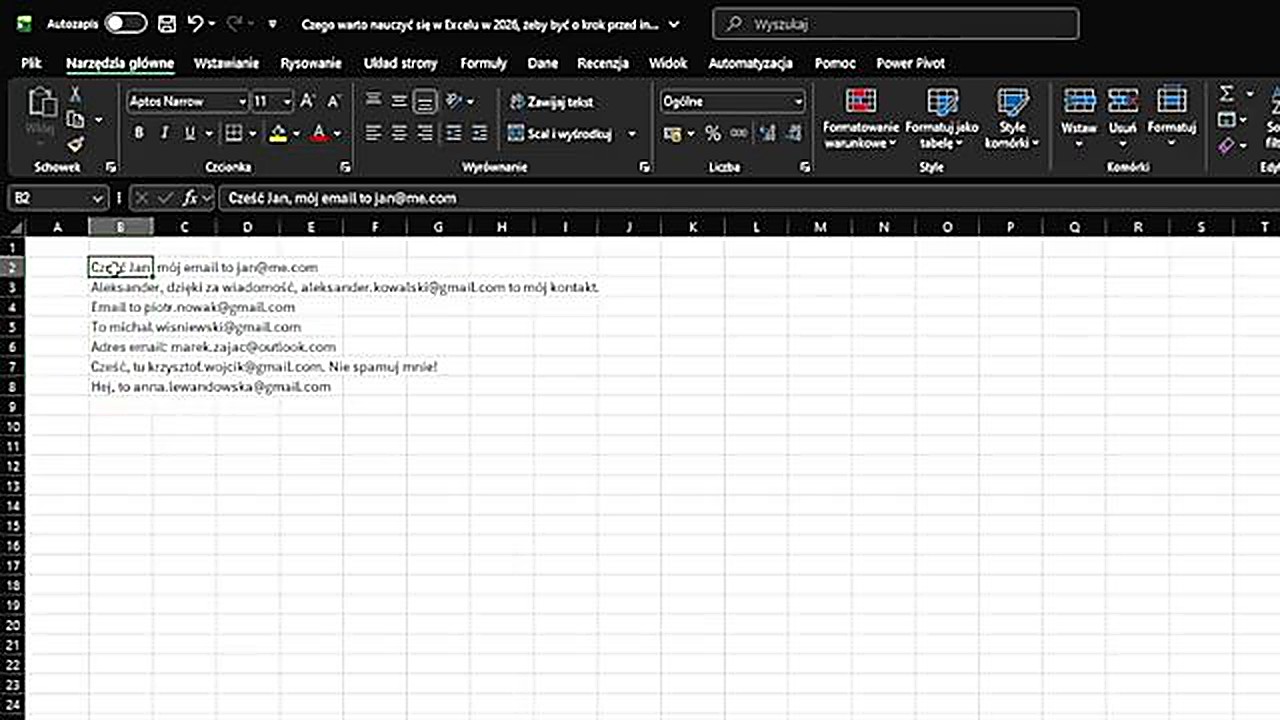
Wchodzisz na ChatGPT i pytasz o wzorzec (regex) do wyodrębnienia emaila z tekstu. AI generuje gotowy wzorzec - kopiujesz go.
Krok 2: Użyj formuły WYODRĘBNIJ

=WYODRĘBNIJ(B2; "wzorzec_z_chatgpt")Wklejasz wzorzec do formuły, przeciągasz na dół - gotowe. To praktyczne połączenie AI z Excelem, które już teraz oszczędza godziny pracy.
5. LET (LED) - czytelne i uporządkowane formuły
Przy dłuższych formułach łatwo się pogubić. LET pozwala nadawać nazwy pośrednim obliczeniom wewnątrz formuły - jak zmienne w programowaniu.
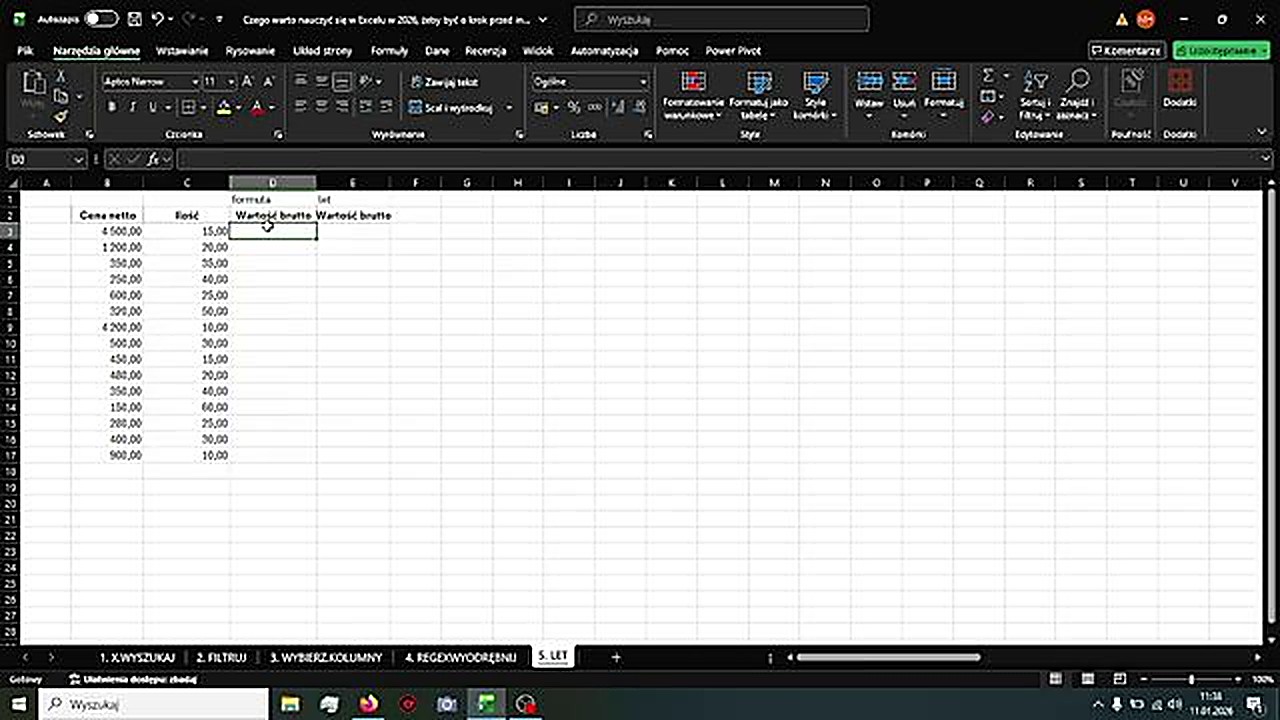
Przykład: obliczanie wartości brutto
Standardowo:
=(B3*C3)*1,23Z LET:
=LET(podstawa; B3*C3; podstawa*1,23)W tym prostym przykładzie różnica jest niewielka. Ale przy formułach z 5-6 krokami obliczeniowymi - LET zmienia nieczytelny ciąg nawiasów w uporządkowany, krok-po-kroku przepis.
Podsumowanie - 5 funkcji na 2026 rok
| Funkcja | Co robi | Zastępuje |
|---|---|---|
| X.WYSZUKAJ | Wyszukiwanie danych | WYSZUKAJ.PIONOWO / POZIOMO |
| FILTRUJ | Automatyczne filtrowanie | Ręczne filtry + kopiowanie |
| WYBIERZ.KOLUMNY | Wyciąganie wybranych kolumn | Kopiuj-wklej / Power Query |
| WYODRĘBNIJ | Wyodrębnianie wzorców z tekstu | Kombinacje LEWY/FRAGMENT/ZNAJDŹ |
| LET | Zmienne w formułach | Zagnieżdżone nawiasy i komórki pomocnicze |
Excel w 2026 to mniej trików, więcej sensu. Mniej ręcznej pracy, więcej automatyzacji.
Sprawdź swój poziom Excela
👉 Pobierz 20 zadań za darmo i sprawdź, ile z tych funkcji już znasz