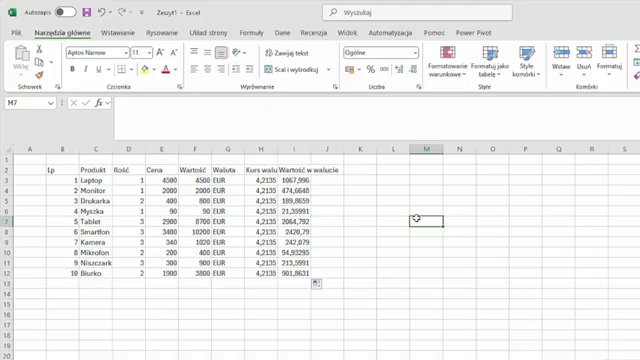
Twoja tabelka w Excelu wygląda szaro i nieprofesjonalnie? Wystarczy kilka minut, żeby ją odmienić. W tej lekcji pokażę Ci jak formatować komórki, tekst i liczby - od czcionki i kolorów po format walutowy i malarz formatów.
Przed i po - co zmieni formatowanie?
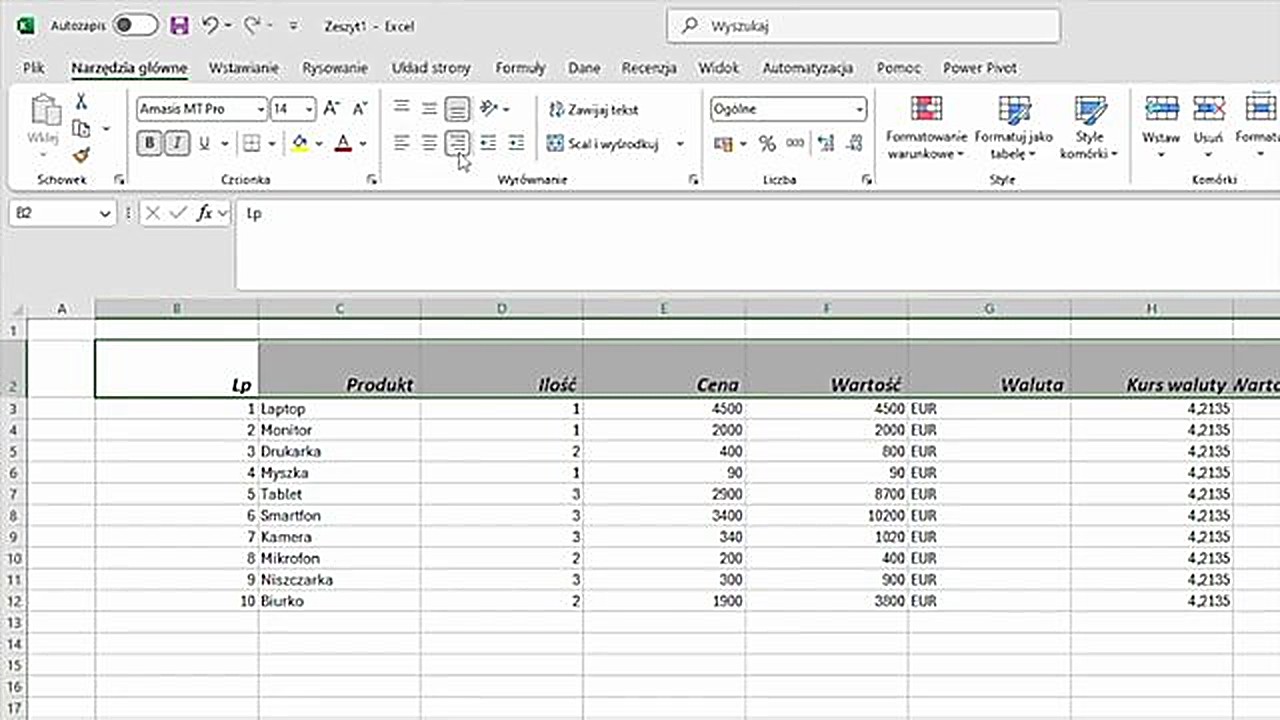
Spójrz na tabelę przed formatowaniem - wszystko jest domyślne, szare, bez struktury. Za kilka minut ta sama tabela będzie wyglądać przejrzyście i profesjonalnie.
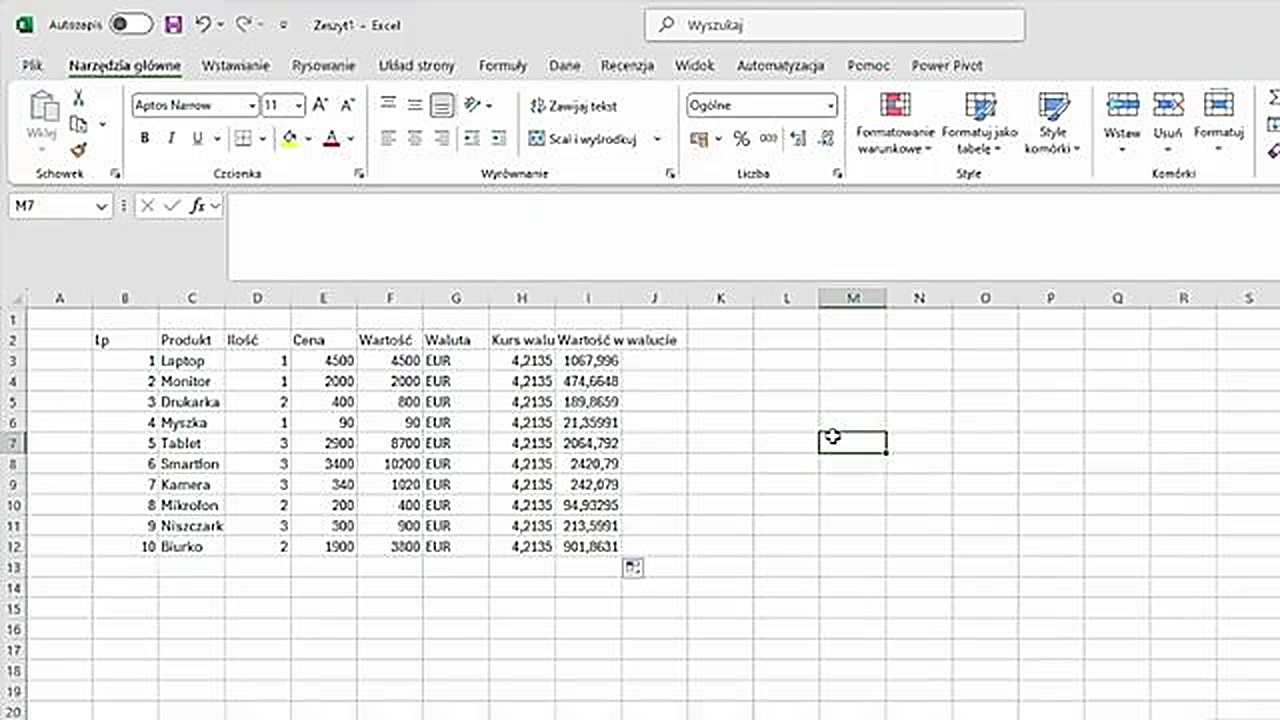
Formatowanie tekstu - czcionka, rozmiar, styl
Zmiana czcionki i rozmiaru
- Zaznacz komórki do sformatowania (np. nagłówki B2:I2)
- W karcie Narzędzia główne, sekcja Czcionka, wybierz czcionkę i rozmiar
- Lub: prawy przycisk myszy → Formatuj komórki → karta Czcionka

Pogrubienie i kursywa
| Formatowanie | Ikona | Skrót |
|---|---|---|
| Pogrubienie | B | Ctrl+B |
| Kursywa | I | Ctrl+I |
| Podkreślenie | U | Ctrl+U |
Wyrównanie tekstu
W sekcji Wyrównanie (karta Narzędzia główne) znajdziesz opcje:
- Poziomo: do lewej, do środka, do prawej
- Pionowo: do góry, do środka, do dołu (widoczne przy wyższych wierszach)
Domyślnie: tekst jest wyrównany do lewej, liczby do prawej. Nagłówki warto wyśrodkować - od razu wygląda lepiej.
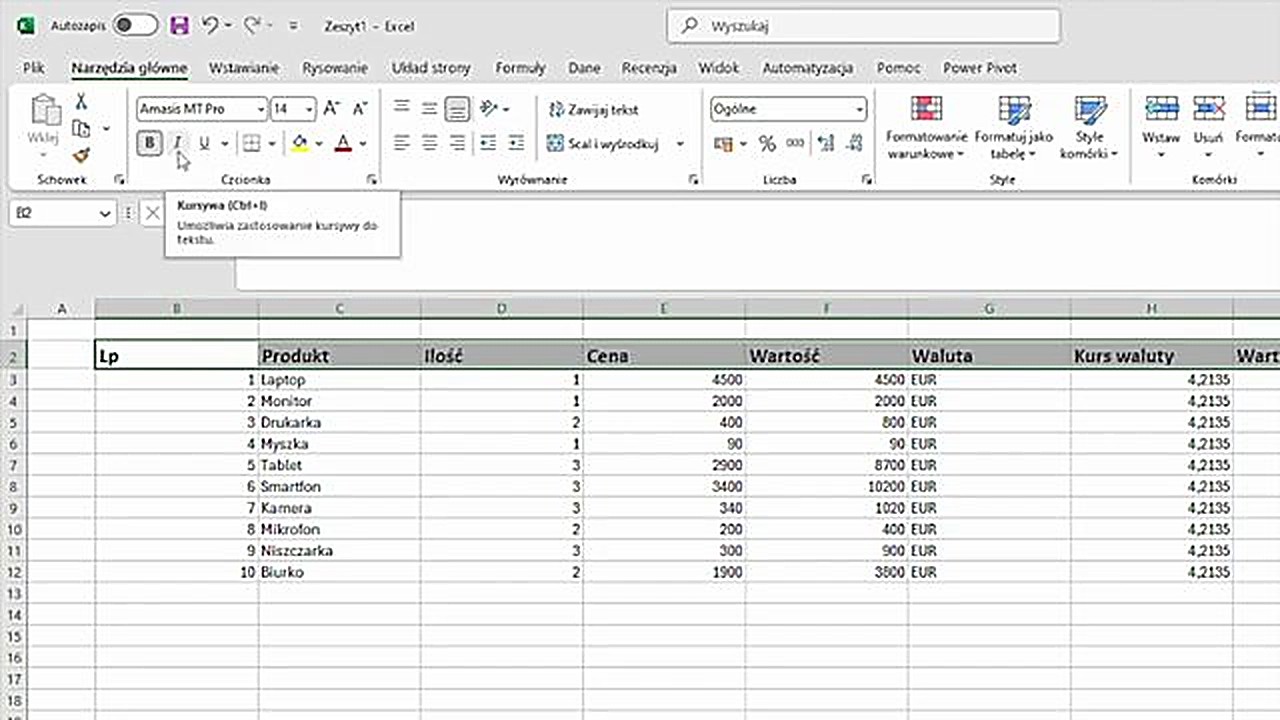
Kolory - czcionka i wypełnienie
W sekcji Czcionka znajdziesz dwie ikony kolorów:
- Kolor czcionki (literka A z kolorowym paskiem) - zmienia kolor tekstu
- Kolor wypełnienia (wiadro z farbą) - zmienia kolor tła komórki
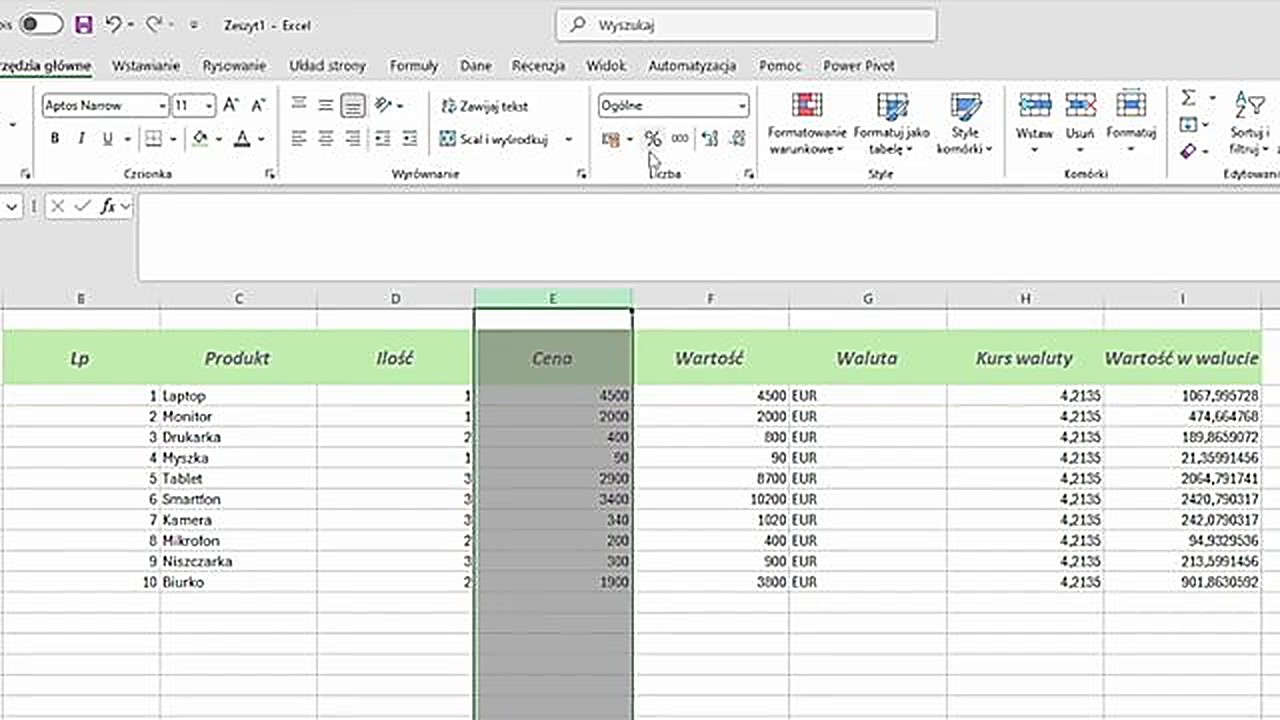
Kliknij strzałkę obok ikony, żeby wybrać z palety kolorów. Pokolorowane nagłówki na zielonym tle z białą czcionką to klasyk profesjonalnych tabel.
Formatowanie liczb
Domyślnie Excel wyświetla liczby bez formatowania. Żeby dodać walutę, procenty lub miejsca po przecinku:
- Zaznacz komórki z liczbami
- W sekcji Liczba rozwiń listę formatów
- Wybierz odpowiedni format
Najważniejsze formaty
| Format | Przykład | Kiedy użyć |
|---|---|---|
| Ogólne | 4500 | Domyślny, bez formatowania |
| Liczbowe | 4 500,00 | Gdy potrzebujesz miejsc po przecinku |
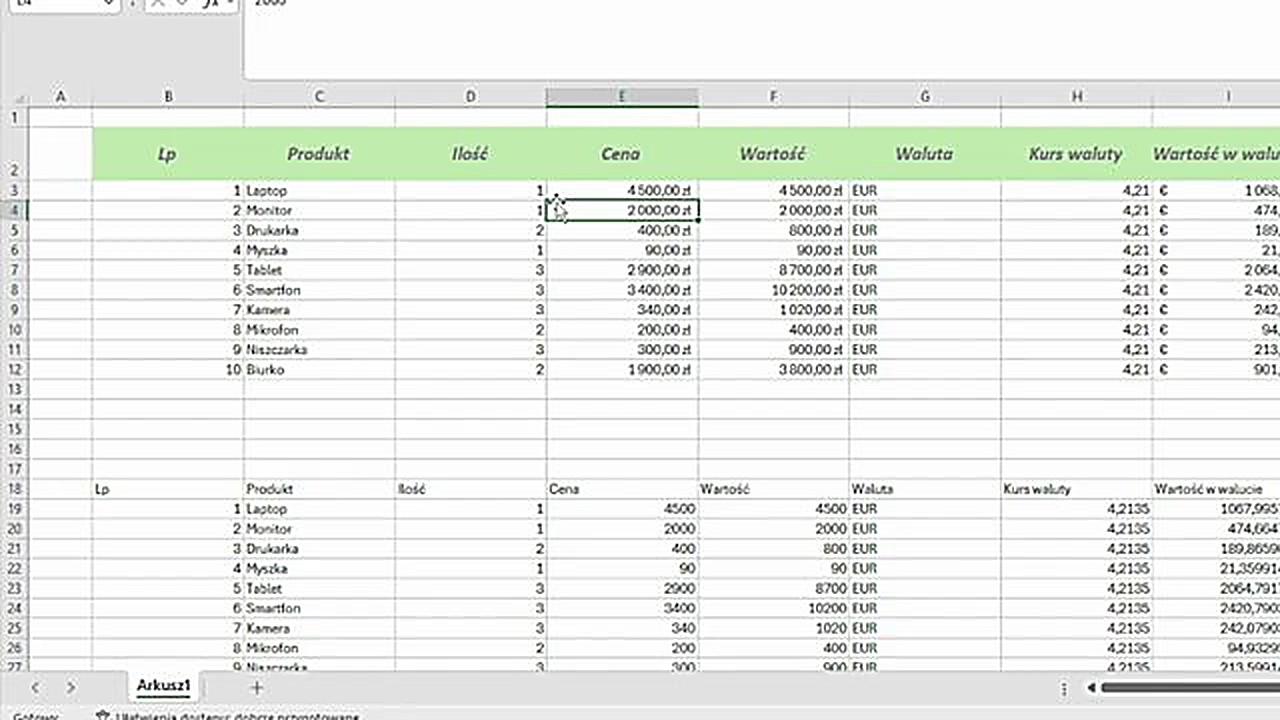
| Walutowe | 4 500,00 zł | Ceny, kwoty w PLN |
| Księgowe | 4 500,00 zł | Raporty finansowe (wyrównanie symbolu) |
| Procentowe | 45% | Udziały, marże, rabaty |
Szybki skrót: Kliknij ikonę banknotu (w sekcji Liczba), żeby od razu ustawić format księgowy. Rozwiń strzałkę obok, żeby wybrać walutę (EUR, USD, GBP).
Malarz formatów - kopiowanie stylu
Masz pięknie sformatowany nagłówek i chcesz taki sam styl zastosować gdzie indziej? Użyj malarza formatów:
- Kliknij w komórkę ze wzorcowym formatowaniem
- Kliknij ikonę pędzelka (sekcja Schowek, karta Narzędzia główne)
- Kliknij (lub przeciągnij) na komórki, które chcesz sformatować
Pro tip: Kliknij pędzelek dwukrotnie, żeby malować wiele komórek po kolei bez ponownego klikania. Wyłącz klawiszem Escape.
Podsumowanie
- Czcionka: zmiana typu, rozmiaru, pogrubienie (Ctrl+B), kursywa (Ctrl+I)
- Wyrównanie: lewo/środek/prawo + góra/środek/dół
- Kolory: kolor czcionki + kolor wypełnienia tła
- Liczby: format walutowy, liczbowy, procentowy, księgowy
- Malarz formatów: kopiowanie stylu jednym kliknięciem (podwójne kliknięcie = tryb ciągły)
Chcesz sprawdzić swoją wiedzę z Excela? Pobierz darmowy test z 20 zadaniami i przekonaj się, na jakim jesteś poziomie!