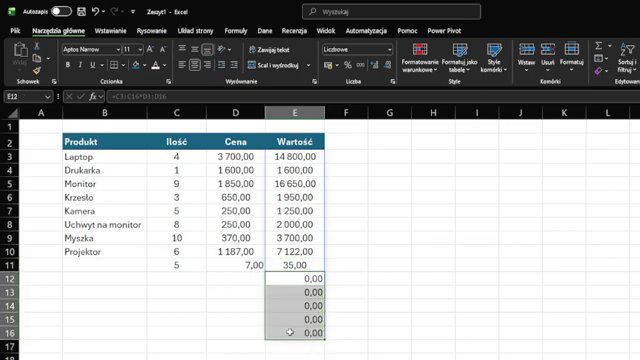
Przyciągasz formułę w Excelu na zapas, żeby nowe dane liczyły się automatycznie - i zamiast pustych komórek dostajesz brzydkie zera? Jest na to prosty trik. Jedna kropka w formule rozwiązuje problem.
Problem - zera w pustych wierszach
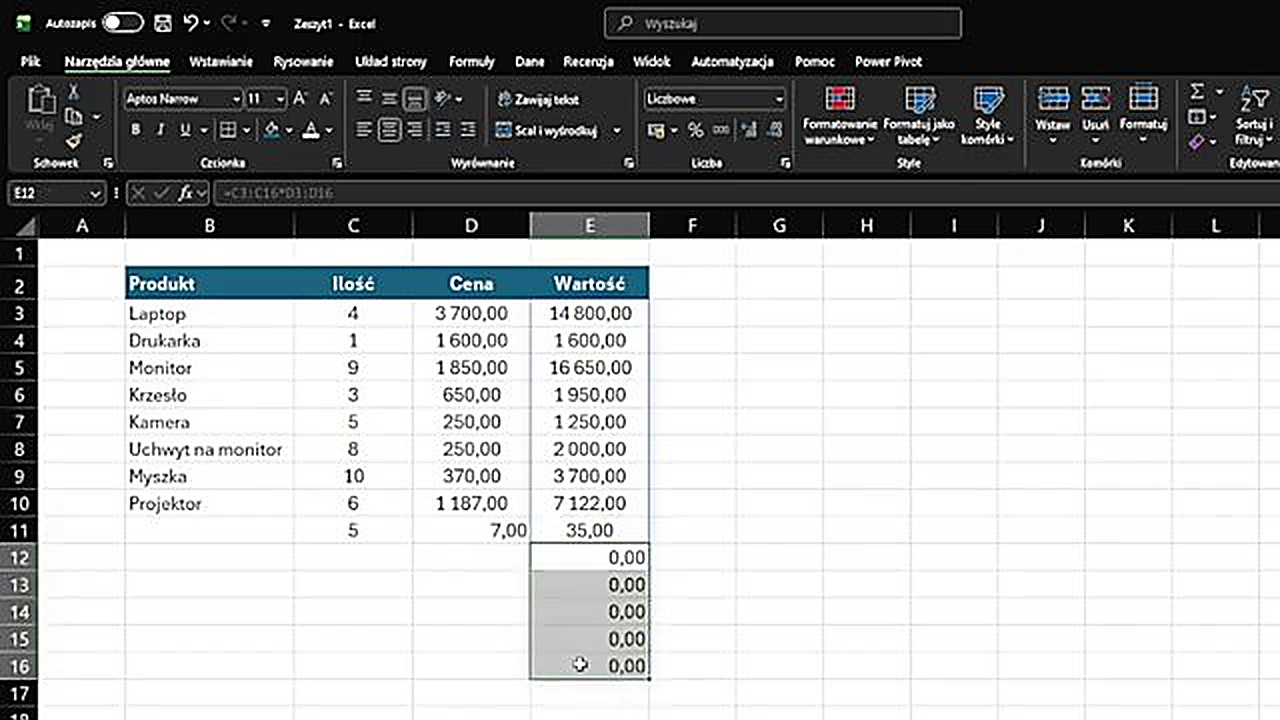
Typowa sytuacja: masz tabelę z produktami, ilościami i cenami. W kolumnie Wartość wpisujesz formułę =C3*D3 i przeciągasz ją kilka wierszy niżej - na zapas, żeby nowe dane od razu się przeliczały.
Efekt? Wiersze bez danych pokazują 0,00.
Rozwiązanie 1 - formuła JEŻELI
Klasyczne podejście - opakowujesz mnożenie w funkcję JEŻELI:
=JEŻELI(C3*D3=0;"";C3*D3)Logika jest prosta:
- Jeśli wynik mnożenia = 0, pokaż pustą komórkę (
"") - W przeciwnym razie pokaż wynik mnożenia
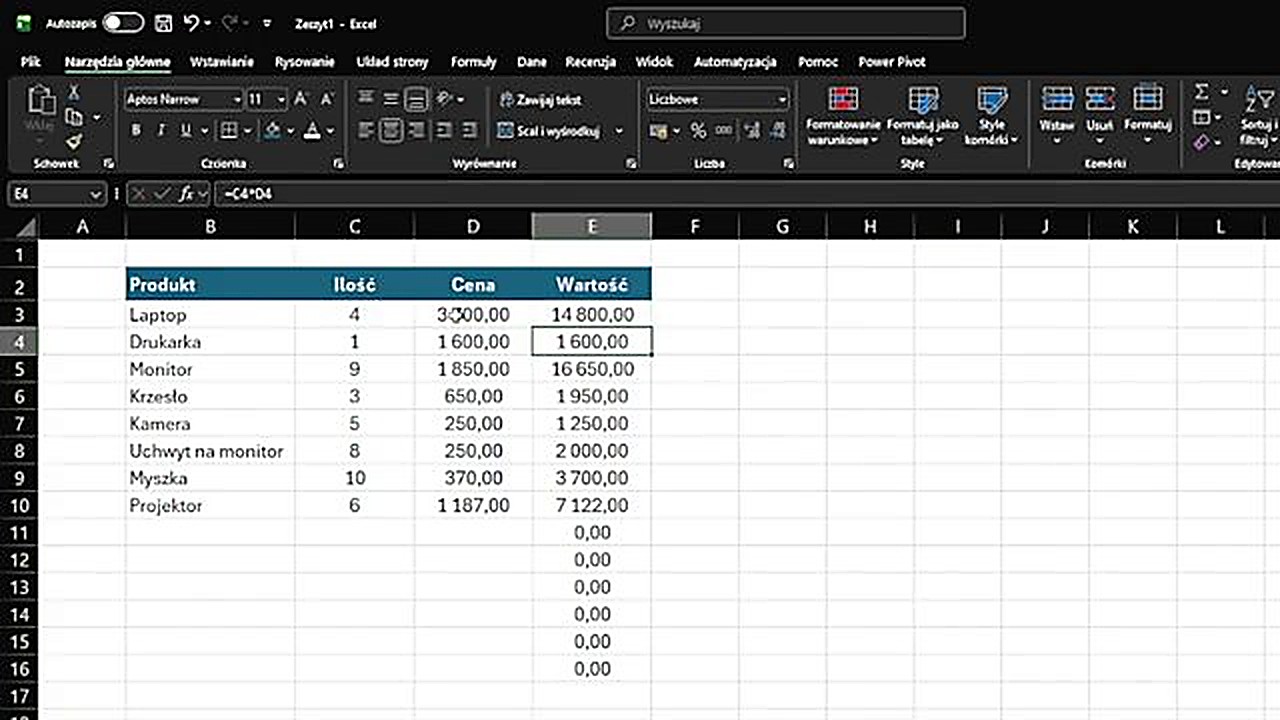
Działa, ale wymaga znajomości funkcji JEŻELI i trochę kombinowania. Jest prostszy sposób.
Rozwiązanie 2 - operator kropki (Excel 365)
W Excelu 365 powstał nowy operator, który rozwiązuje ten problem jedną kropką.
Zamiast pisać:
=C3:C16*D3:D16Dodaj kropkę po każdym dwukropku:
=C3:.C16*D3:.D16To wszystko. Formuła pomija puste komórki - nie ma zer.
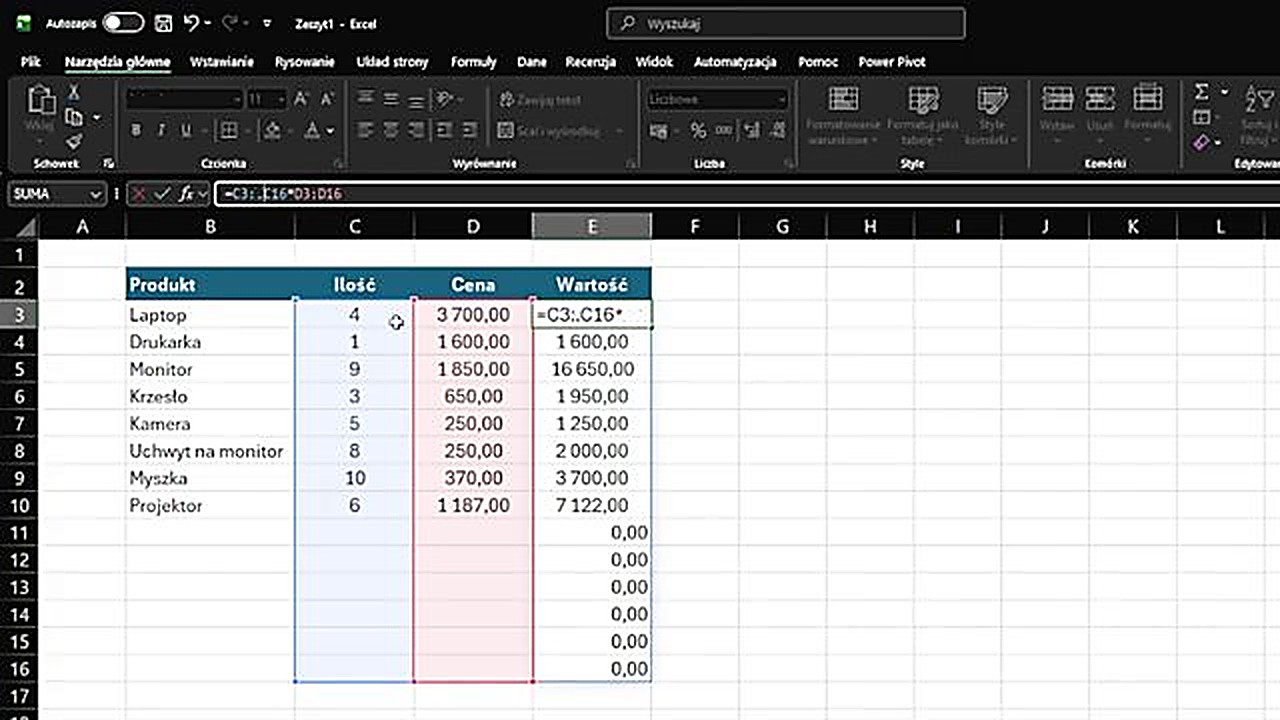
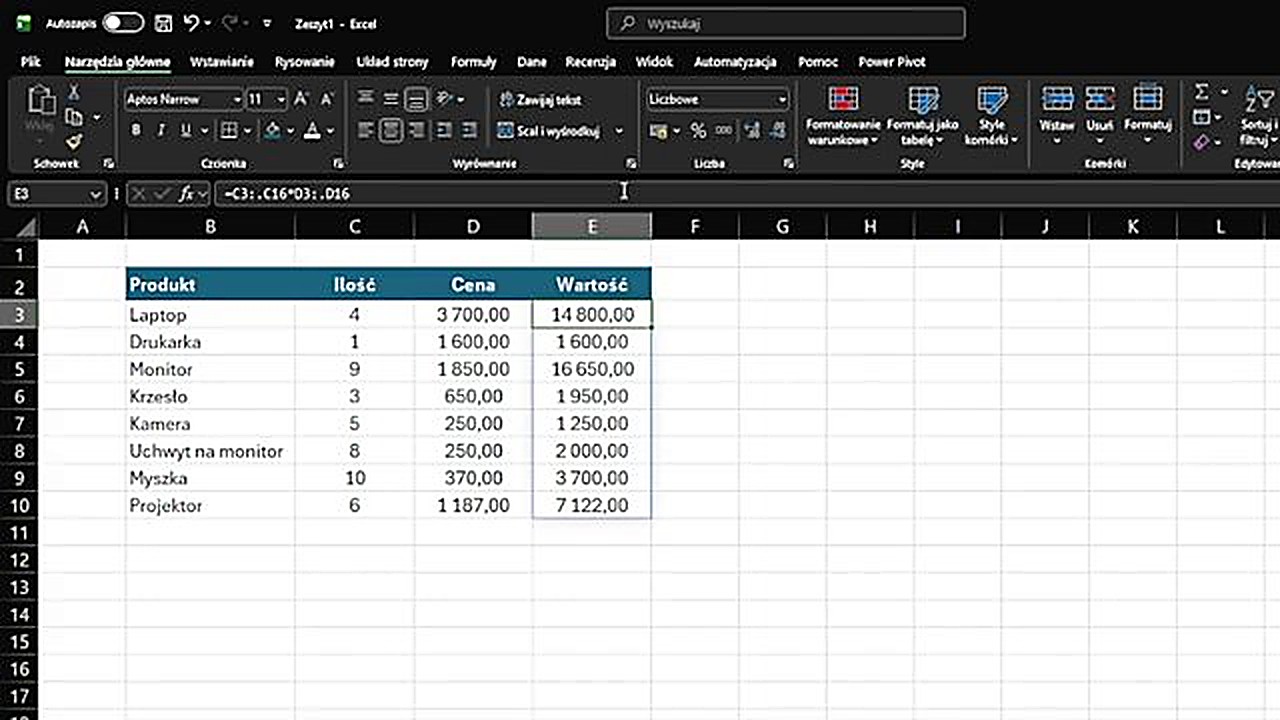
Co ważne - gdy dopiszesz nowe dane do tabeli, formuła automatycznie rozszerzy zakres i przeliczy wartości.
Porównanie metod
| Metoda | Formuła | Zalety | Wady |
|---|---|---|---|
| Standardowa | =C3*D3 (przeciągnięta) |
Prosta | Zera w pustych wierszach |
| JEŻELI | =JEŻELI(C3*D3=0;"";C3*D3) |
Działa wszędzie | Długa formuła, trzeba znać JEŻELI |
| Operator kropki | =C3:.C16*D3:.D16 |
Krótka, elegancka, automatyczna | Tylko Excel 365 |
Bonus - operator kropki w liście rozwijanej
Operator kropki działa nie tylko w formułach obliczeniowych. Przydaje się też w listach rozwijanych (walidacji danych).
Problem: tworzysz listę rozwijaną z zakresu np. H3:H16, żeby w przyszłości dodawać nowe pozycje. Ale w liście pojawia się puste pole na końcu.

Rozwiązanie: w ustawieniach walidacji danych zmień źródło z H3:H16 na H3:.H16.
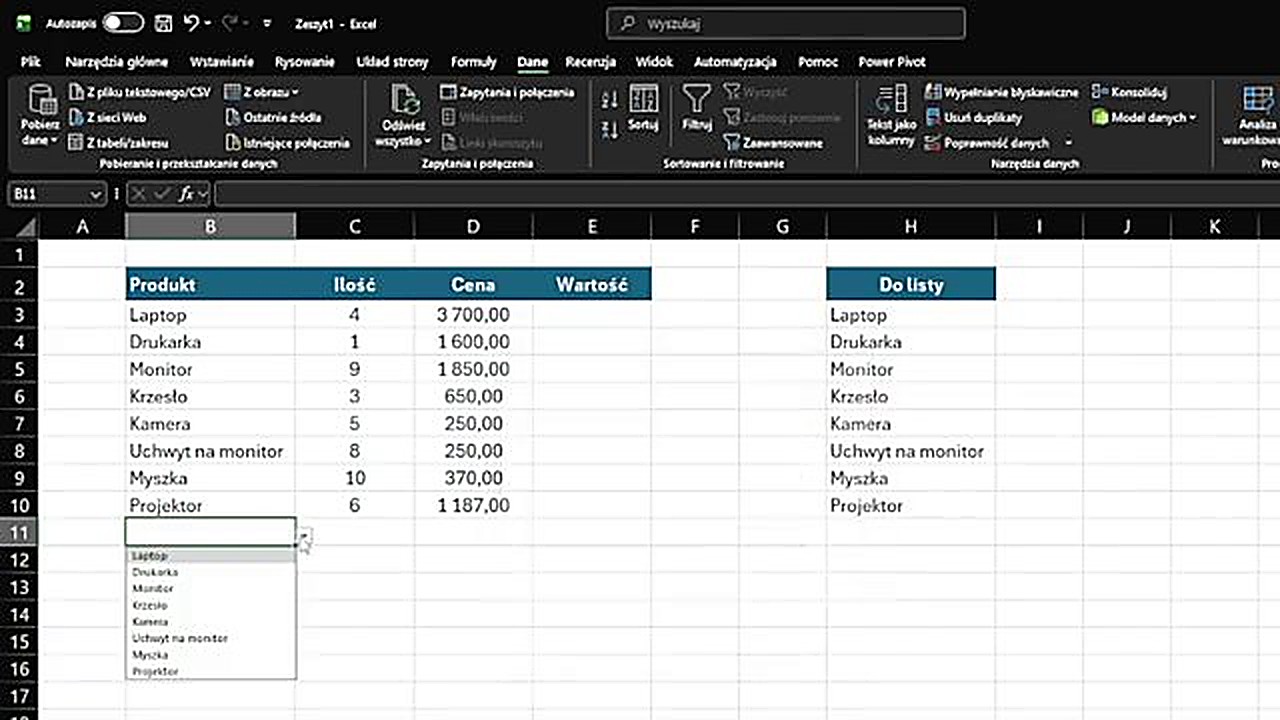
Puste pole znika. Gdy dopiszesz nowy produkt do zakresu, automatycznie pojawi się na liście.
Podsumowanie
Operator kropki w Excelu 365 to mały trik z dużym efektem:
- Dodaj kropkę po dwukropku w zakresie (
C3:.C16zamiastC3:C16) - Działa w formułach obliczeniowych - usuwa zera z pustych wierszy
- Działa w listach rozwijanych - usuwa puste pola
- Zakres rozszerza się automatycznie, gdy dopiszesz nowe dane
Jedna kropka, zero problemów.
Pobierz plik do ćwiczeń
Chcesz przećwiczyć operator kropki na własnych danych? Pobierz plik z lekcji.
Sprawdź też swój poziom Excela - pobierz darmowy test z 20 zadaniami.