WYSZUKAJ.PIONOWO (VLOOKUP) pobiera dane z jednej, ustalonej kolumny. Ale co, jeśli numer kolumny musi się zmieniać dynamicznie - np. w zależności od miesiąca? W tym poradniku pokażę, jak połączyć WYSZUKAJ.PIONOWO z funkcją PODAJ.POZYCJĘ, żeby formuła sama wybierała właściwą kolumnę.
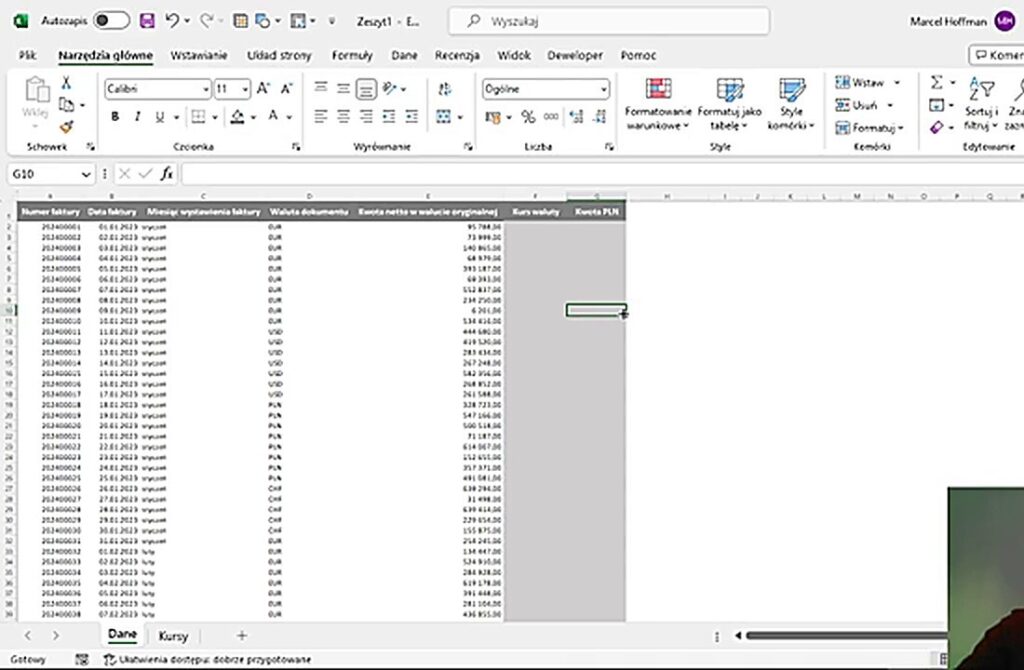
Zadanie - kursy walut per miesiąc
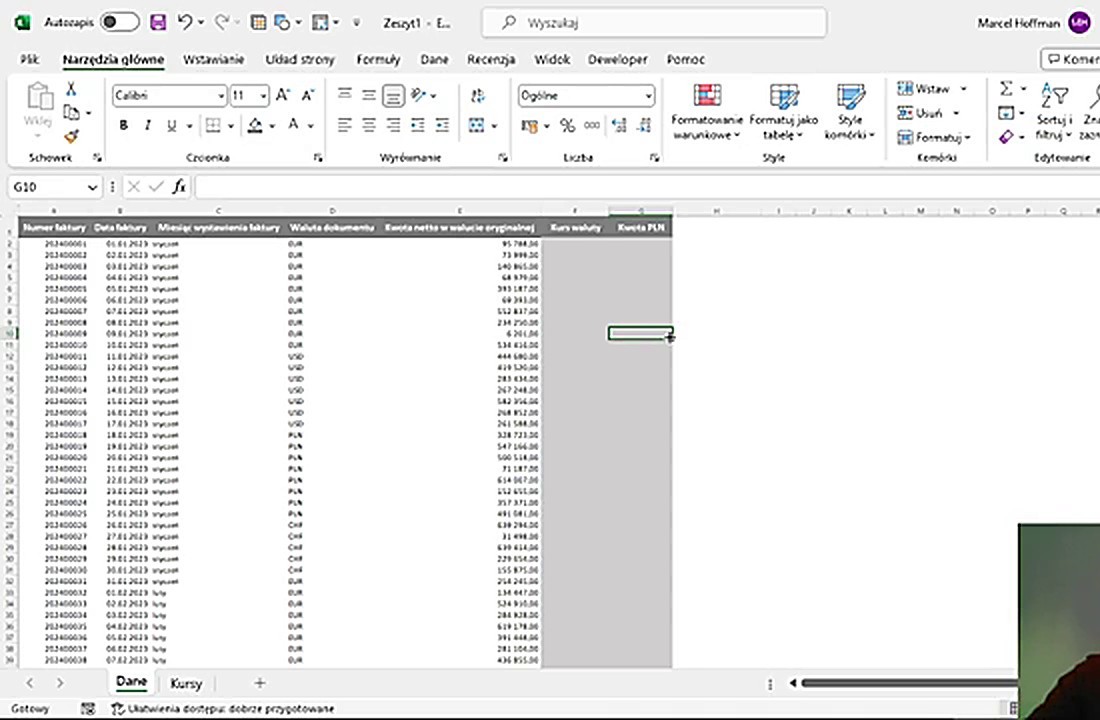
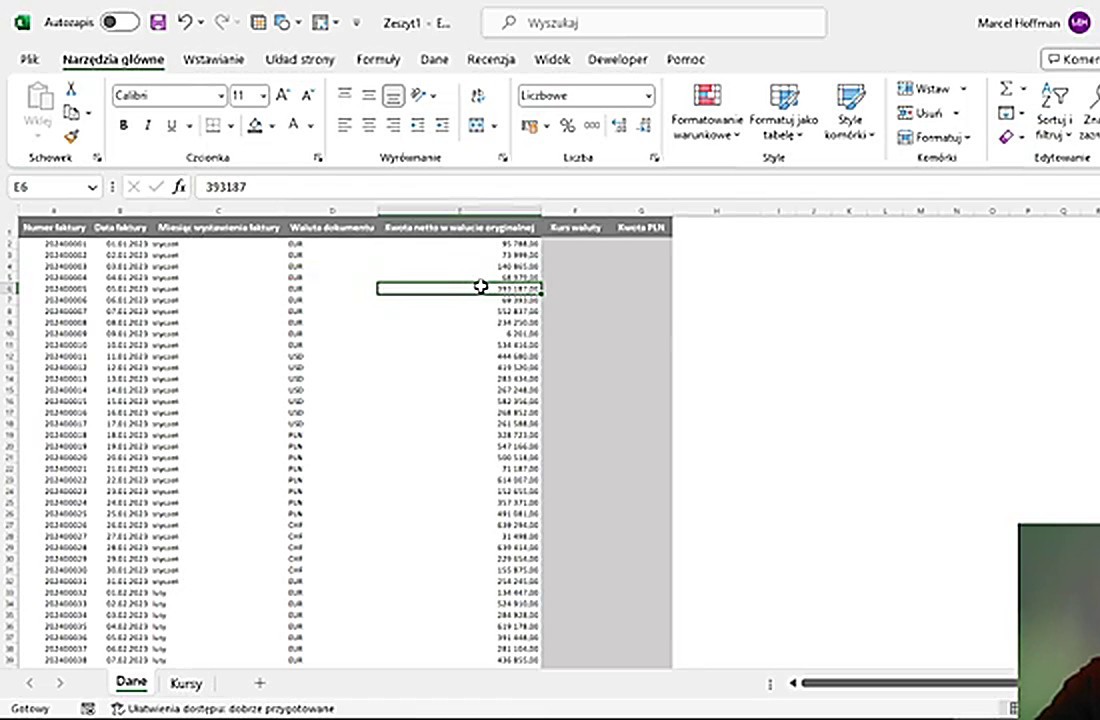
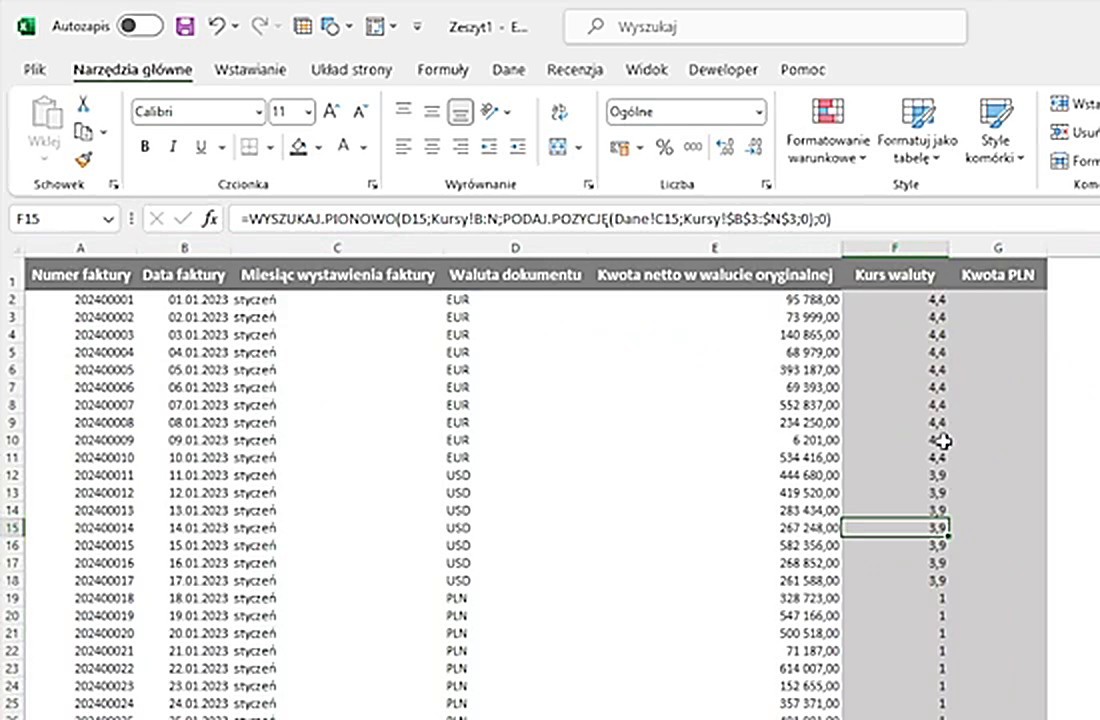
Mamy zestawienie faktur z datą, walutą i kwotą netto. W osobnym arkuszu "Kursy" mamy tabelę kursów walut - w wierszach waluty (EUR, USD, PLN, CHF), w kolumnach miesiące (1-12). Musimy przypisać kurs waluty do każdej faktury - uwzględniając i walutę, i miesiąc.
Problem z WYSZUKAJ.PIONOWO
Standardowy WYSZUKAJ.PIONOWO wymaga podania numeru kolumny jako stałej liczby (np. 2 = styczeń, 3 = luty). Ale miesiąc zmienia się z każdą fakturą! Potrzebujemy dynamicznego numeru kolumny.
Rozwiązanie - PODAJ.POZYCJĘ jako numer kolumny
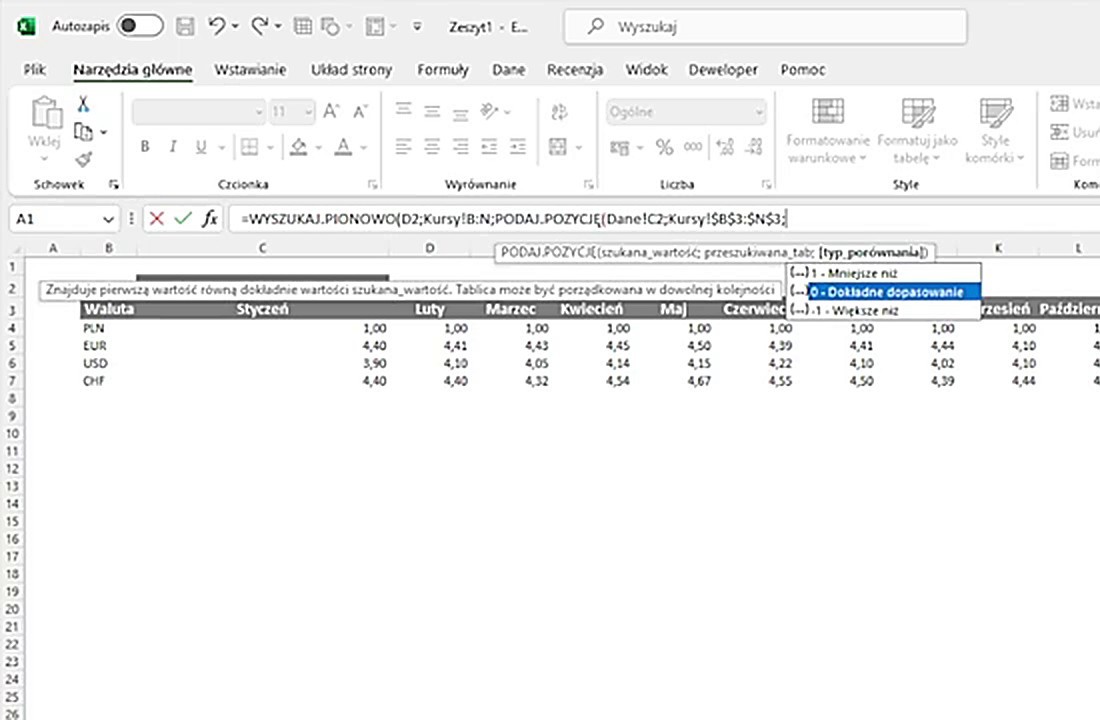
Zamiast wpisywać numer kolumny ręcznie, używamy PODAJ.POZYCJĘ, która szuka numeru miesiąca w nagłówkach tabeli kursów i zwraca jego pozycję:
=WYSZUKAJ.PIONOWO(D2;Kursy!$B:$N;PODAJ.POZYCJĘ(C2;Kursy!$B$1:$N$1;0);0)Jak to działa:
- D2 - szukana waluta (EUR, USD...)
- Kursy!$B:$N - tabela kursów (cały zakres)
- PODAJ.POZYCJĘ(C2;Kursy!$B$1:$N$1;0) - szuka numeru miesiąca z C2 w nagłówkach i zwraca numer kolumny
- 0 - dokładne dopasowanie
Wyniki i weryfikacja
Formuła automatycznie pobiera właściwy kurs dla każdej faktury - uwzględniając walutę i miesiąc. Faktura z stycznia w EUR dostaje kurs z kolumny "1", faktura z marca w USD - z kolumny "3".
Podsumowanie
Połączenie WYSZUKAJ.PIONOWO z PODAJ.POZYCJĘ to klasyka zaawansowanego Excela. Zamiast sztywnego numeru kolumny - formuła sama go znajduje. Przydaje się wszędzie, gdzie dane są rozłożone w tabeli dwuwymiarowej (waluty × miesiące, produkty × regiony, pracownicy × kwartały).
Chcesz sprawdzić swoje umiejętności? Rozwiąż test z 20 zadaniami i zobacz, na jakim jesteś poziomie!