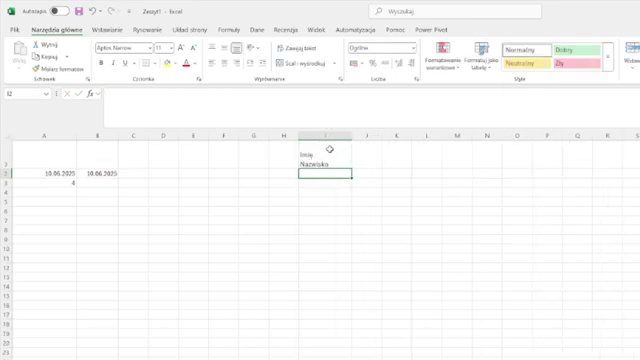
Zanim zaczniesz liczyć i analizować dane w Excelu, musisz umieć je sprawnie wprowadzać. W tej lekcji pokażę Ci jak wpisywać dane, korzystać ze skrótów klawiszowych i używać autowypełniania - narzędzia, które drastycznie przyspiesza pracę.
Wprowadzanie danych
Kliknij w dowolną komórkę i zacznij pisać. W Excelu możesz wpisać:
- Tekst - np. imię, nazwa produktu
- Liczby - np. 100, 3,14
- Daty - np. 10.06.2025
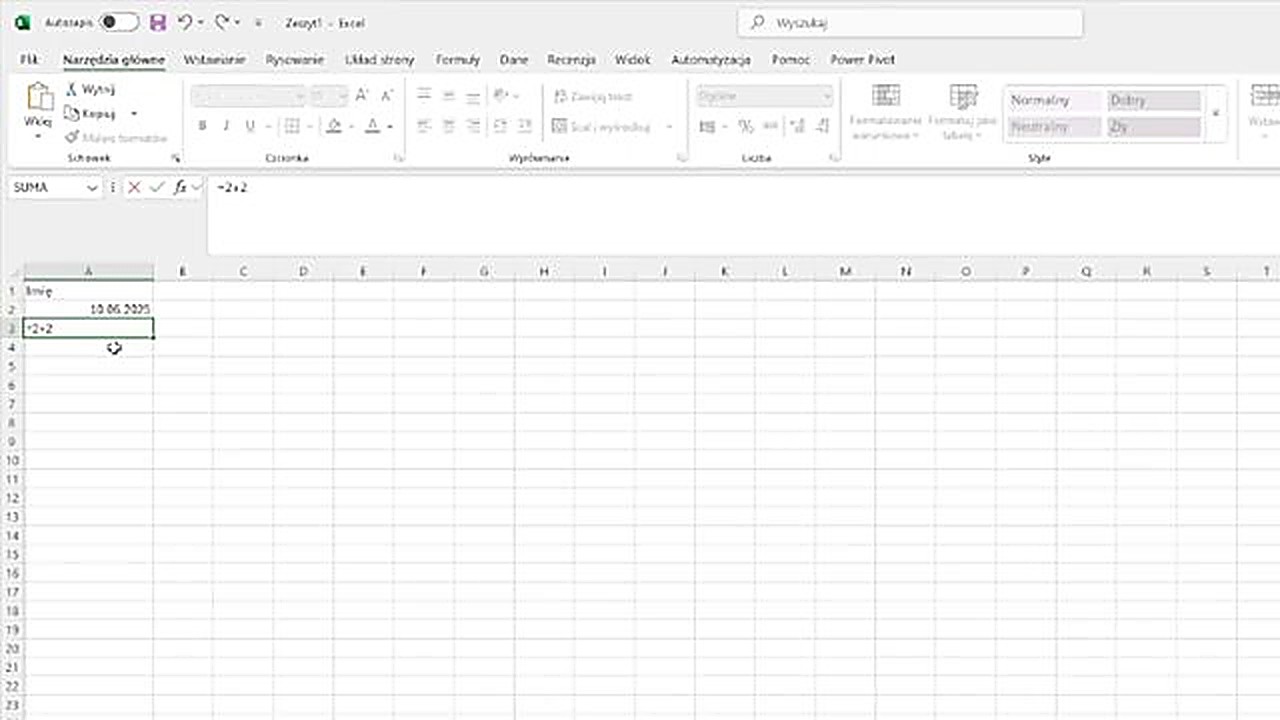
- Formuły - zaczynają się od znaku = (np. =2+2)
Po wpisaniu danych zatwierdź:
- Enter - przejdziesz w dół
- Tab - przejdziesz w prawo
Ważna zasada: Każdą formułę i każde działanie w Excelu zaczynamy od znaku =. Tekst i liczby wpisujemy bez niego.
Skróty klawiszowe - przyspieszenie pracy
Te skróty będą Ci towarzyszyć codziennie:
| Skrót | Co robi |
|---|---|
| Ctrl+Z | Cofnij ostatnią operację (możesz wciskać wielokrotnie) |
| Ctrl+Y | Ponów cofniętą operację (przejdź do przodu) |
| Ctrl+C | Kopiuj zaznaczoną komórkę |
| Ctrl+V | Wklej skopiowaną komórkę |
| Ctrl+X | Wytnij (przenieś, nie kopiuj) |
| Escape | Anuluj zaznaczenie / wyjdź z trybu edycji |
Kopiowanie i wklejanie
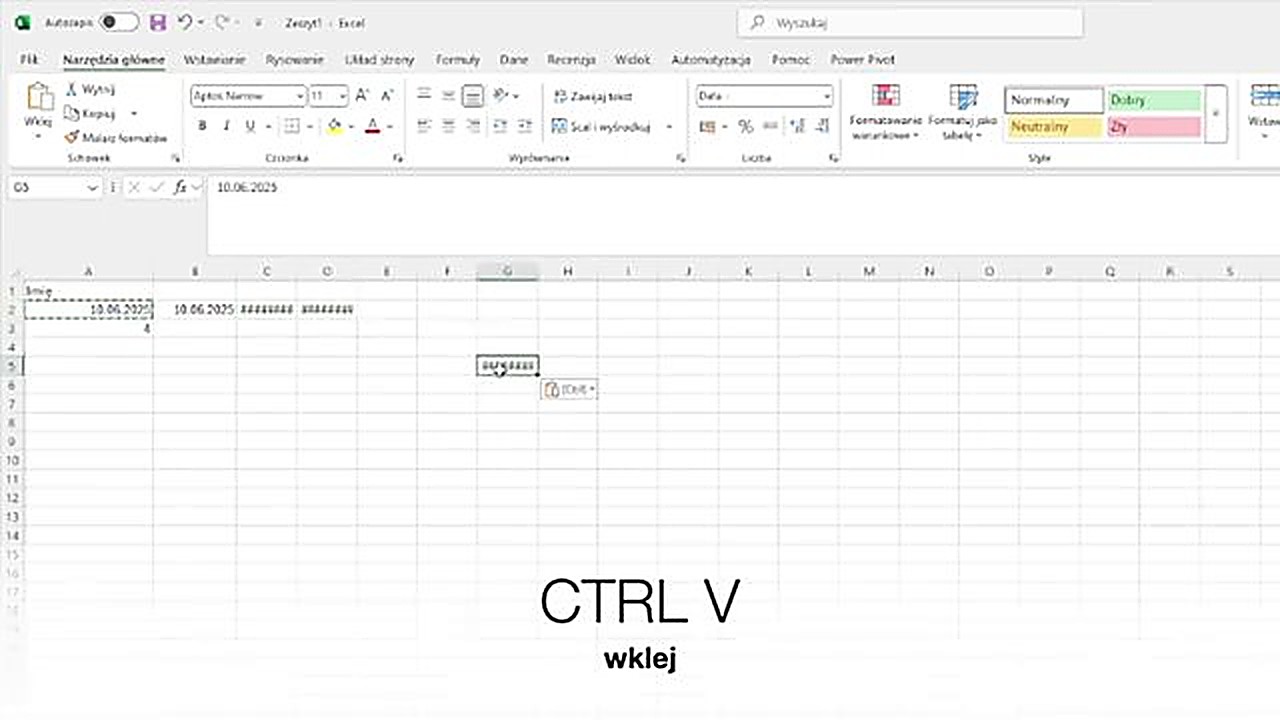
Po skopiowaniu komórki (Ctrl+C) wokół niej pojawia się animowany "wężyk" - to znak, że kopiowanie jest aktywne. Możesz wklejać (Ctrl+V) wielokrotnie do różnych komórek. Escape wyłącza tryb kopiowania.
Ctrl+X (wytnij) działa jak przeniesienie - komórka znika z pierwotnego miejsca po wklejeniu.
Alt+Enter - nowa linia w komórce
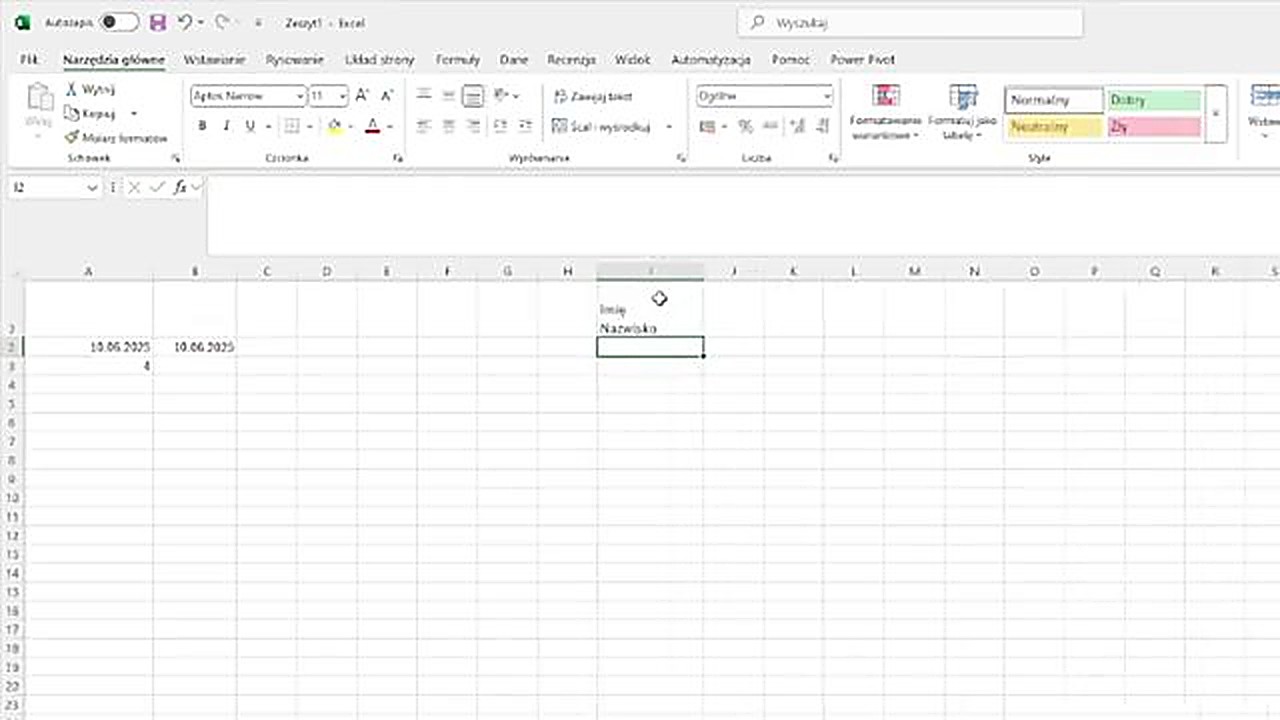
Chcesz wpisać tekst w dwóch wierszach w jednej komórce? Wciśnij Alt+Enter - Excel przejdzie do nowej linii bez zmiany komórki. Idealne np. do wpisania imienia i nazwiska w jednej komórce.
Autowypełnianie - magiczne narzędzie
Autowypełnianie to jedna z najlepszych funkcji Excela. Pozwala w sekundę wypełnić serię danych.
Jak działa?
- Wpisz wartość początkową (np. "Poniedziałek")
- Zaznacz komórkę
- Chwyć mały kwadracik w prawym dolnym rogu komórki
- Przeciągnij w dowolnym kierunku
Excel automatycznie rozpoznaje serie takie jak:
- Dni tygodnia (Poniedziałek → Wtorek → ...)
- Miesiące (Styczeń → Luty → ...)
- Daty (01.01 → 02.01 → ...)
Autowypełnianie z liczbami
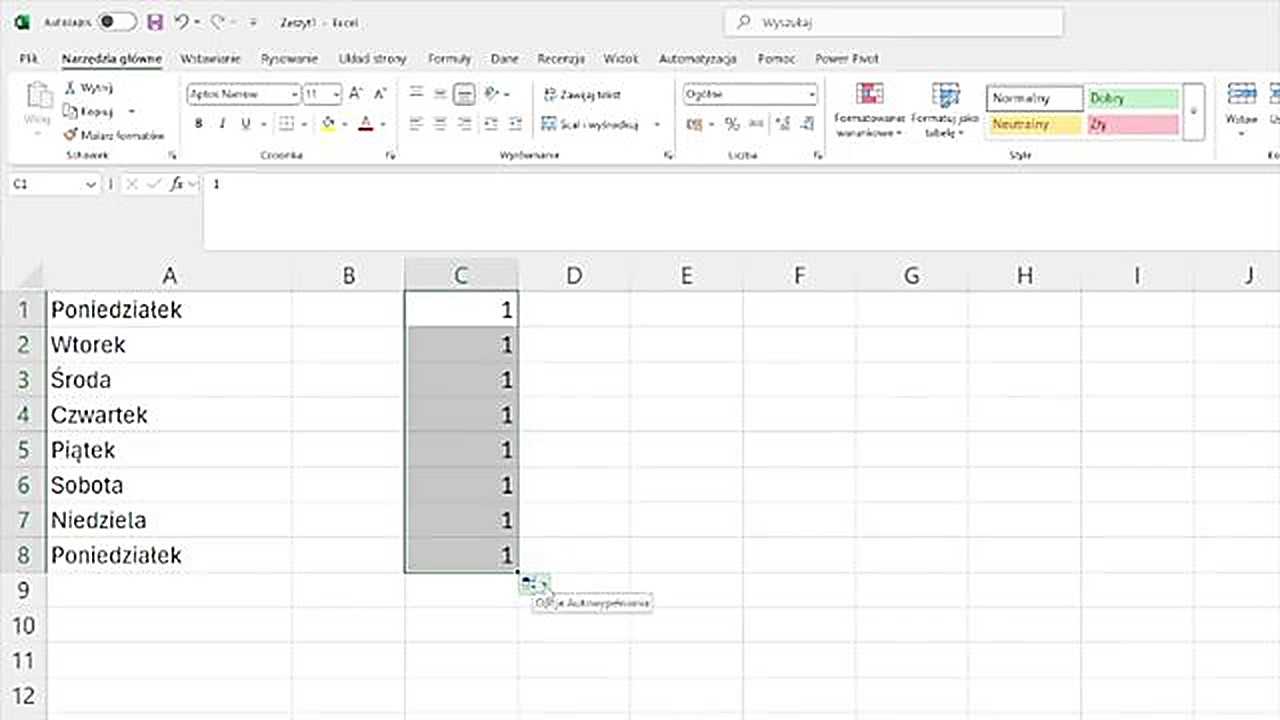
Przy liczbach Excel nie wie, jaki ma być "skok" (po 1 może być 1.1, 1.5, 2...). Są dwa sposoby:
Sposób 1: Wpisz jedną liczbę, przeciągnij, a potem kliknij Opcje autowypełniania (mała ikona na dole) i wybierz "Wypełnij serią".
Sposób 2 (szybszy): Wpisz dwie pierwsze wartości (np. 1 i 2), zaznacz obie komórki i przeciągnij. Excel rozpozna wzorzec i będzie kontynuować serię.
Autowypełnianie w każdym kierunku
Kwadracik działa we wszystkich kierunkach:
- W dół - kolejne wartości (Poniedziałek → Wtorek → ...)
- W górę - wcześniejsze wartości (Piątek → Czwartek → ...)
- W prawo - kolejne wartości
- W lewo - wcześniejsze wartości
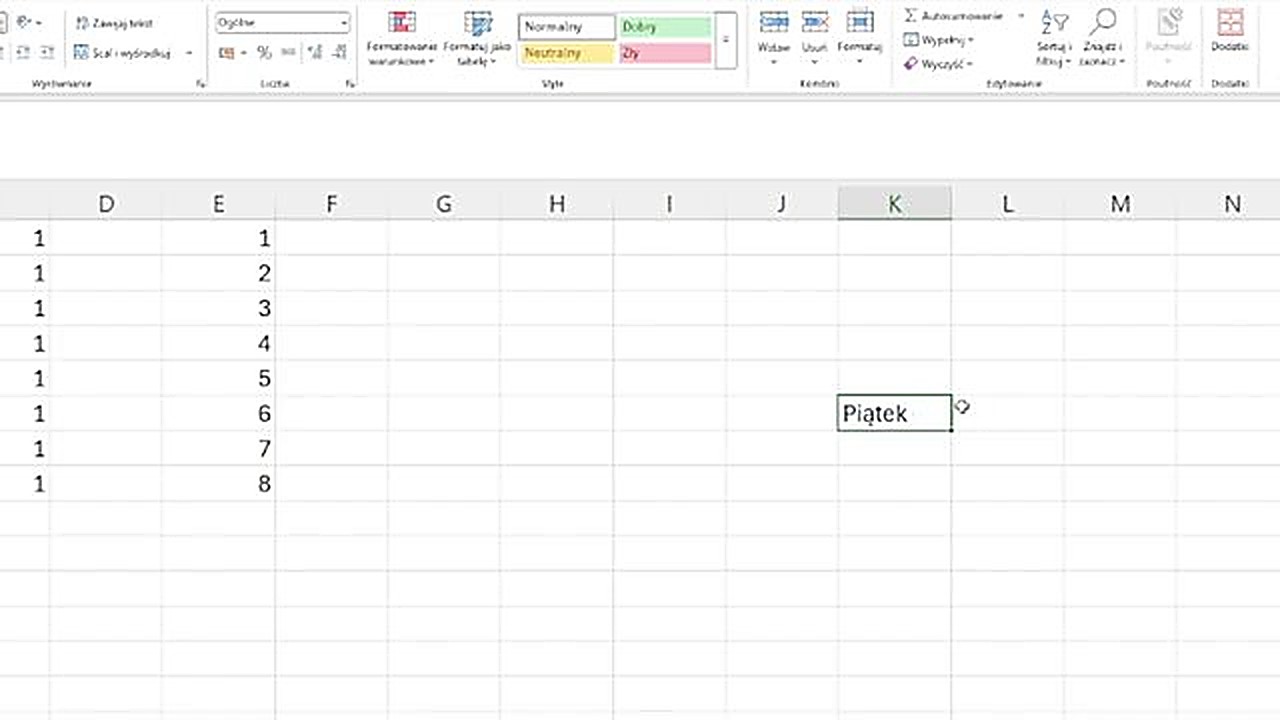
Pro tip: Przytrzymaj Ctrl podczas przeciągania, żeby kopiować zamiast tworzyć serię. Np. Ctrl + przeciągnięcie "Poniedziałek" = same poniedziałki.
Rozszerzanie kolumn
Gdy widzisz ### (hashtagki) w komórce, oznacza to, że kolumna jest za wąska. Rozwiązanie:
- Ustaw kursor między nagłówkami kolumn (pojawią się strzałki w dwie strony)
- Przeciągnij, żeby rozszerzyć
- Lub: podwójne kliknięcie automatycznie dopasuje szerokość do zawartości
Podsumowanie
- Tekst i liczby wpisuj bezpośrednio, formuły zaczynaj od =
- Ctrl+Z/Y do cofania, Ctrl+C/V/X do kopiowania
- Alt+Enter = nowa linia w tej samej komórce
- Autowypełnianie: wpisz wartość → chwyć kwadracik → przeciągnij
- Ctrl + przeciągnięcie = kopiowanie zamiast serii
Chcesz sprawdzić swoją wiedzę z Excela? Pobierz darmowy test z 20 zadaniami i przekonaj się, na jakim jesteś poziomie!