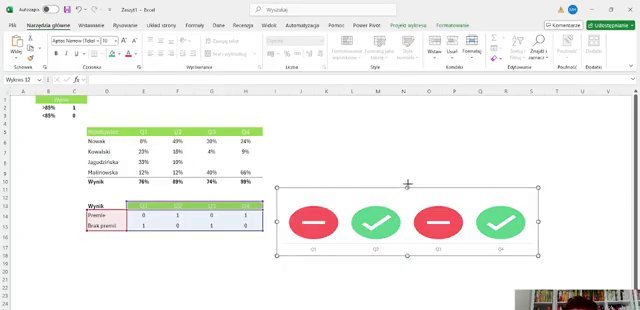
Standardowe wykresy kolumnowe w Excelu są OK – ale co, jeśli chcesz od razu zobaczyć, kto zrealizował cel, a kto nie? Zamiast słupków możesz użyć ikon – zielony „check” dla tych, którzy osiągnęli target, i czerwony minus dla reszty. Wykres staje się czytelniejszy i bardziej atrakcyjny wizualnie.
W tym poradniku pokażę Ci, jak zamienić słupki wykresu na ikony, które automatycznie reagują na zmiany w danych.
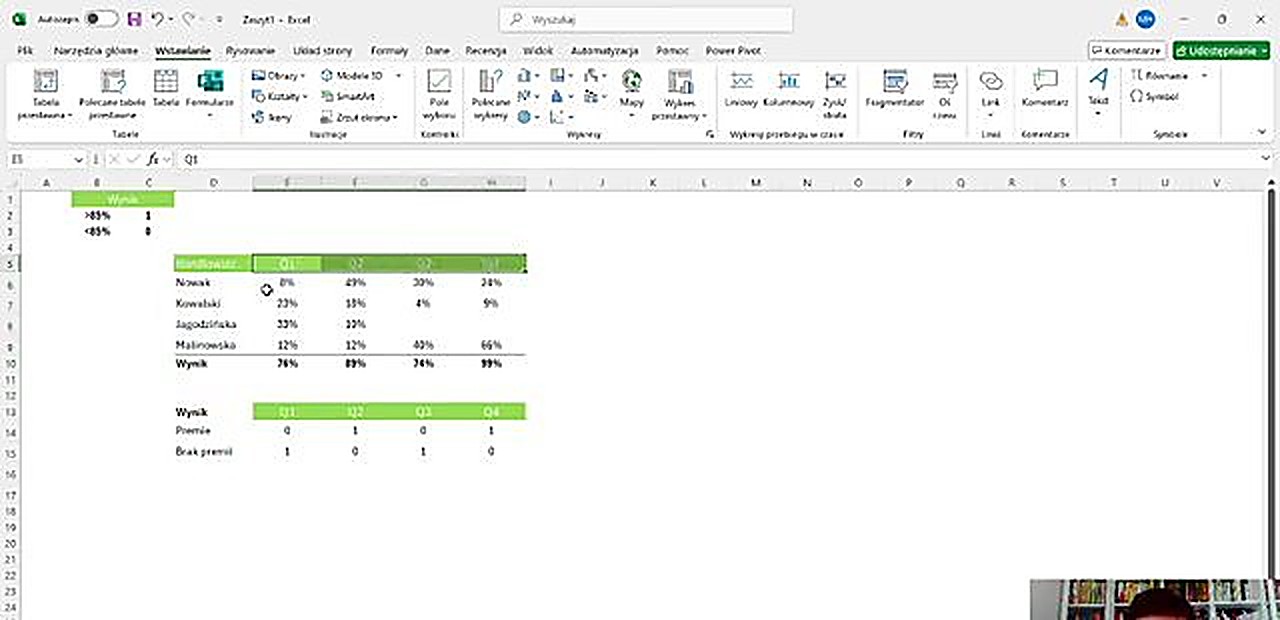
Tabela z danymi i formułą na bonus
Na początek potrzebujemy tabeli z wynikami sprzedaży i kolumną, która określa, czy dana osoba osiągnęła cel. W przykładzie mamy pracowników, ich wyniki sprzedaży i próg (target). Kolumna „Bonus” korzysta z funkcji JEŻELI – jeśli wynik >= target, wpisuje „TAK”, w przeciwnym razie „NIE”.
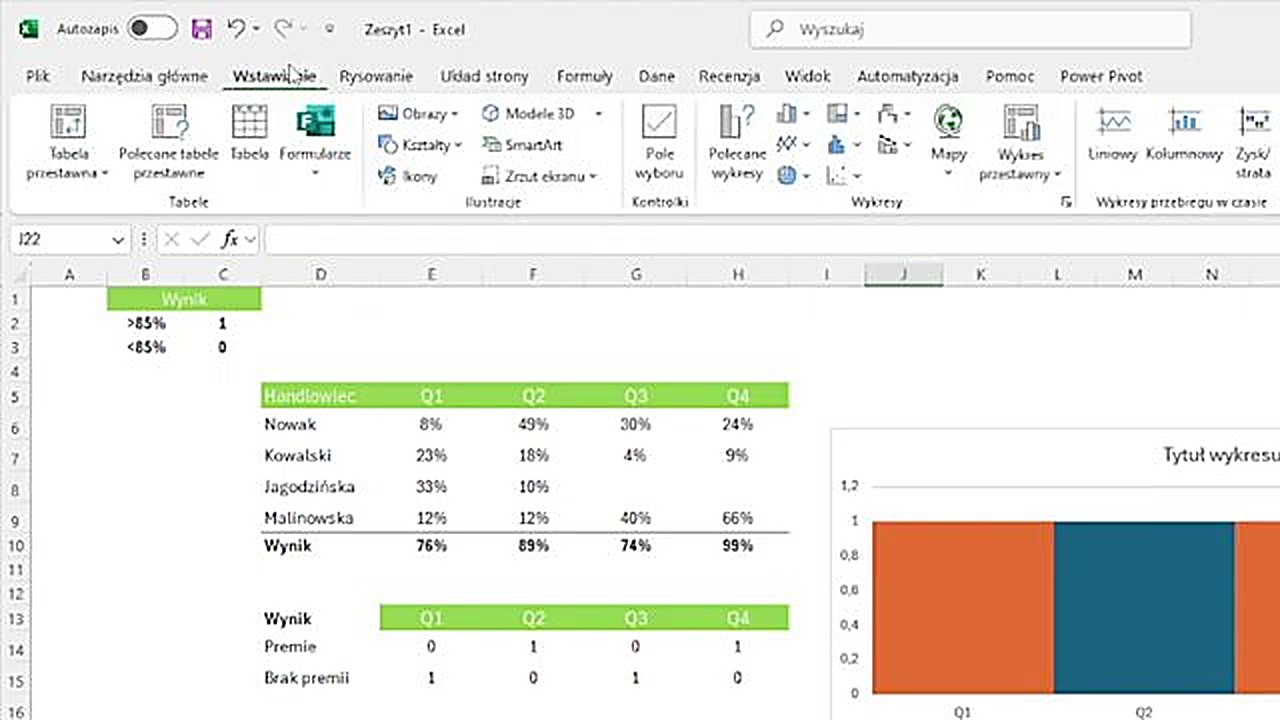
Standardowy wykres kolumnowy
Najpierw tworzymy zwykły wykres kolumnowy na podstawie wyników sprzedaży. Zaznaczamy dane, wstawiamy wykres kolumnowy – nic nadzwyczajnego. Ale taki wykres nie pokazuje od razu, kto zrealizował cel.
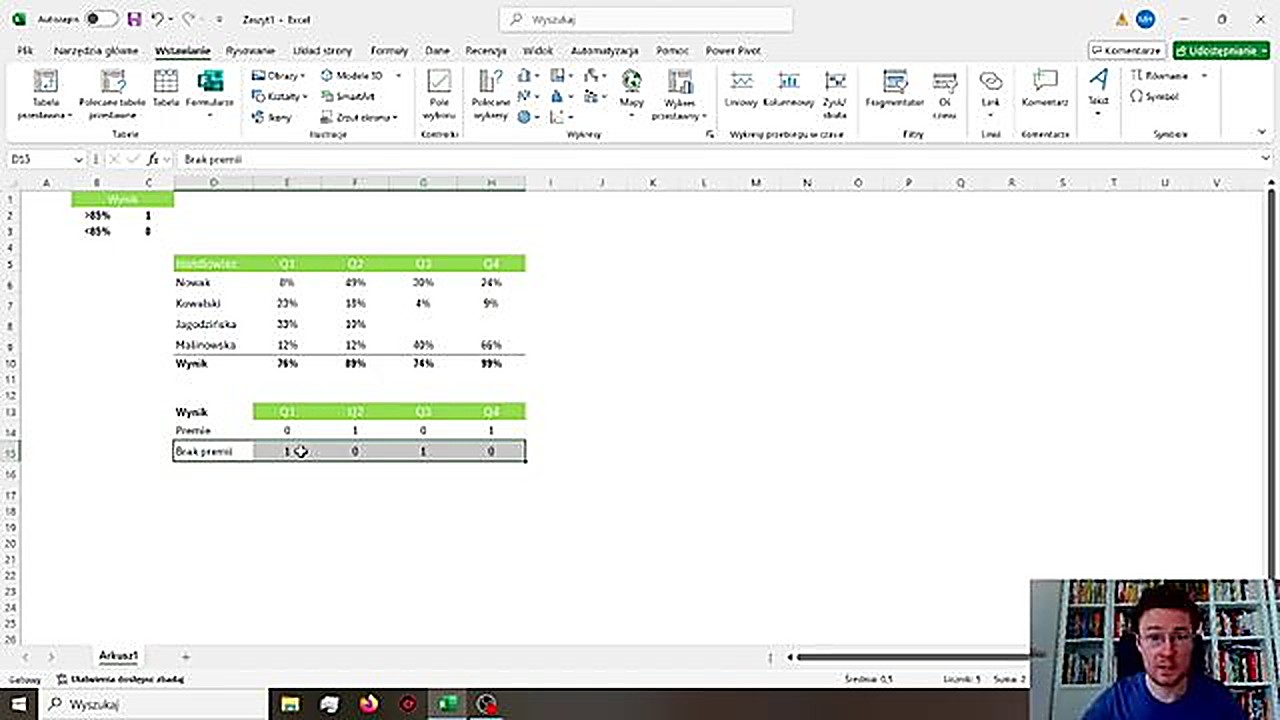
Wstawianie ikon z zakładki Wstawianie
Kluczowy krok: przechodzimy do zakładki Wstawianie → Ikony. Szukamy ikony „check” (zielony znacznik) i „minus” (czerwony). Wstawiamy je na arkusz, zmieniamy kolory (zielony dla TAK, czerwony dla NIE), a potem kopiujemy do schowka.
Wklejanie ikon na wykres
Teraz najciekawsza część. Klikamy na słupek wykresu dla osoby, która zrealizowała cel, i wklejamy ikonę „check” (Ctrl+V). Excel zamienia słupek na ikonę! To samo robimy z ikoną minus dla osób, które nie osiągnęły targetu.
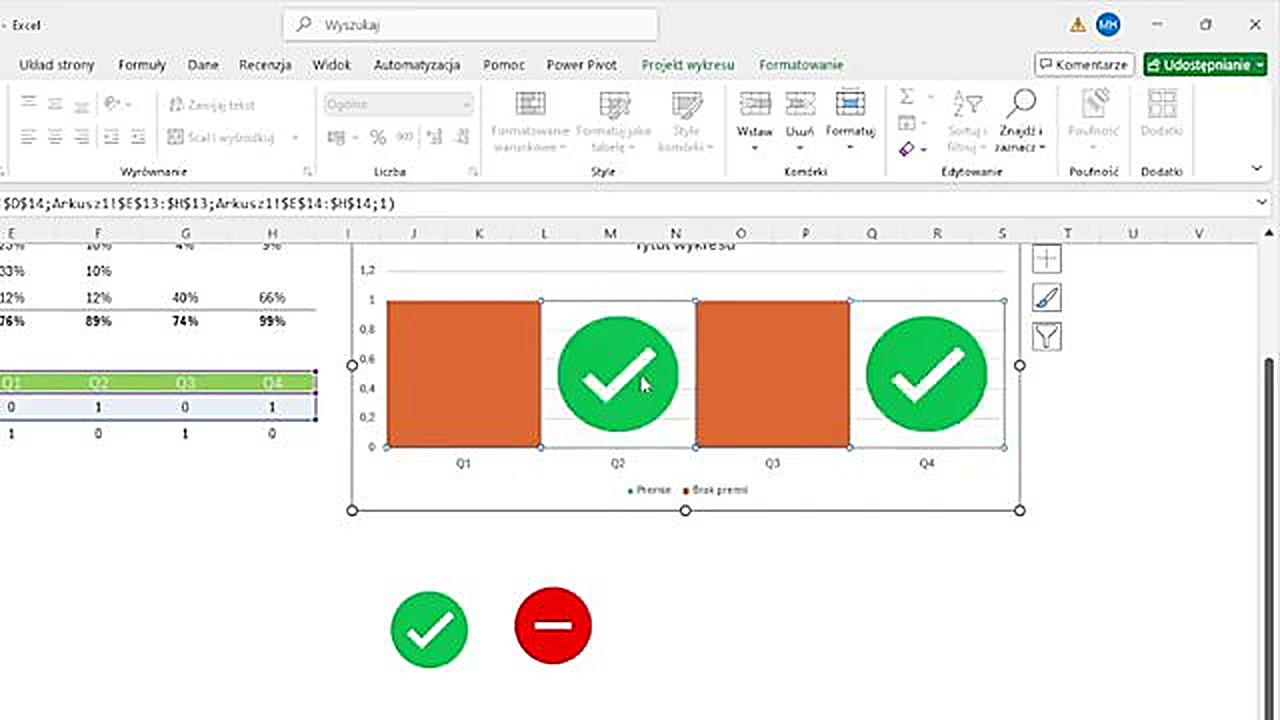
Gotowy wykres z ikonami
Efekt końcowy: wykres, na którym od razu widać, kto zrealizował cel (zielony znacznik), a kto nie (czerwony minus). Wysokość ikony odpowiada wartości sprzedaży, więc zachowujemy informację o proporcjach.
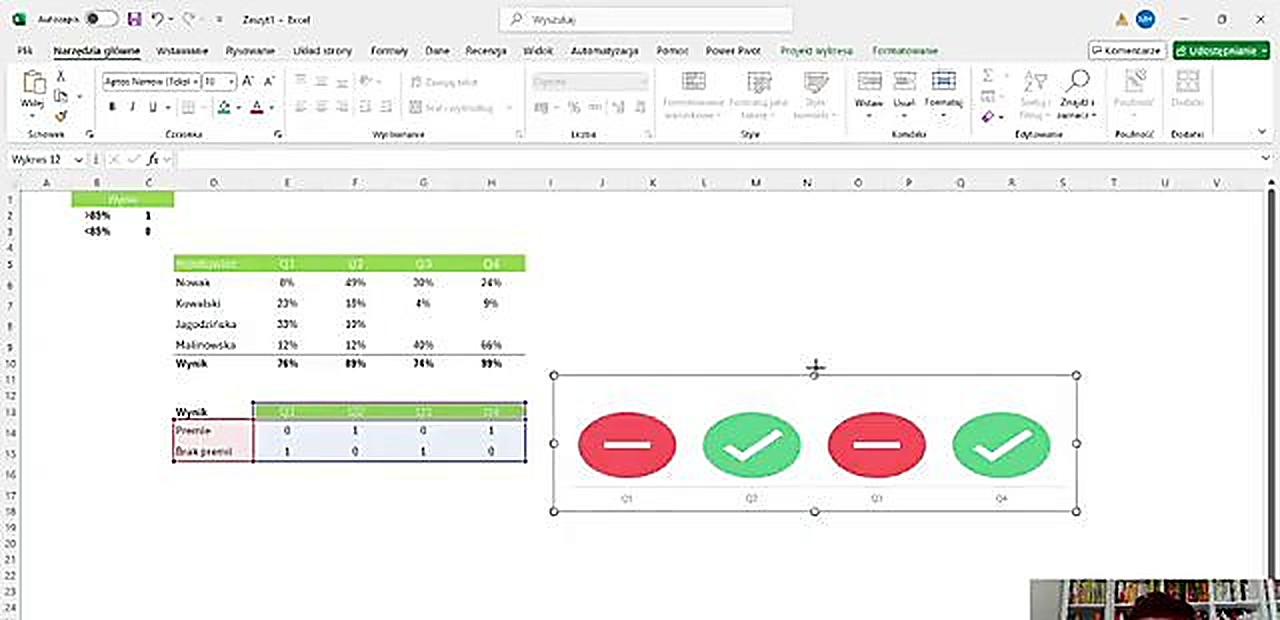
Dynamiczna aktualizacja
Najlepsza część – wykres reaguje na zmiany w danych! Gdy zmienisz wartość sprzedaży w tabeli, ikona na wykresie automatycznie zmieni rozmiar. Jeśli ktoś przekroczy target, wystarczy podmienić ikonę. Całość działa dynamicznie.
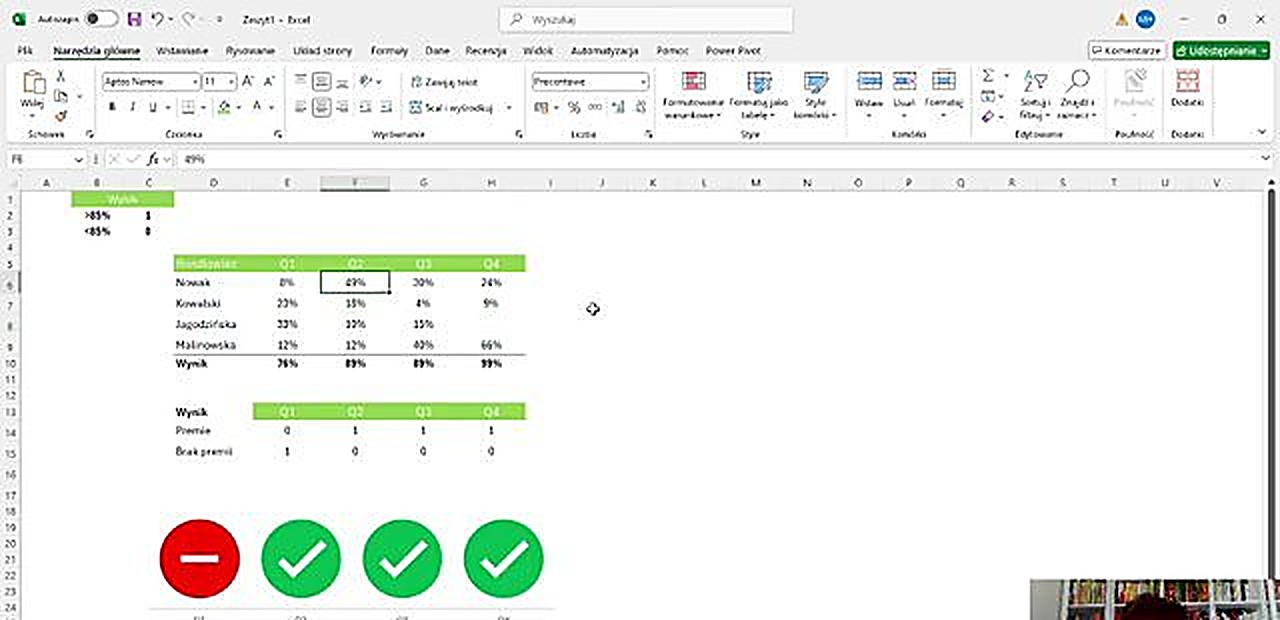
Kiedy używać ikon zamiast słupków?
Ta technika sprawdza się najlepiej gdy:
- Chcesz wizualnie wyróżnić kategorie (osiągnął cel / nie osiągnął)
- Prezentujesz dane na spotkaniu i potrzebujesz „wow effect”
- Masz niewielką liczbę kategorii (5-10 pozycji)
- Chcesz, żeby wykres był zrozumiały w 2 sekundy
Podsumowanie
Zamiana słupków na ikony to prosty trik, który robi duże wrażenie. Wystarczy wstawić ikony z zakładki Wstawianie, skopiować je i wkleić na odpowiednie słupki wykresu. Wykres staje się czytelniejszy i bardziej profesjonalny.
Chcesz sprawdzić swoje umiejętności w Excelu? Rozwiąż test z 15 zadaniami i zobacz, na jakim jesteś poziomie!