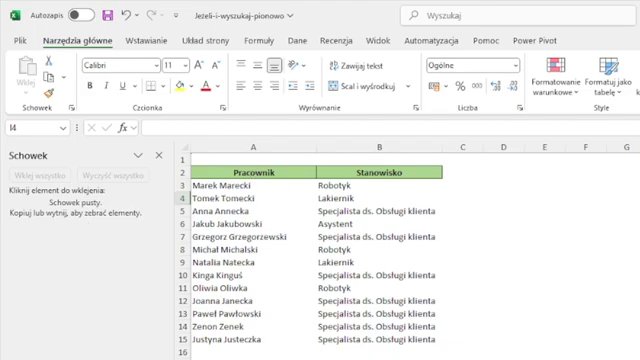
Chcesz skopiować kilka nieprzylegających wierszy z tabeli i wkleić je w inne miejsce? Standardowe Ctrl+C / Ctrl+V nie działa na zaznaczenie nieciągłe. Na szczęście Excel ma ukrytą funkcję - Schowek, który pozwala zebrać wiele skopiowanych elementów i wkleić je jednym kliknięciem.
Problem - kopiowanie nieprzylegających wierszy
Mamy tabelę z listą pracowników i ich stanowiskami. Chcemy skopiować tylko wybrane wiersze (np. wszystkich robotyków) i wkleić je do nowego arkusza. Standardowo Excel nie pozwala kopiować nieciągłego zaznaczenia.
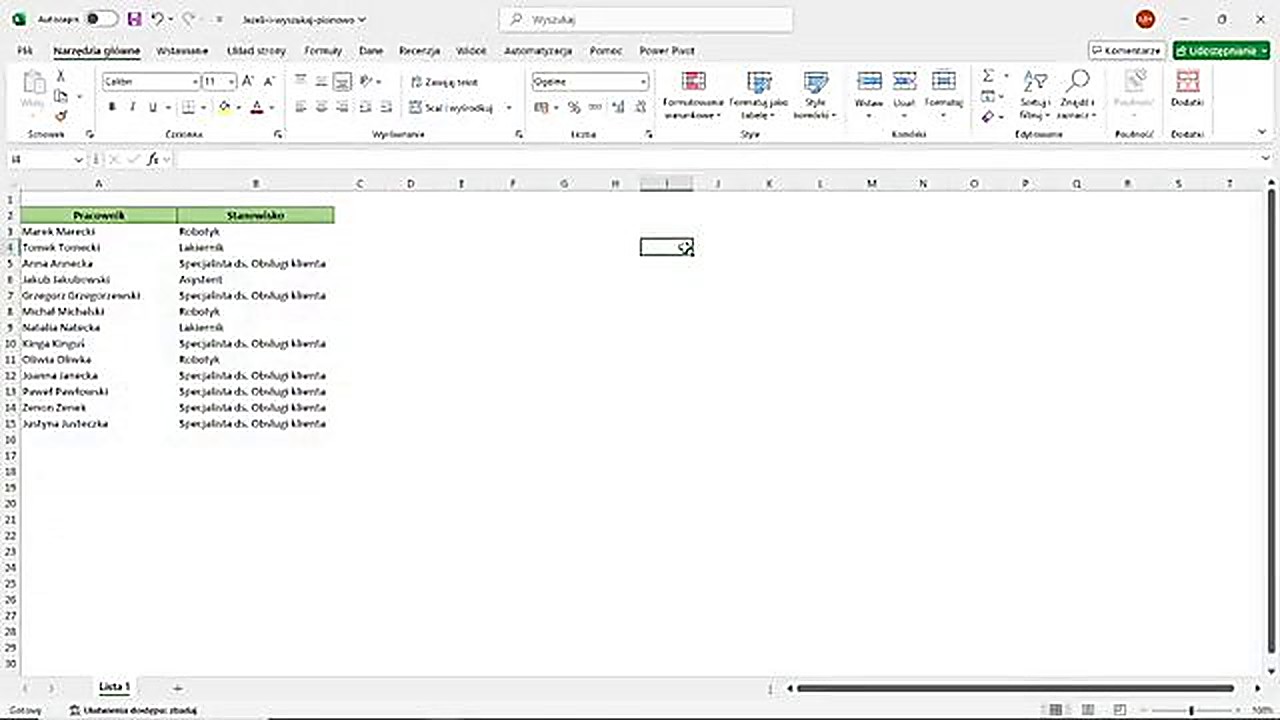
Otwieranie Schowka w Excelu
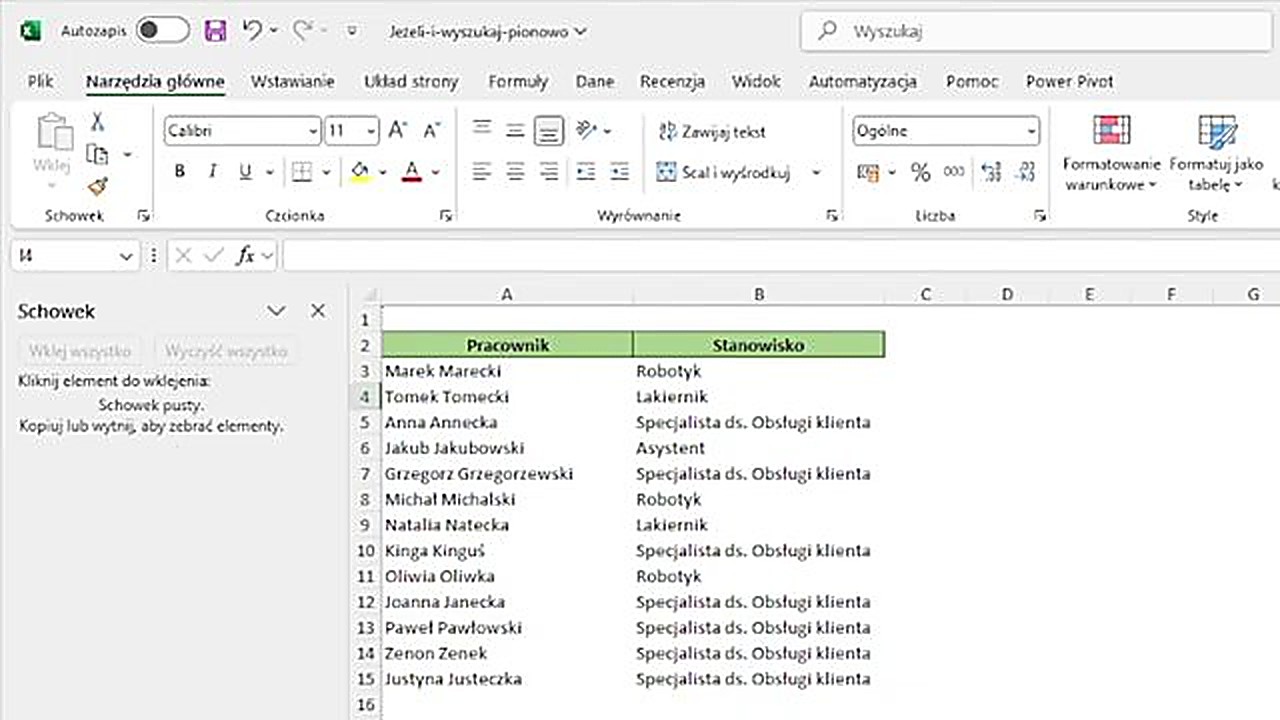
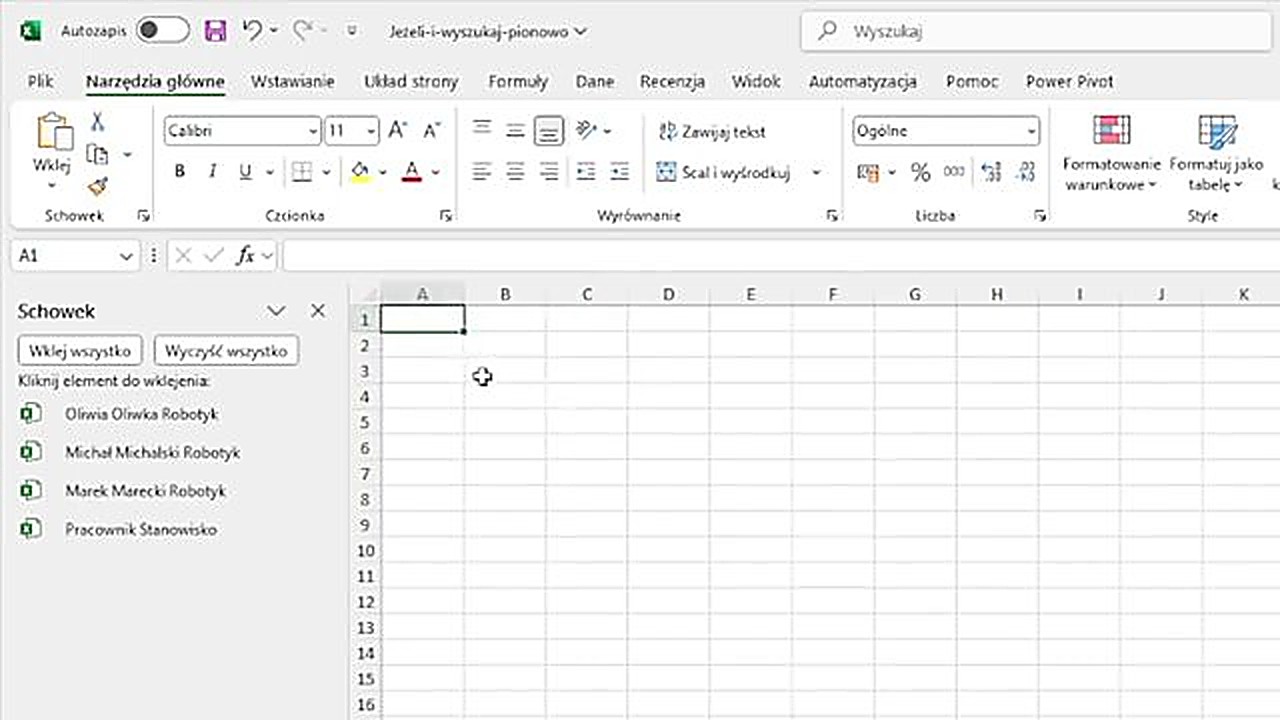
Klucz do rozwiązania to Schowek. Znajdziesz go w karcie Narzędzia główne, w sekcji Schowek - kliknij małą strzałkę w prawym dolnym rogu tej sekcji. Otworzy się panel boczny, który zbiera wszystkie skopiowane elementy.
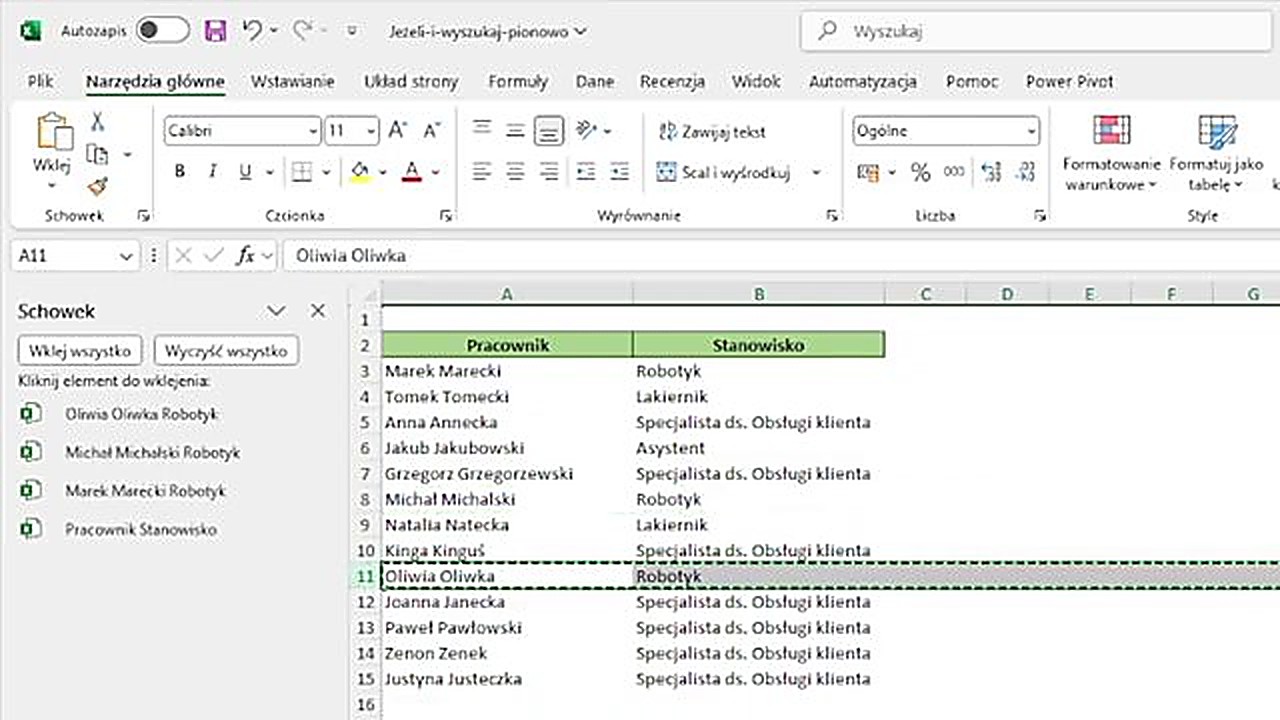
Kopiowanie wierszy do Schowka
Teraz wystarczy zaznaczać kolejne wiersze i naciskać Ctrl+C. Każdy skopiowany element pojawia się na liście w Schowku. Możesz zebrać nagłówek tabeli i dowolne wiersze - wszystkie nieprzylegające.
Wklejanie wszystkiego jednym kliknięciem
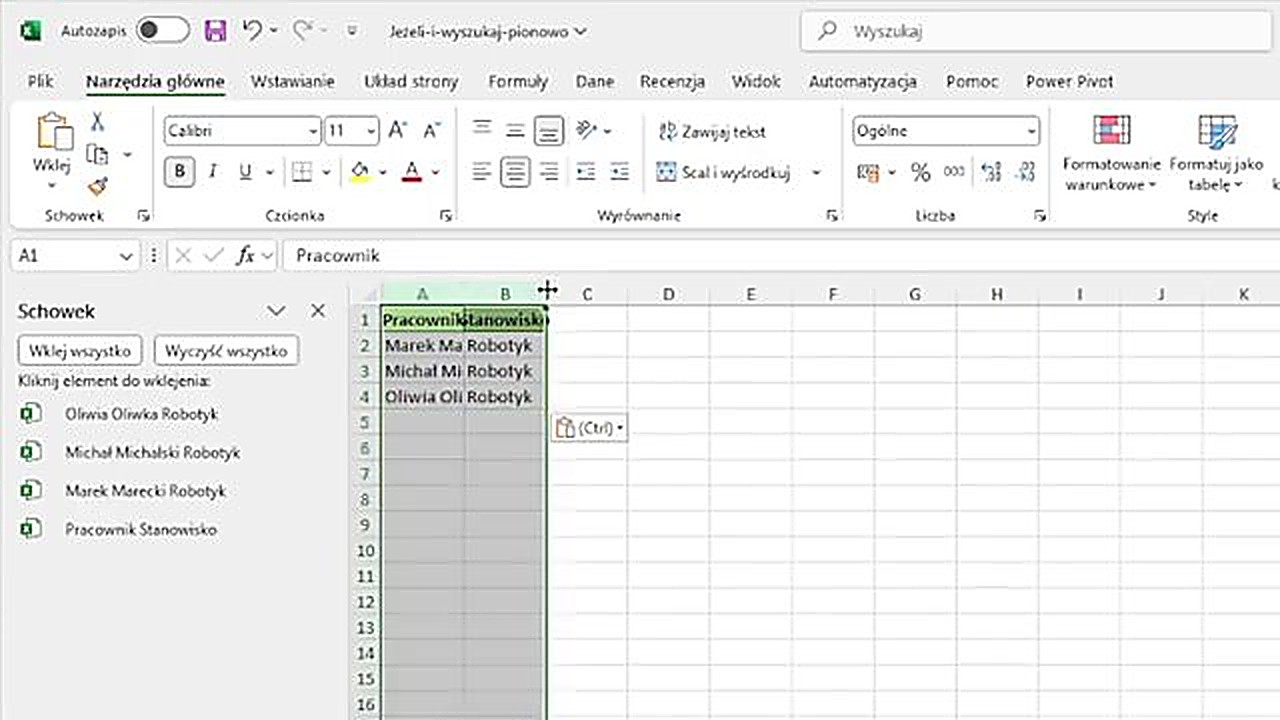
Przejdź do nowego arkusza, kliknij komórkę A1 i naciśnij przycisk Wklej wszystko w panelu Schowka. Excel wklei wszystkie zebrane elementy jeden pod drugim - w kolejności od najstarszego do najnowszego.
Podsumowanie
Schowek w Excelu to ukryta funkcja, o której wielu użytkowników nie wie. Pozwala zebrać do 24 skopiowanych elementów i wkleić je razem. Przydaje się zawsze, gdy musisz przenieść nieprzylegające wiersze lub komórki.
Chcesz sprawdzić swoje umiejętności? Rozwiąż test z 20 zadaniami i zobacz, na jakim jesteś poziomie!