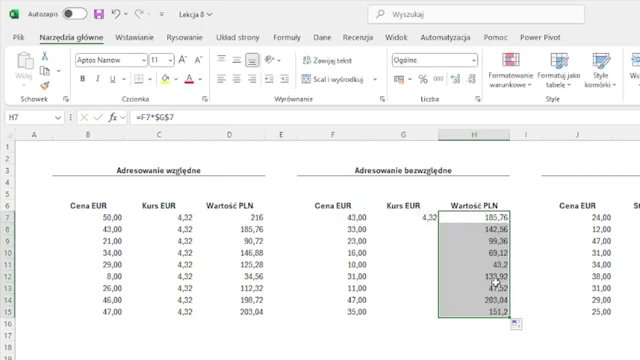
Przeciągasz formułę w Excelu i nagle wyniki się rozjeżdżają? Odniesienia do komórek uciekają? Problem rozwiązuje jeden znak: $ (dolar). W tej lekcji poznasz trzy rodzaje adresowania komórek – względne, bezwzględne i mieszane – i nauczysz się, kiedy którego używać.
To jest Lekcja 8 kursu Excel od podstaw.
Adresowanie względne – domyślne zachowanie
Gdy wpisujesz formułę =B7*C7 i przeciągasz ją w dół, Excel automatycznie przesuwa odniesienia:
- Wiersz 8:
=B8*C8 - Wiersz 9:
=B9*C9
To jest adresowanie względne – Excel przesuwanodsiesienia razem z formułą. W większości przypadków to jest dokładnie to, czego chcesz.

Adresowanie bezwzględne – blokowanie komórki ($)
Problem pojawia się, gdy jedna z komórek ma pozostać stała – np. kurs walutowy w komórce G7. Przeciągając formułę w dół, Excel przesuwa odniesienie z G7 na G8, G9… i wyniki się rozjeżdżają.
Rozwiązanie: dodaj znaki $ przed literą kolumny i numerem wiersza:
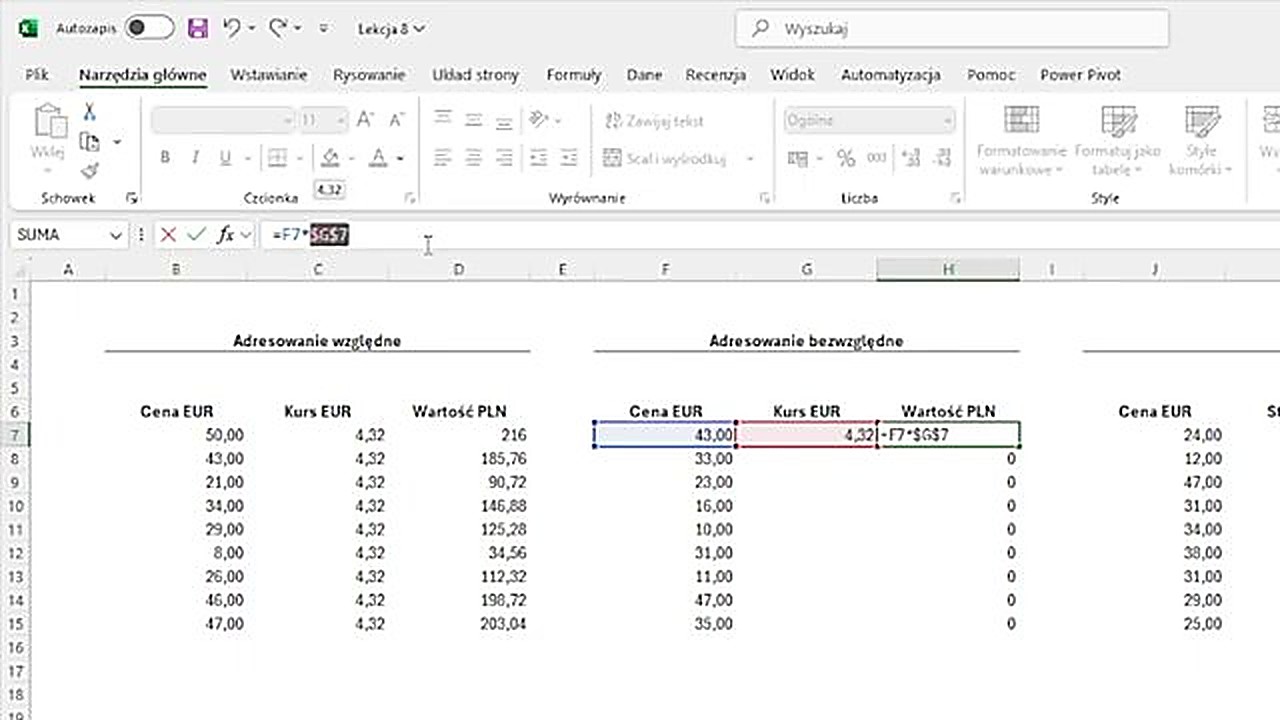
=F7*$G$7$G$7 oznacza: zawsze komórka G7, niezależnie dokąd przeciągniesz formułę.
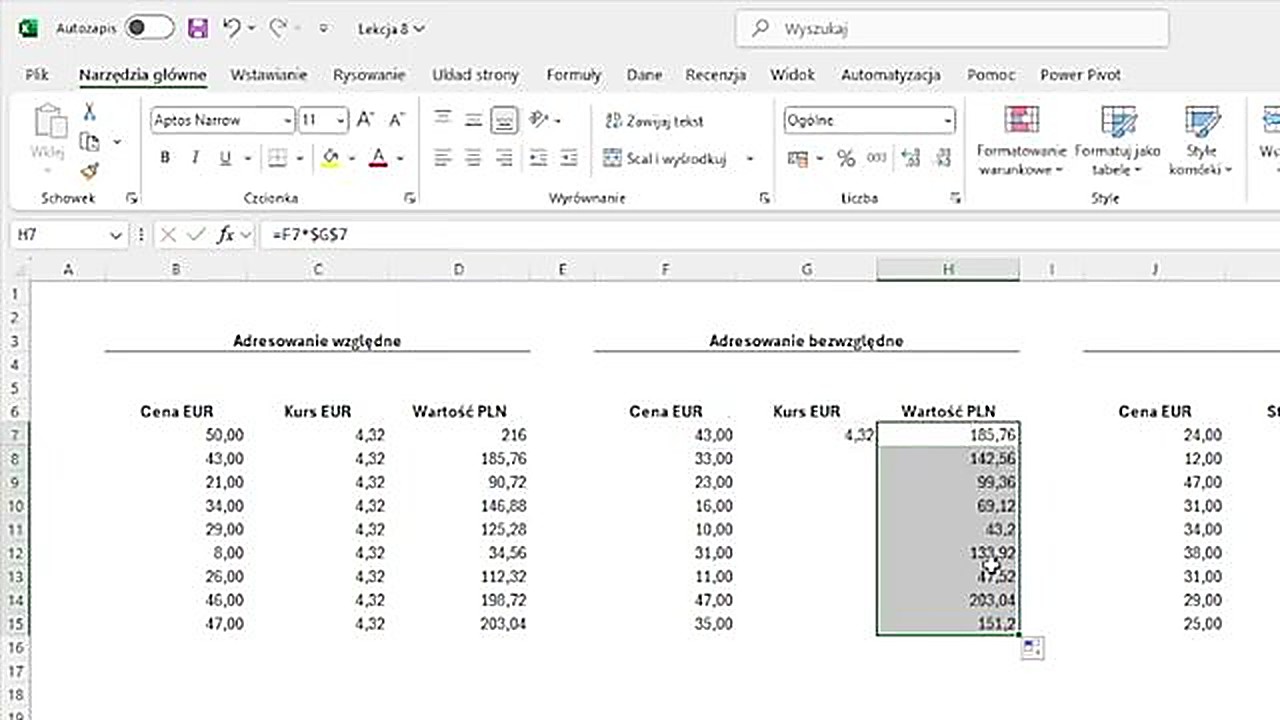
Skrót klawiszowy: F4
Nie musisz wpisywać dolarków ręcznie. Ustaw kursor na odniesieniu w formule i naciśnij F4 (na laptopie: Fn+F4):
- 1x F4:
$G$7(blokada kolumny i wiersza) - 2x F4:
G$7(blokada tylko wiersza) - 3x F4:
$G7(blokada tylko kolumny) - 4x F4:
G7(brak blokady – powrót do względnego)
Adresowanie mieszane – blokada kolumny LUB wiersza
Najbardziej zaawansowany typ. Blokujesz tylko jedną oś – kolumnę lub wiersz.
Przykład: tabela przeliczania cen w EUR na PLN dla różnych kursów (styczeń, luty, marzec):
=$J7*K$5$J7– kolumna J zablokowana (ceny zawsze z kolumny J), wiersz się przesuwa w dółK$5– wiersz 5 zablokowany (kursy zawsze z wiersza 5), kolumna przesuwa się w prawo
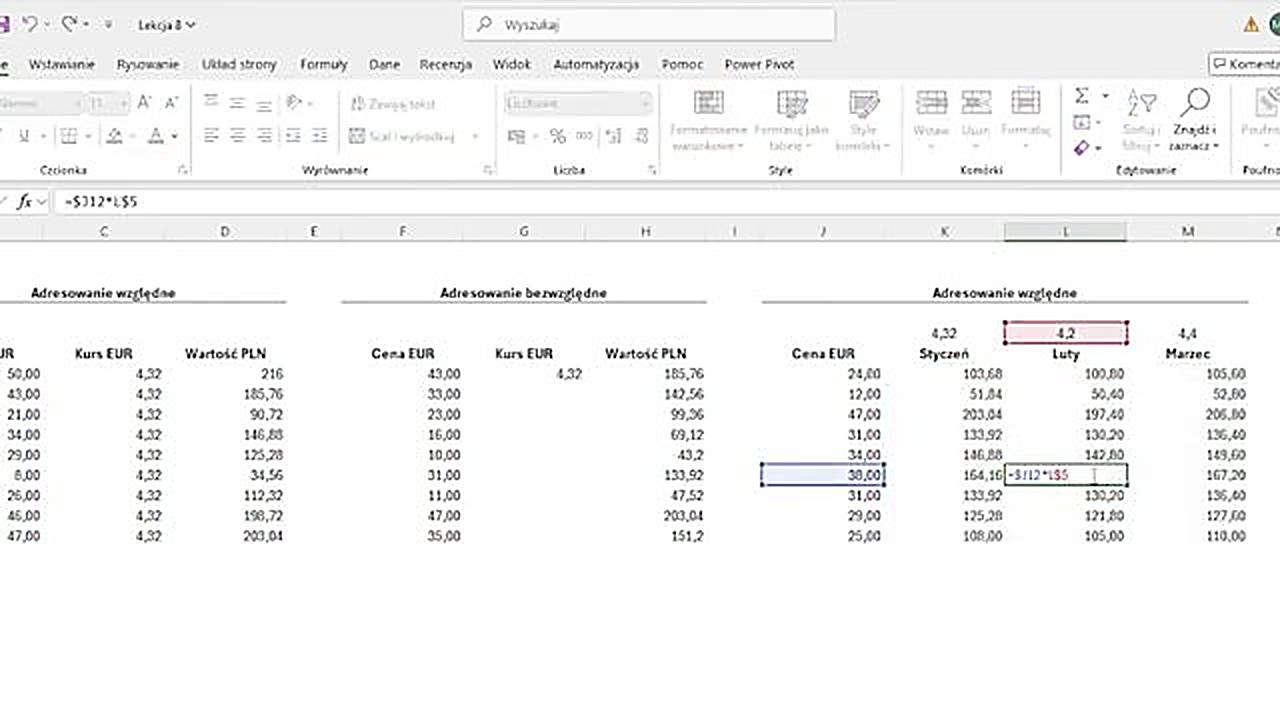
Dzięki temu piszesz formułę raz i przeciągasz ją w prawo i w dół – Excel poprawnie odnosi się do cen i kursów.
Podsumowanie typów adresowania
| Typ | Zapis | Co się dzieje przy przeciąganiu | Kiedy używać |
|---|---|---|---|
| Względne | B7 |
Kolumna i wiersz się przesuwają | Standardowe obliczenia |
| Bezwzględne | $B$7 |
Nic się nie przesuwa | Stała wartość (kurs, stawka, VAT) |
| Mieszane | $B7 lub B$7 |
Przesuwa się tylko kolumna lub wiersz | Tabele krzyżowe, macierze |
Praktyczne zastosowanie – SUMA.WARUNKÓW z adresowaniem
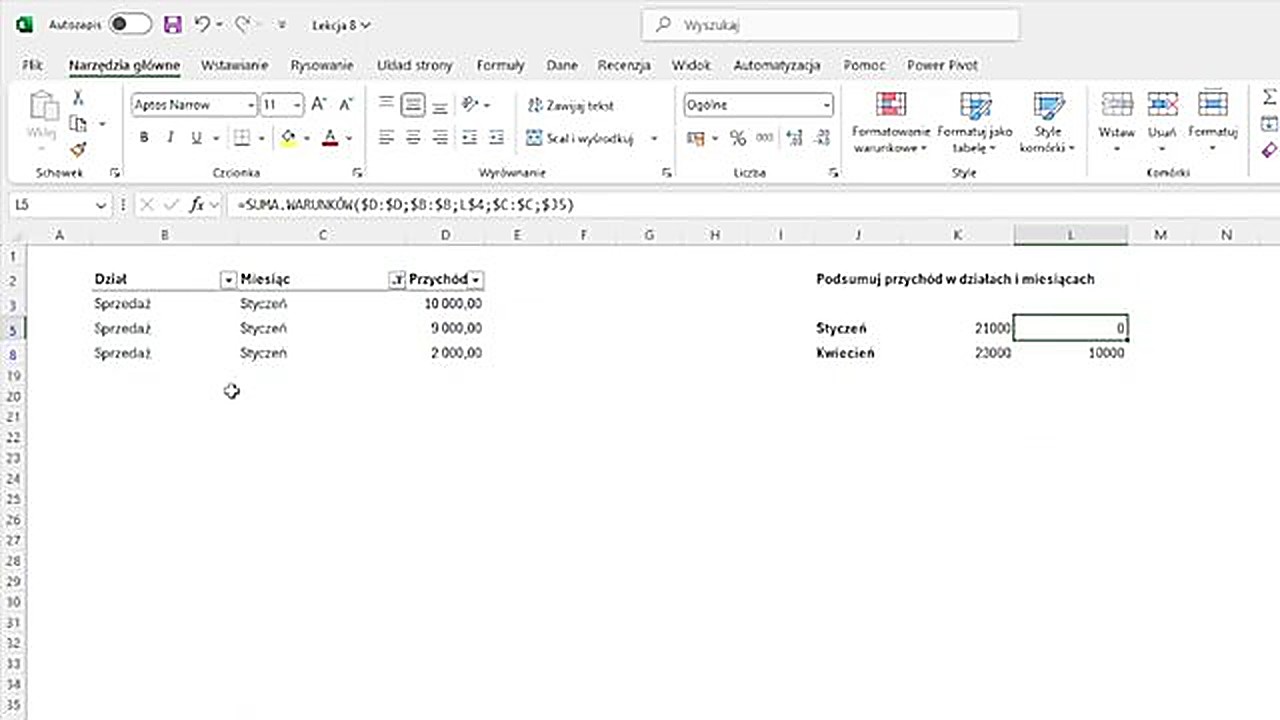
Adresowanie nabiera pełnej mocy w połączeniu z formułami. Przykład: SUMA.WARUNKÓW, która sumuje przychody per dział i per miesiąc. Dzięki odpowiedniemu blokowaniu piszesz formułę raz i przeciągasz w prawo (działy) i w dół (miesiące):
=SUMA.WARUNKÓW($D:$D;$B:$B;K$4;$C:$C;$J5)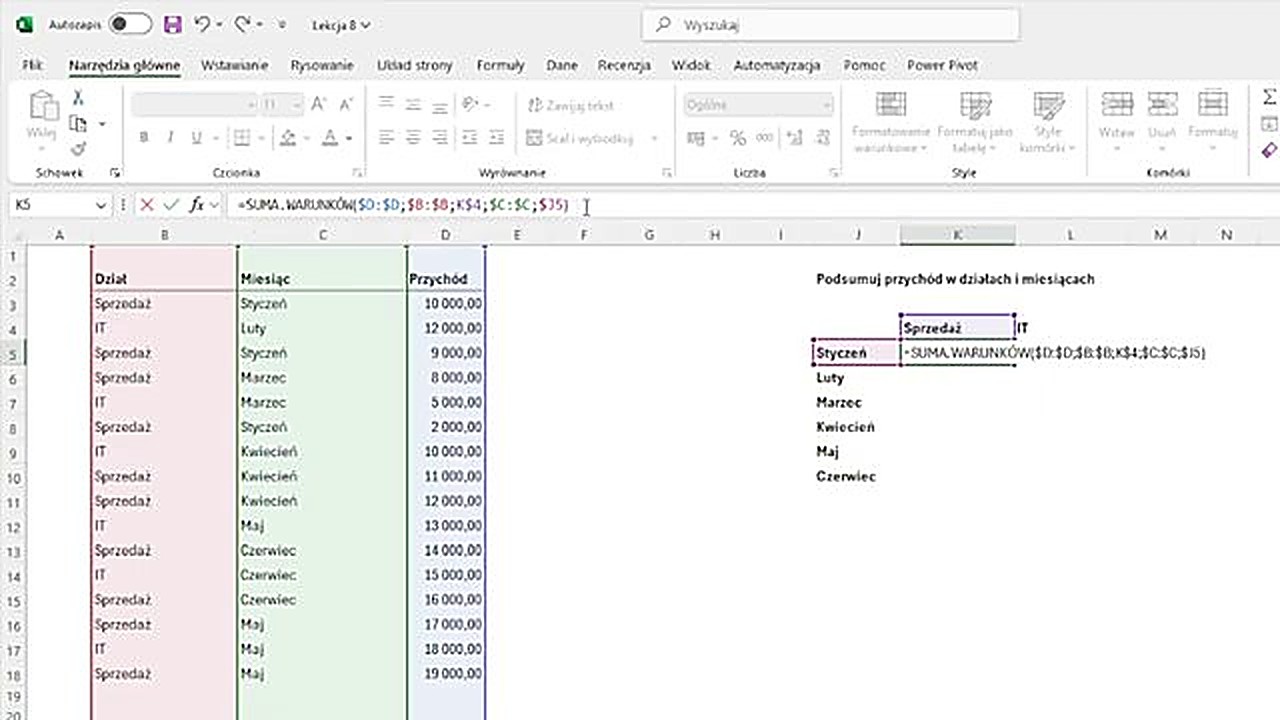
Zasada na zapamiętanie
Zanim przeciągniesz formułę, zadaj sobie pytanie:
- Czy ta komórka ma się przesuwać razem z formułą? → bez dolara (względne)
- Czy ta komórka ma być zawsze ta sama? →
$X$Y(bezwzględne) - Czy kolumna stała, wiersz ruchomy (lub odwrotnie)? →
$XY lub X$Y(mieszane)
Sprawdź swój poziom Excela
Pobierz darmowy test z 15 zadaniami i sprawdź, ile naprawdę umiesz w Excelu.