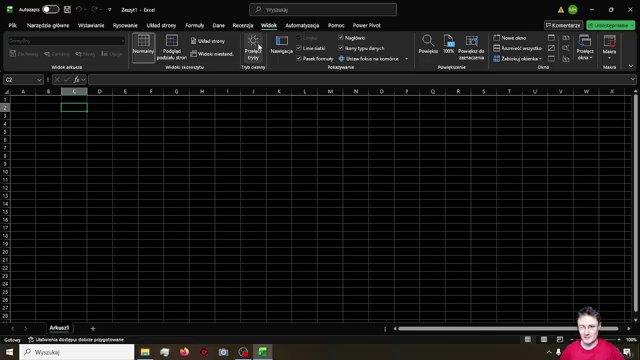
Jasne tło Excela męczy oczy, szczególnie wieczorem? Włącz tryb ciemny (dark mode) – zajmie ci to dosłownie 30 sekund.
Krok 1: Zmień motyw pakietu Office na czarny
- Przejdź do karty Plik
- Kliknij Opcje (na samym dole)
- W zakładce Ogólne znajdź sekcję Personalizowanie kopii pakietu Microsoft Office
- Przy Motyw pakietu Office zmień Biały na Czarny
- Kliknij OK
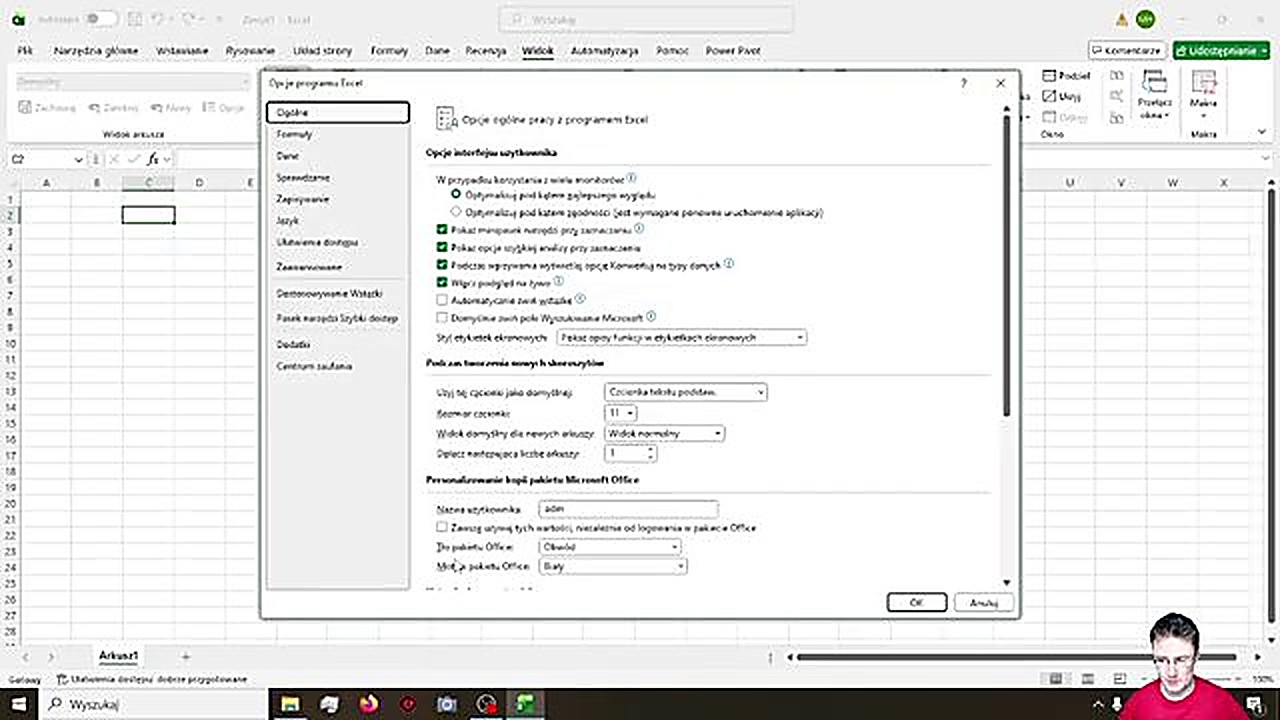
Po tej zmianie wstążka i menu Excela będą czarne, ale sam arkusz (komórki) nadal pozostanie biały.
Krok 2: Włącz tryb ciemny dla arkusza
Aby komórki też miały ciemne tło:
- Przejdź do karty Widok
- W sekcji Tryb ciemny kliknij Przełącz tryb
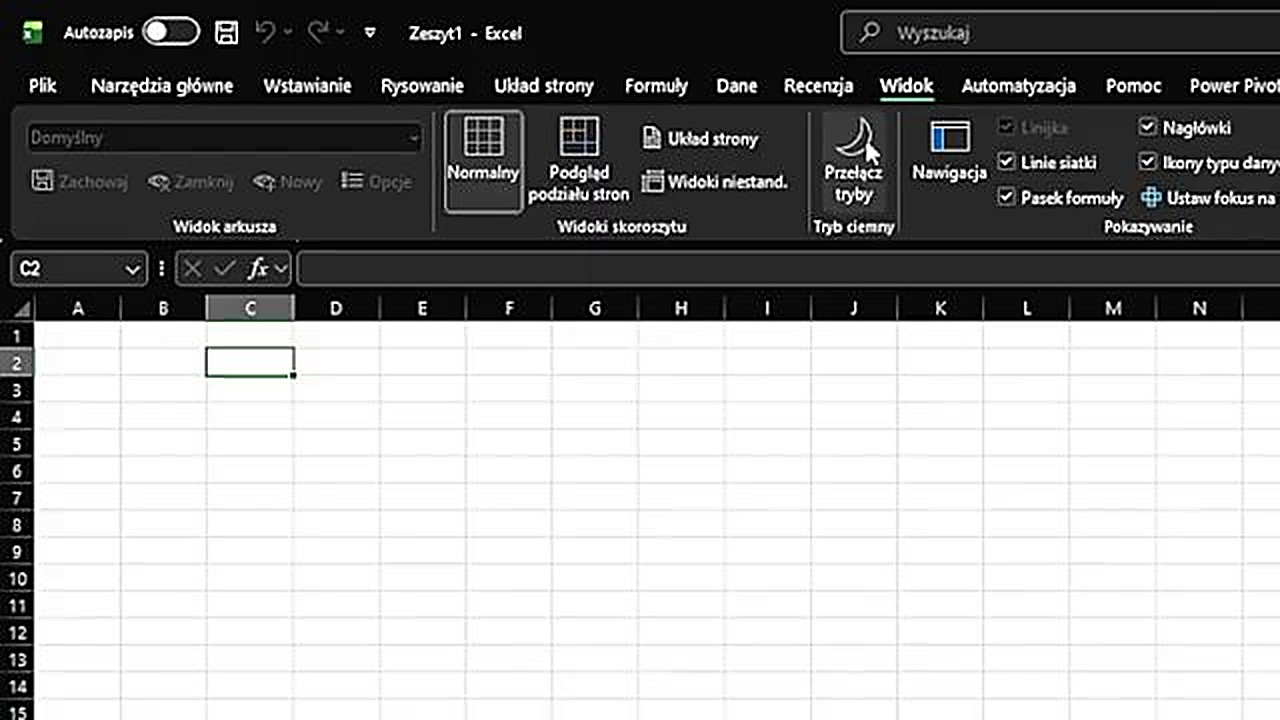
Efekt – pełny dark mode
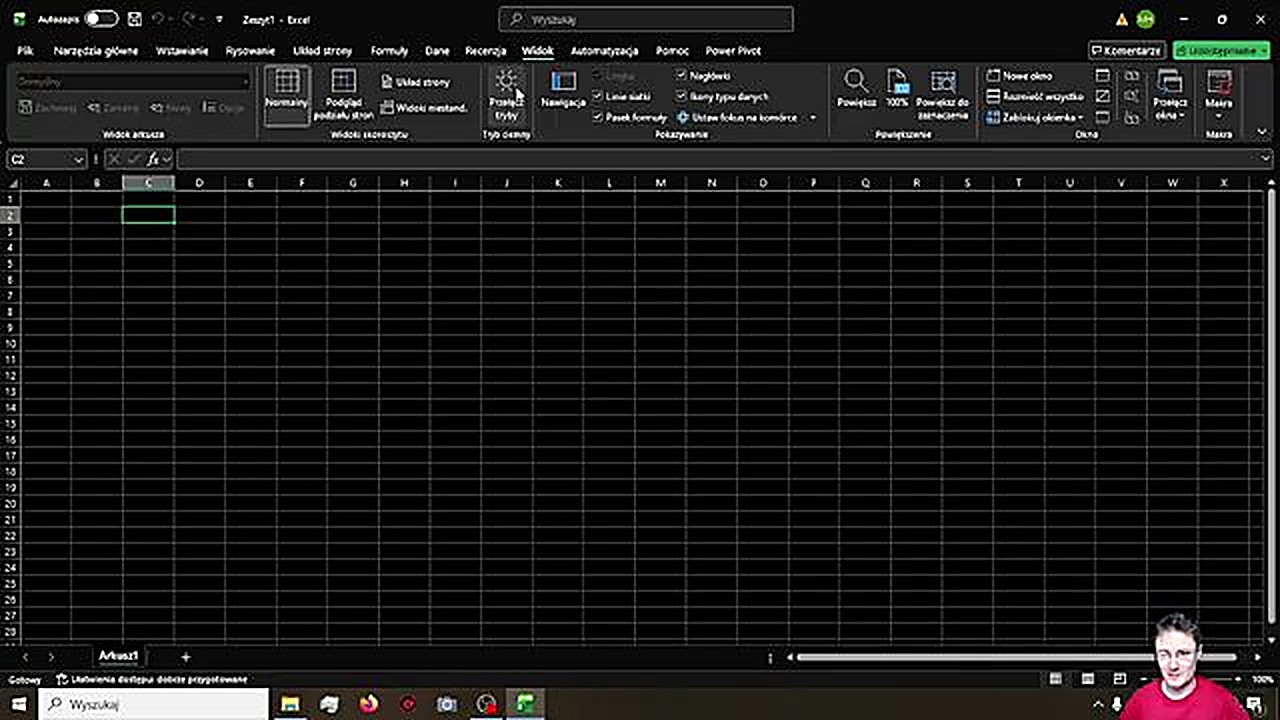
Tryb ciemny możesz przełączać w dowolnym momencie, w zależności od pory dnia. Ciemne tło:
- Zmniejsza zmęczenie oczu przy długiej pracy
- Oszczędza baterię na laptopach z ekranami OLED
- Po prostu lepiej wygląda wieczorem
Uwaga: Tryb ciemny w arkuszu (krok 2) jest dostępny w Excelu 365 i nowszych wersjach. Zmiana motywu (krok 1) działa we wszystkich wersjach Office od 2016.
Sprawdź swój poziom Excela
Pobierz darmowy test z 15 zadaniami i sprawdź, ile naprawdę umiesz w Excelu.