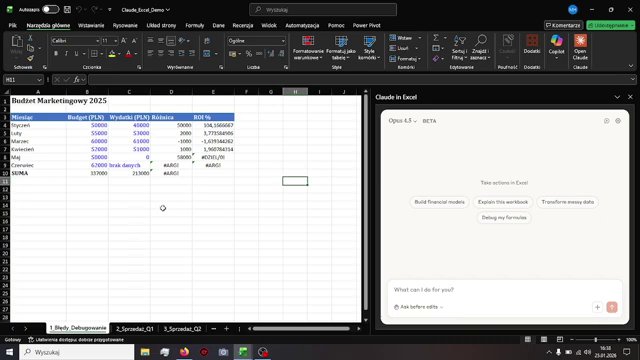
Szukanie i naprawianie błędów w Excelu zajmuje ci godziny? Łączenie wielu arkuszy w jeden przyprawia cię o ból głowy? A analiza skomplikowanego modelu finansowego to koszmar? Claude AI - nowe narzędzie dostępne bezpośrednio w Excelu - rozwiązuje wszystkie te problemy.
W tym artykule (i filmie na YouTube) pokażę ci krok po kroku, jak wykorzystać Claude AI w Excelu do trzech praktycznych zadań.
Czym jest Claude AI w Excelu?
Claude for Excel to oficjalny dodatek od firmy Anthropic - twórców jednego z najlepszych modeli AI na świecie. Działa jak inteligentny asystent w panelu bocznym Excela.
Wyobraź sobie analityka, który siedzi obok ciebie - ty piszesz, co potrzebujesz, a on wykonuje operacje w czasie rzeczywistym.
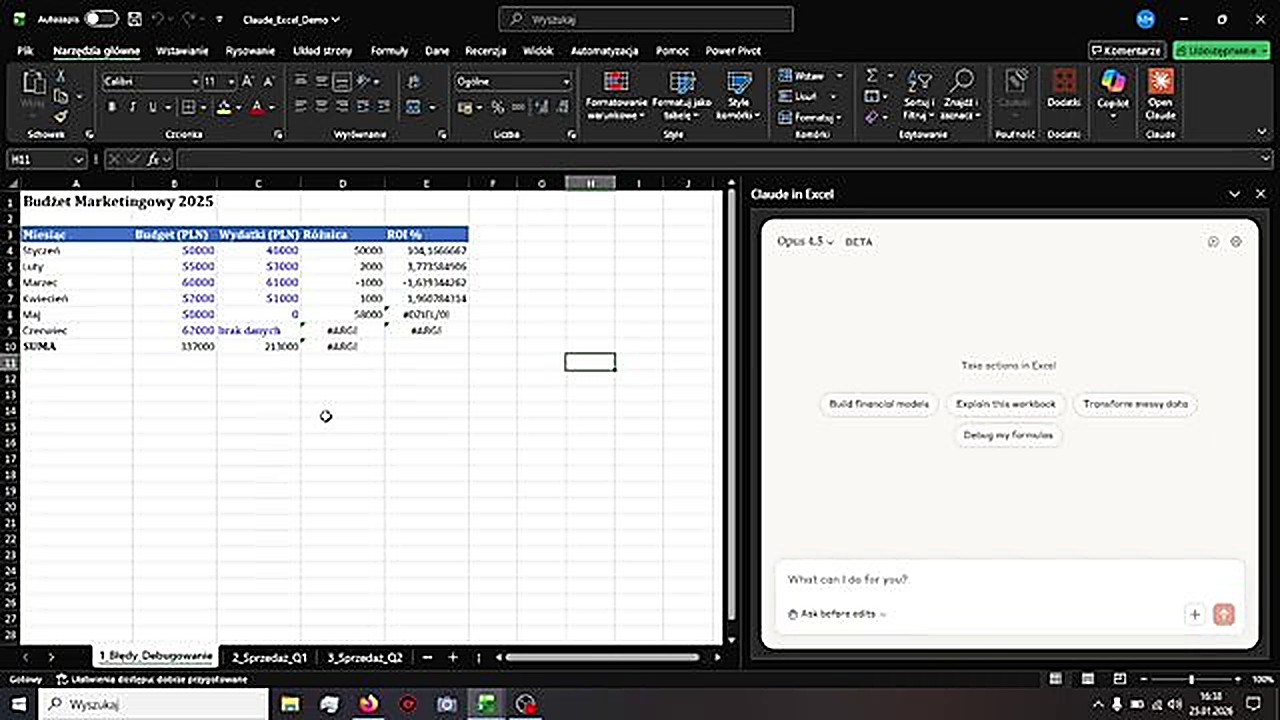
Co potrafi taki asystent?
- Widzi cały twój skoroszyt - wszystkie zakładki, dane i formuły
- Rozumie kontekst finansowy i biznesowy
- Może bezpiecznie modyfikować twoje arkusze (zawsze za twoją zgodą)
Wymagania
Instalacja - dosłownie 2 minuty
- Otwórz dowolny skoroszyt Excela
- W karcie Narzędzia główne znajdź sekcję Dodatki (po prawej stronie)
- Kliknij ikonę Dodatki i wyszukaj "Claude"
- Dodaj dodatek i zaloguj się kontem Claude (email/hasło lub Google)
- Zaakceptuj uprawnienia - masz okienko czatu bezpośrednio w Excelu!
Przykład 1: Znajdowanie i naprawianie błędów
Masz budżet marketingowy z wydatkami i różnicami, ale w arkuszu pojawiły się błędy - #ARG!, #WARTOŚĆ! i inne. Normalnie trzeba by każdy błąd analizować osobno: klikać w komórkę, sprawdzać formułę, szukać przyczyny.
Z Claude AI:
Krok 1: Wpisz w okienku czatu: "Znajdź wszystkie błędy w tym arkuszu"
Claude w kilka sekund znajduje wszystkie błędy i wyjaśnia ich przyczyny:
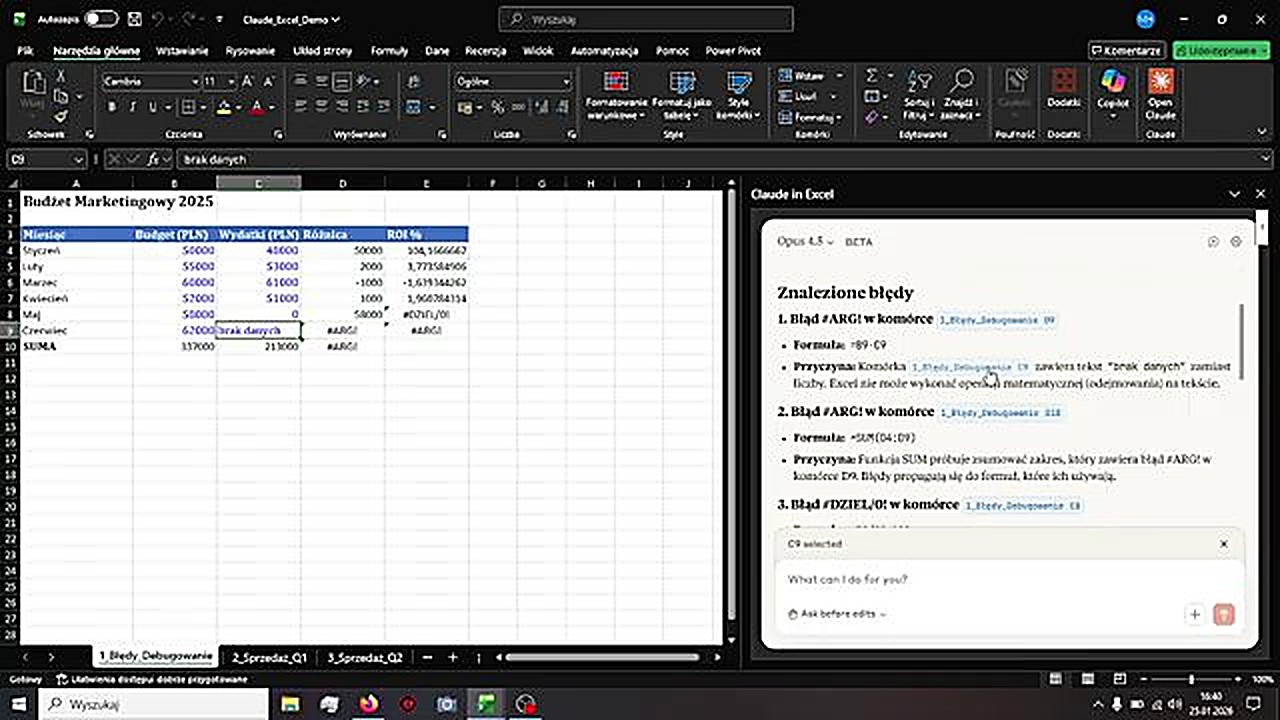
Krok 2: Kliknij w dowolny błąd - Claude przeniesie cię do odpowiedniej komórki. Widać formułę, przyczynę i sugerowane rozwiązanie:
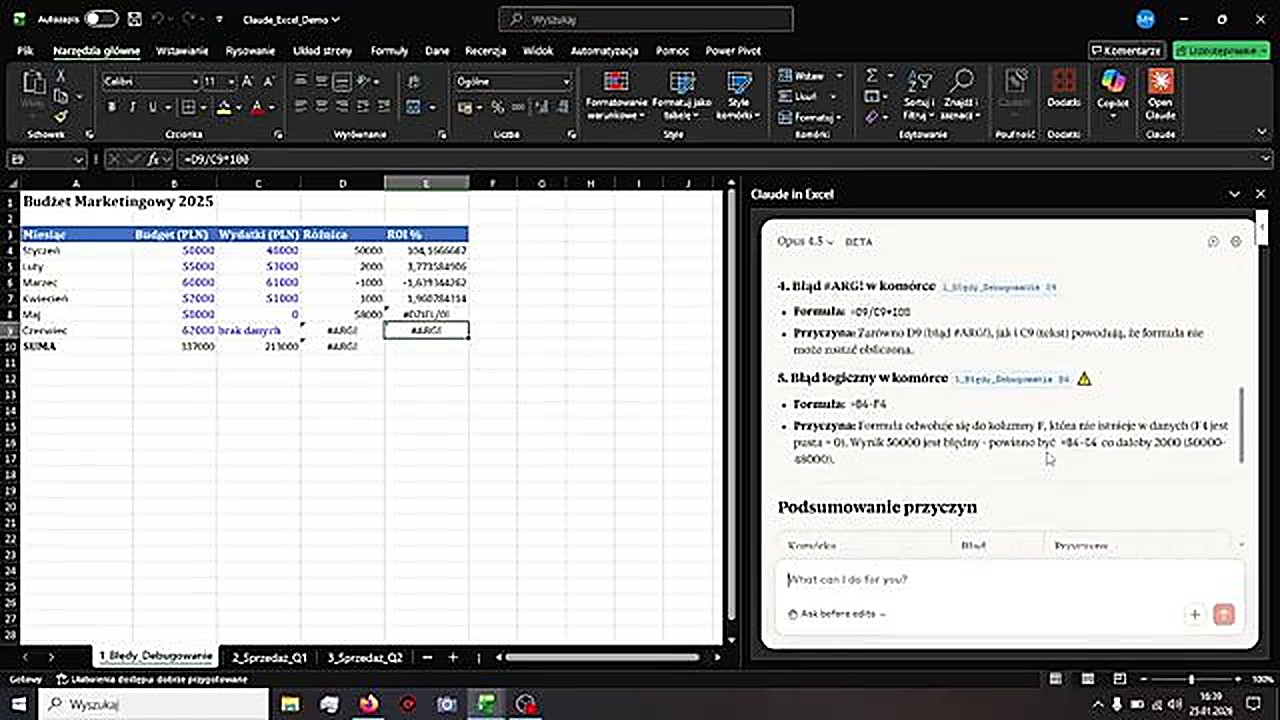
Krok 3: Na polecenie "Napraw te błędy" - Claude zadaje dodatkowe pytania (np. "Co wstawić zamiast tekstu 'brak danych'?"). Po twojej odpowiedzi - naprawia wszystko automatycznie.
Ważne: Claude nie działa bezmyślnie. Pyta o zgodę przy każdej zmianie i dopytuje, gdy potrzebuje twojej decyzji.
Przykład 2: Łączenie danych z wielu arkuszy
Bardzo częsta sytuacja w pracy - masz sprzedaż rozbitą na trzy osobne arkusze (Q1, Q2, Q3) i chcesz wszystko połączyć w jeden.
Tradycyjne metody:
- Kopiuj-wklej (żmudne i podatne na błędy)
- Power Query (wymaga znajomości narzędzia)
- Formuła STOS.PION / VSTACK (nowa, nie każdy zna)
Z Claude AI wystarczy napisać:
"Połącz arkusze Sprzedaż Q1, Q2 i Q3 w jeden nowy arkusz. Dodaj sumy."
Claude tworzy nowy arkusz, łączy dane w zgrabną tabelkę i dodaje sumy:
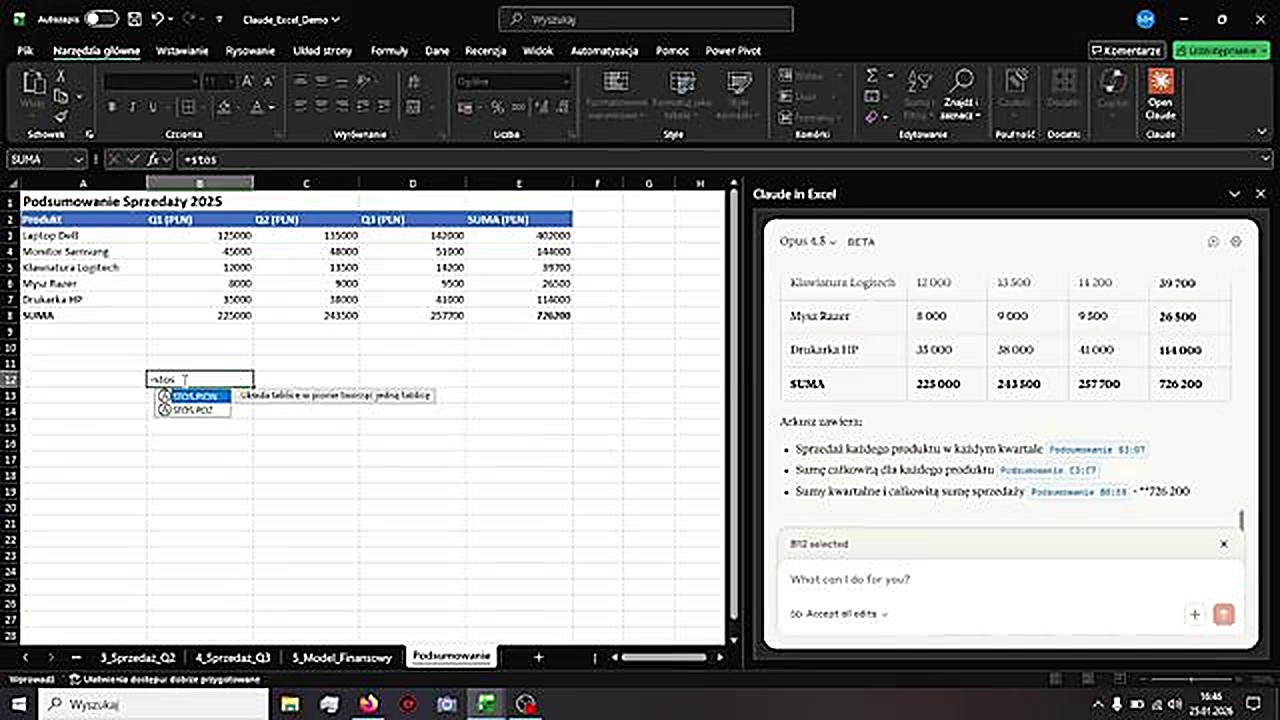
Tip: Zawsze warto zweryfikować wynik np. formułą STOS.PION. Tutaj 726 200 zł zgadza się co do grosza z ręczną weryfikacją.
Przykład 3: Analiza modelu finansowego
To mój ulubiony przykład. Wyobraź sobie, że dostajesz model finansowy z 6-miesięczną prognozą. Musisz go zrozumieć i przedstawić szefowi.
Krok 1: Zrozumienie modelu
Wpisujesz: "Wyjaśnij, jak działa ten model finansowy"
Claude analizuje cały arkusz i zwraca przejrzystą odpowiedź:
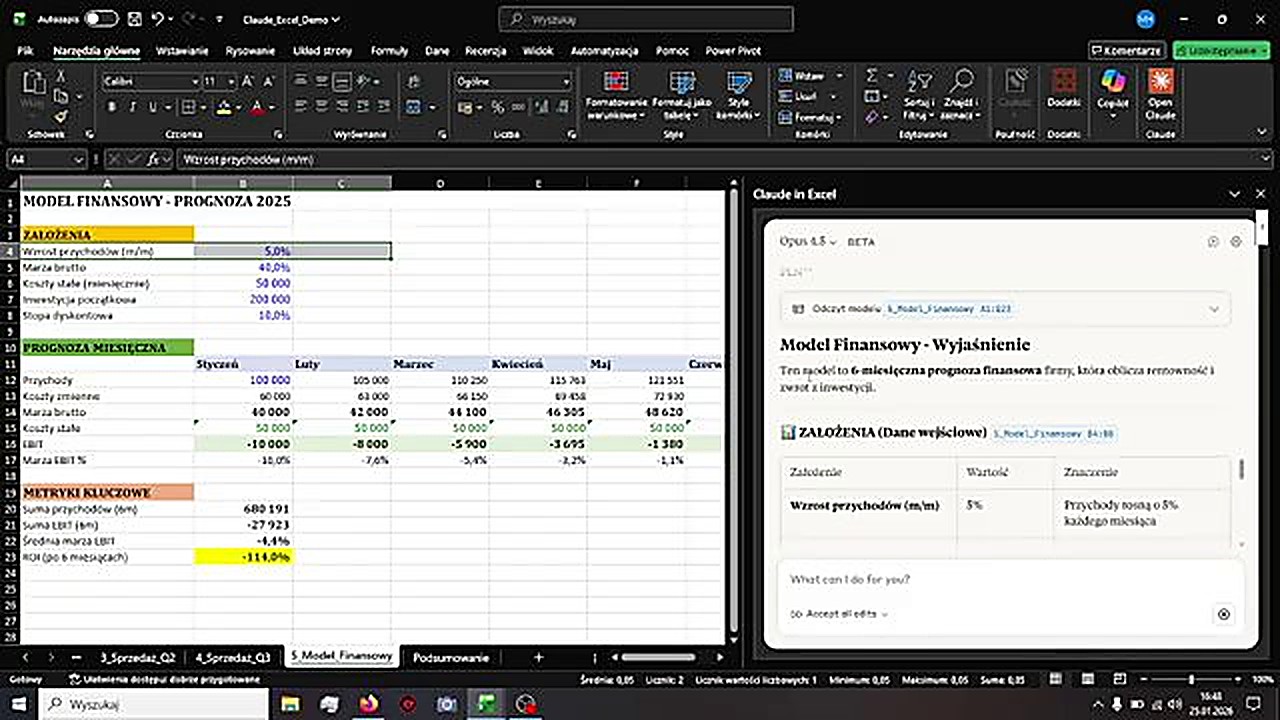
- Wzrost przychodów: 5% miesięcznie (compound growth)
- Marża brutto: 40%
- Koszty stałe: 50 000 zł/miesiąc
- Inwestycja początkowa: 200 000 zł
- Suma przychodów: 680 000 zł
Krok 2: Analiza wrażliwości
Pytasz: "Który parametr ma największy wpływ na wynik? Co się stanie, jeśli marża spadnie o 5 punktów procentowych?"
Claude odpowiada:
- Koszty stałe są najbardziej niebezpieczne - każde +1 000 zł = -6 000 zł EBIT rocznie
- Przy marży 40% - break even w czerwcu
- Przy marży 35% - firma cały czas na minusie
- Strata rośnie o 34 000 zł
Krok 3: Aktualizacja modelu
Wpisujesz: "Zaktualizuj model o pesymistyczne założenia i dodaj wykres"
Claude zmienia wzrost na 3%, obniża marżę do 35%, przelicza cały model i tworzy wykres z przychodami oraz EBIT. To jak mieć junior analityka finansowego obok siebie.
Zawsze weryfikuj wyniki AI
Claude AI to potężne narzędzie, ale nie jest nieomylne. Traktuj go jak junior analityka:
- Może za ciebie wykonać dużo manualnej pracy
- Ale weryfikacja zawsze jest po twojej stronie
- To ty finalnie odpowiadasz za dane
- Twoja znajomość Excela i ekspertyza jest na pierwszym miejscu
Podsumowanie
| Zadanie | Bez AI | Z Claude AI |
|---|---|---|
| Szukanie błędów | Minuty - godziny | Sekundy |
| Łączenie arkuszy | Kopiuj-wklej / Power Query | Jedno zdanie w czacie |
| Analiza modelu | Przeklikiwanie formuł | Gotowe wyjaśnienie + wnioski |
| Symulacje what-if | Ręczna zmiana założeń | Automatyczne przeliczenie + wykres |
Pobierz plik i przetestuj sam!
Przygotowałem testowy plik Excel, dzięki któremu od razu możesz przetestować Claude AI w praktyce.
👉 Sprawdź swój poziom Excela - pobierz 20 zadań za darmo
Wynik pracy z AI zależy przede wszystkim od tego, jak sformułujesz polecenie. Rozkładam to na czynniki pierwsze we wpisie jak napisać prompt do Copilota w Excelu.