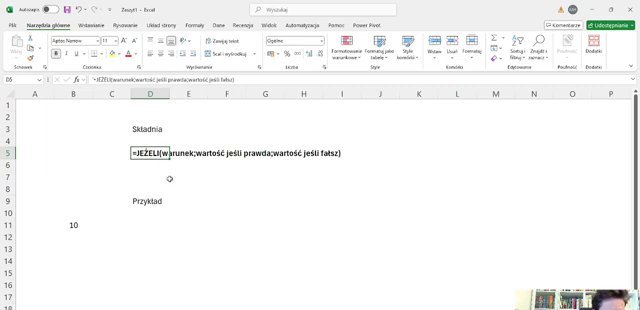
Funkcja JEŻELI to jedna z najważniejszych formuł w Excelu - pozwala podejmować decyzje na podstawie danych. Czy uczeń zaliczył? Czy cel został osiągnięty? Czy zamówienie spełnia warunki? W tym poradniku poznasz JEŻELI od podstaw, zagnieżdżanie wielu warunków oraz połączenia z funkcjami ORAZ i LUB.
Składnia funkcji JEŻELI
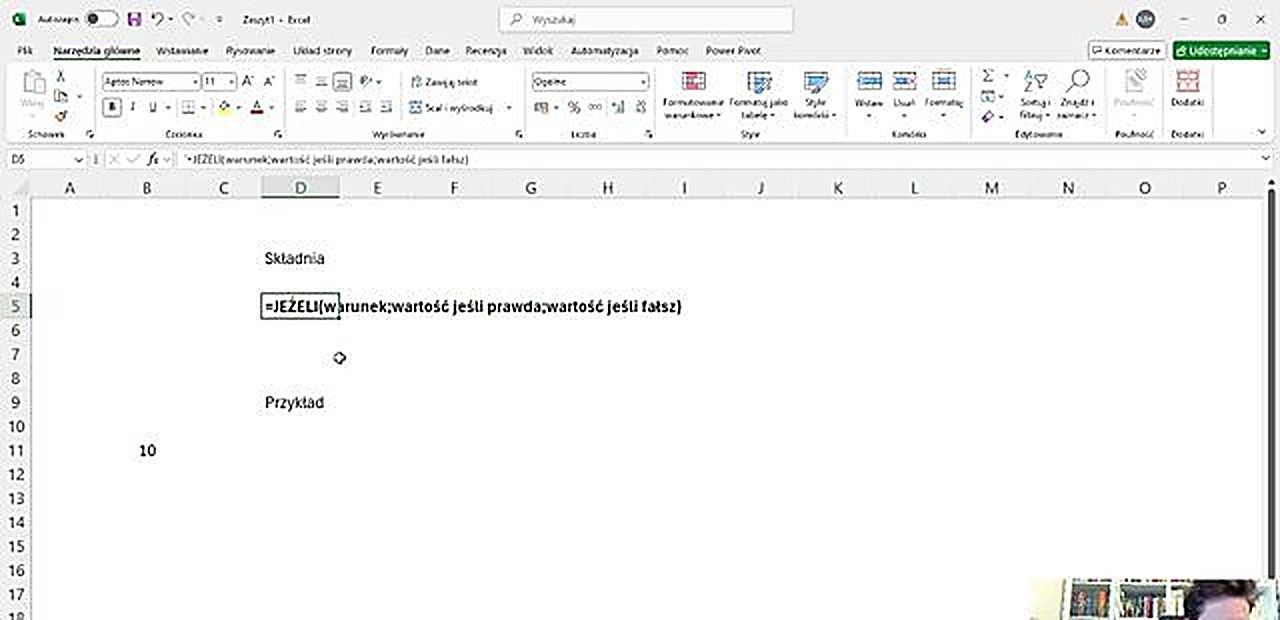
Funkcja JEŻELI ma trzy argumenty:
=JEŻELI(warunek; wartość_jeśli_prawda; wartość_jeśli_fałsz)- warunek - co sprawdzamy (np. C3>50)
- wartość_jeśli_prawda - co się pojawi, gdy warunek jest spełniony
- wartość_jeśli_fałsz - co się pojawi, gdy warunek nie jest spełniony
Ważne: Tekst w formule zawsze wpisujemy w cudzysłów (np. "zaliczone"). Liczby - bez cudzysłowu.
Przykład 1 - zaliczone czy niezaliczone?
Mamy listę uczniów z punktacją. Jeśli ktoś zdobył więcej niż 50 punktów - zaliczone, w przeciwnym razie - niezaliczone:
=JEŻELI(C3>50;"zaliczone";"niezaliczone")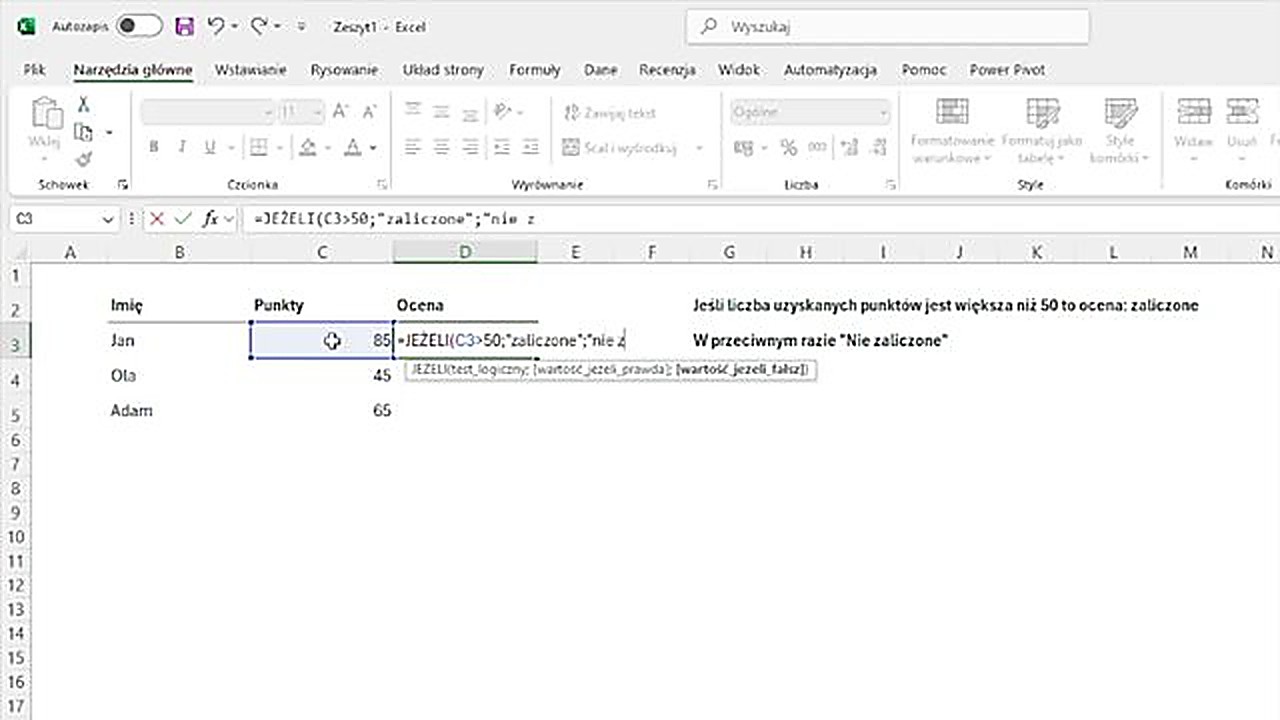
Po napisaniu formuły dla pierwszego wiersza, przeciągnij ją w dół za mały kwadracik w prawym dolnym rogu komórki - Excel automatycznie dostosuje odniesienia.
Pro tip: Możesz też użyć konstruktora formuł (przycisk fx obok paska formuły). W konstruktorze nie musisz wpisywać cudzysłowów ręcznie - Excel doda je automatycznie.
JEŻELI dla tekstu
Funkcja JEŻELI działa też z tekstem. Przykład: jeśli status zamówienia to "wysłane", pokaż "OK", w przeciwnym razie "do sprawdzenia":
=JEŻELI(B3="wysłane";"OK";"do sprawdzenia")Zwróć uwagę na znak = (równa się) zamiast > (większe niż) - przy porównywaniu tekstu sprawdzamy równość.
Zagnieżdżanie JEŻELI - wiele warunków
Co jeśli masz kilka progów ocen? Np. powyżej 70 pkt = ocena 5, powyżej 60 = 4, powyżej 50 = 3, reszta = 2? Wtedy zagnieżdżasz kolejne funkcje JEŻELI:
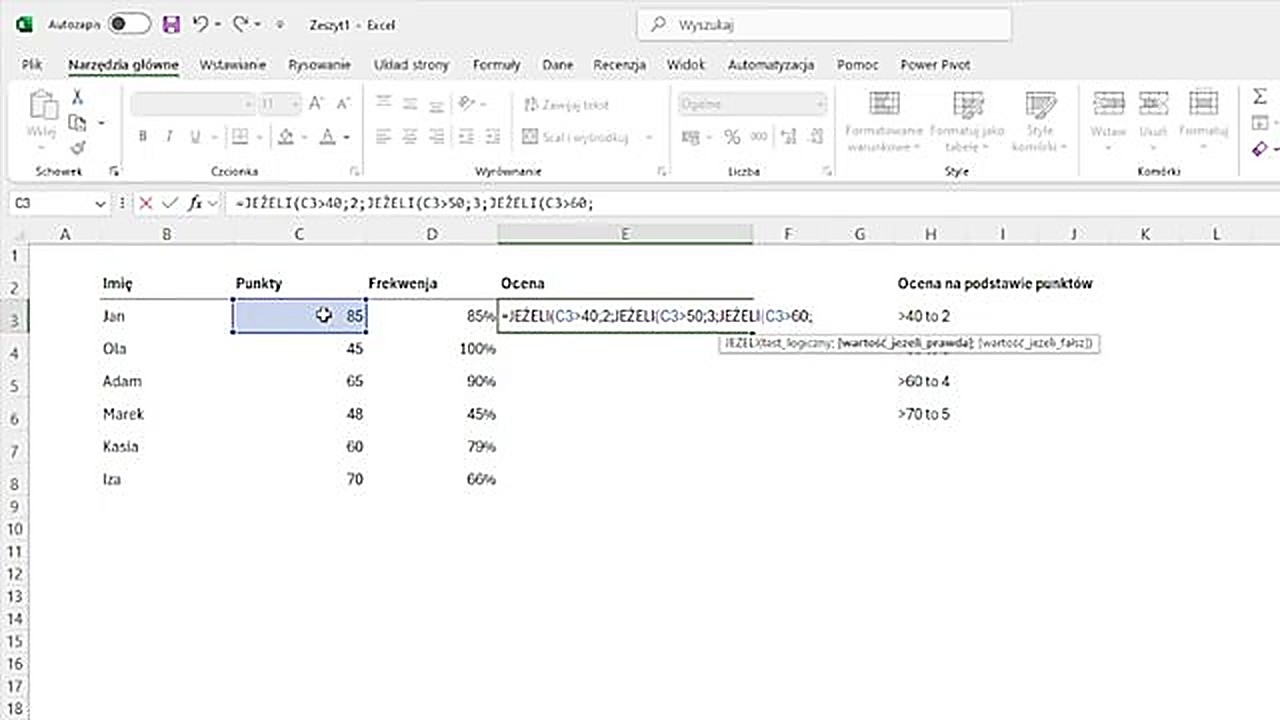
Uwaga - kolejność warunków ma znaczenie!
Częsty błąd: Jeśli zaczniesz od warunku C3>40, to każdy uczeń z punktacją powyżej 40 dostanie ocenę 2, bo Excel zatrzymuje się na pierwszym spełnionym warunku i nie sprawdza kolejnych.
Poprawnie: Sprawdzaj warunki od największego do najmniejszego:
=JEŻELI(C3>70;5;JEŻELI(C3>60;4;JEŻELI(C3>50;3;2)))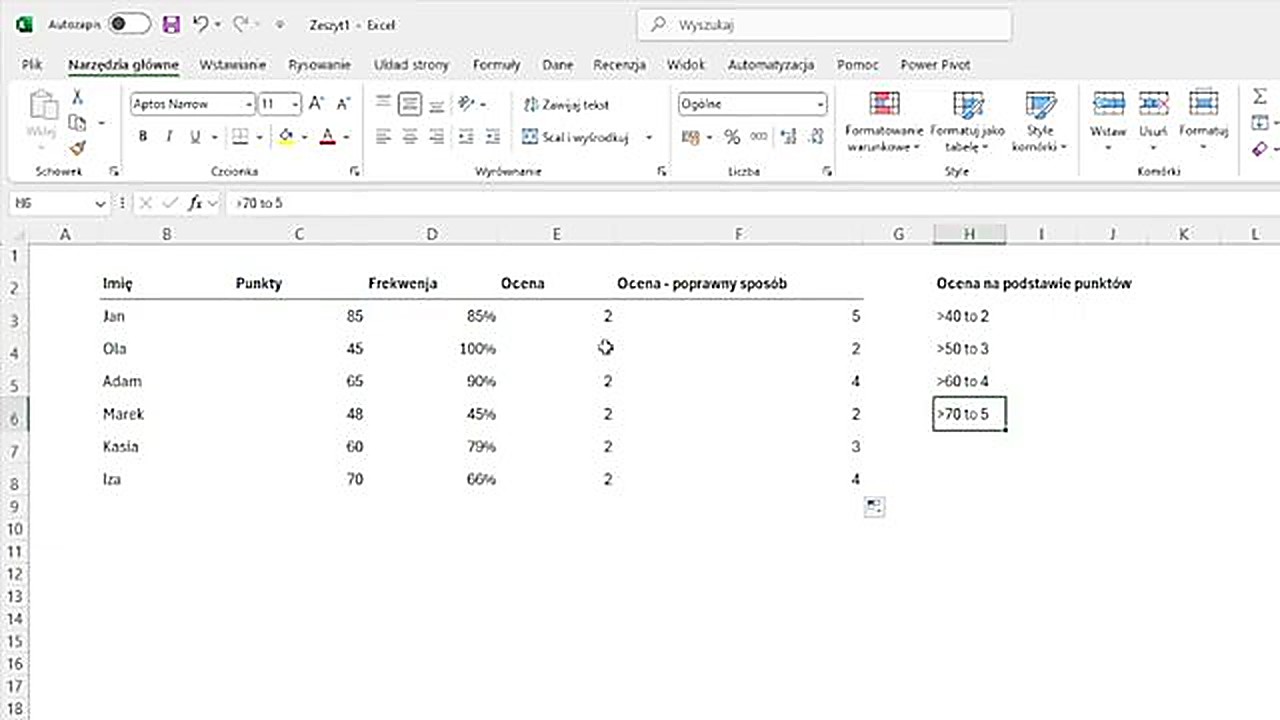
Zasada: Zamykasz tyle nawiasów, ile masz funkcji JEŻELI w formule.
JEŻELI + ORAZ - oba warunki muszą być spełnione
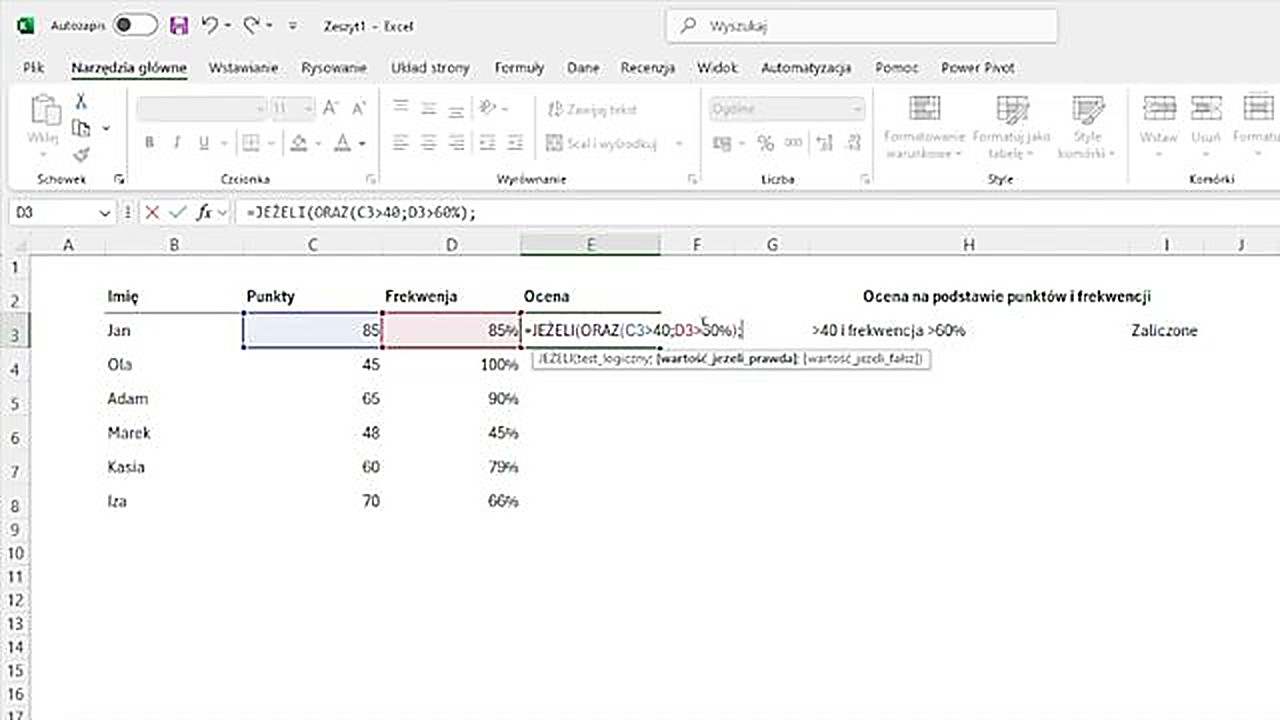
Czasem potrzebujesz sprawdzić dwa warunki jednocześnie. Np. zaliczenie wymaga punktacji >40 i frekwencji >60%:
=JEŻELI(ORAZ(C3>40;D3>60%);"zaliczone";"niezaliczone")Funkcja ORAZ zwraca PRAWDA tylko wtedy, gdy wszystkie warunki są spełnione. Jeśli choćby jeden nie jest - FAŁSZ.
JEŻELI + LUB - wystarczy jeden warunek
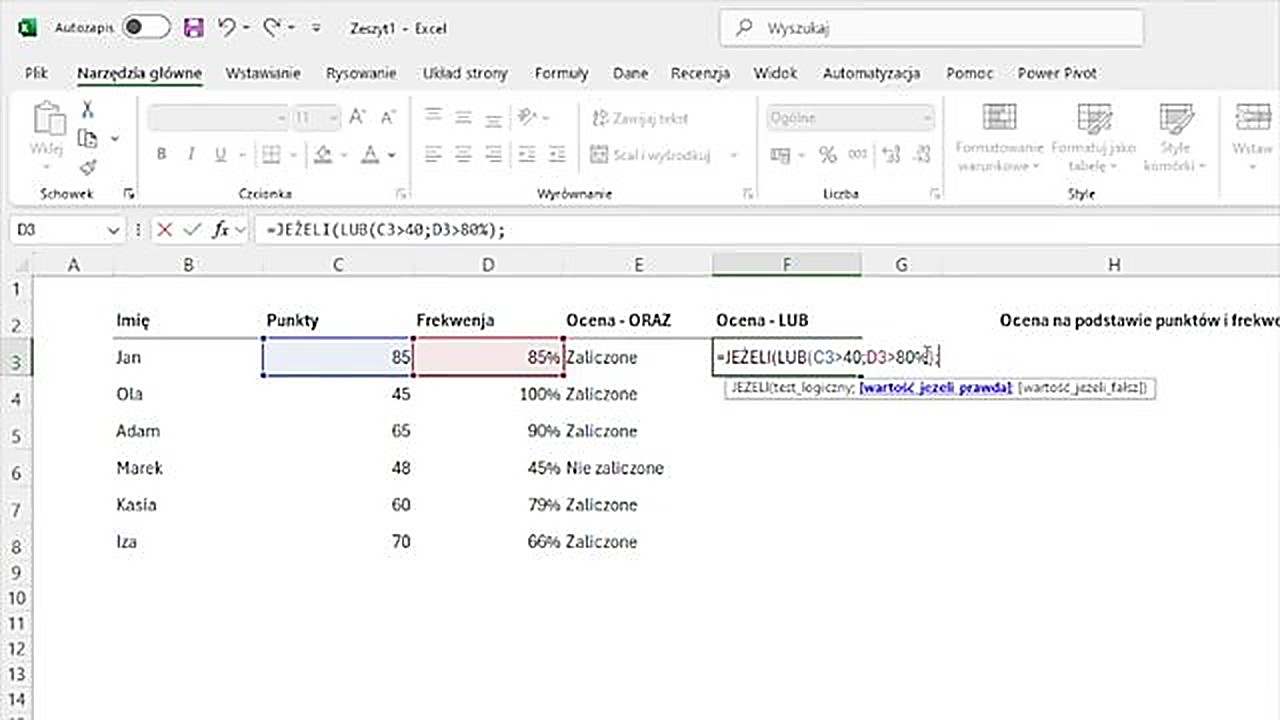
A co jeśli wystarczy spełnić jeden z dwóch warunków? Np. zaliczenie gdy punktacja >40 lub frekwencja >80%:
=JEŻELI(LUB(C3>40;D3>80%);"zaliczone";"niezaliczone")Funkcja LUB zwraca PRAWDA, gdy przynajmniej jeden warunek jest spełniony.
Porównanie: ORAZ vs LUB
| Funkcja | Kiedy PRAWDA | Przykład |
|---|---|---|
| ORAZ | Wszystkie warunki spełnione | Punkty >40 I frekwencja >60% |
| LUB | Przynajmniej jeden spełniony | Punkty >40 LUB frekwencja >80% |
Podsumowanie
Funkcja JEŻELI to fundament pracy z warunkami w Excelu. Pamiętaj:
- Tekst w cudzysłowie, liczby bez
- Przy zagnieżdżaniu - warunki od największego do najmniejszego
- ORAZ = wszystkie warunki muszą być spełnione
- LUB = wystarczy jeden warunek
JEŻELI to dopiero początek. Zobacz także pięć funkcji Excela, które warto znać w 2026 roku. To nowsze odpowiedniki starych formuł, które skracają pracę o połowę.
Chcesz sprawdzić swoją wiedzę z Excela? Pobierz darmowy test z 20 zadaniami i przekonaj się, na jakim jesteś poziomie!