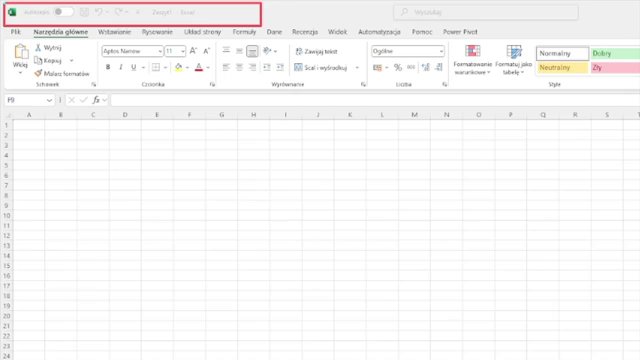
Nigdy wcześniej nie pracowałeś w Excelu? Nie martw się - zaczynamy od zera. W tej lekcji poznasz interfejs programu, dowiesz się czym jest komórka, arkusz i skoroszyt, i będziesz gotowy do dalszej nauki.
Jak zacząć pracę z Excelem?
Excel jest dostępny na dwa sposoby:
- Za darmo - Excel Online w przeglądarce (wystarczy konto Microsoft)
- Wersja desktop - w ramach Microsoft 365 (od 43 zł/mies za pełny pakiet Office)
Do nauki z tego kursu wystarczy darmowa wersja online.
Interfejs Excela - co widzisz na ekranie
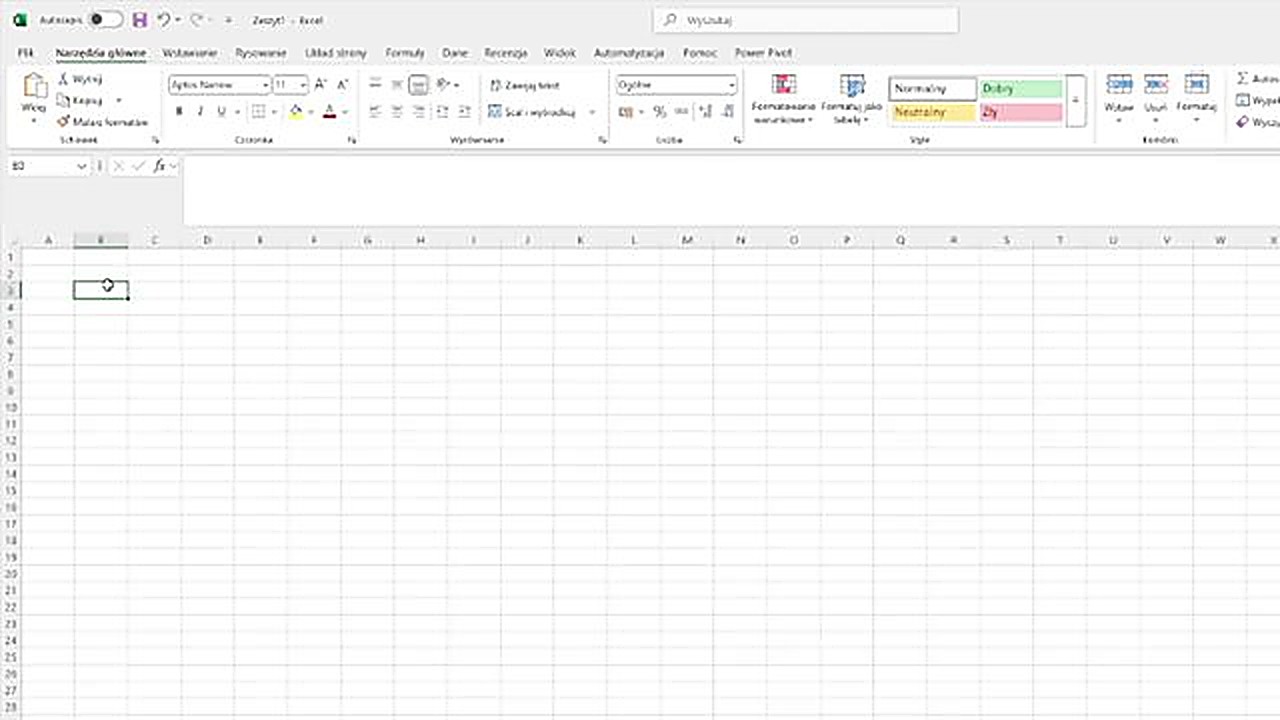
Po uruchomieniu Excela widzisz pusty arkusz z kilkoma kluczowymi elementami:
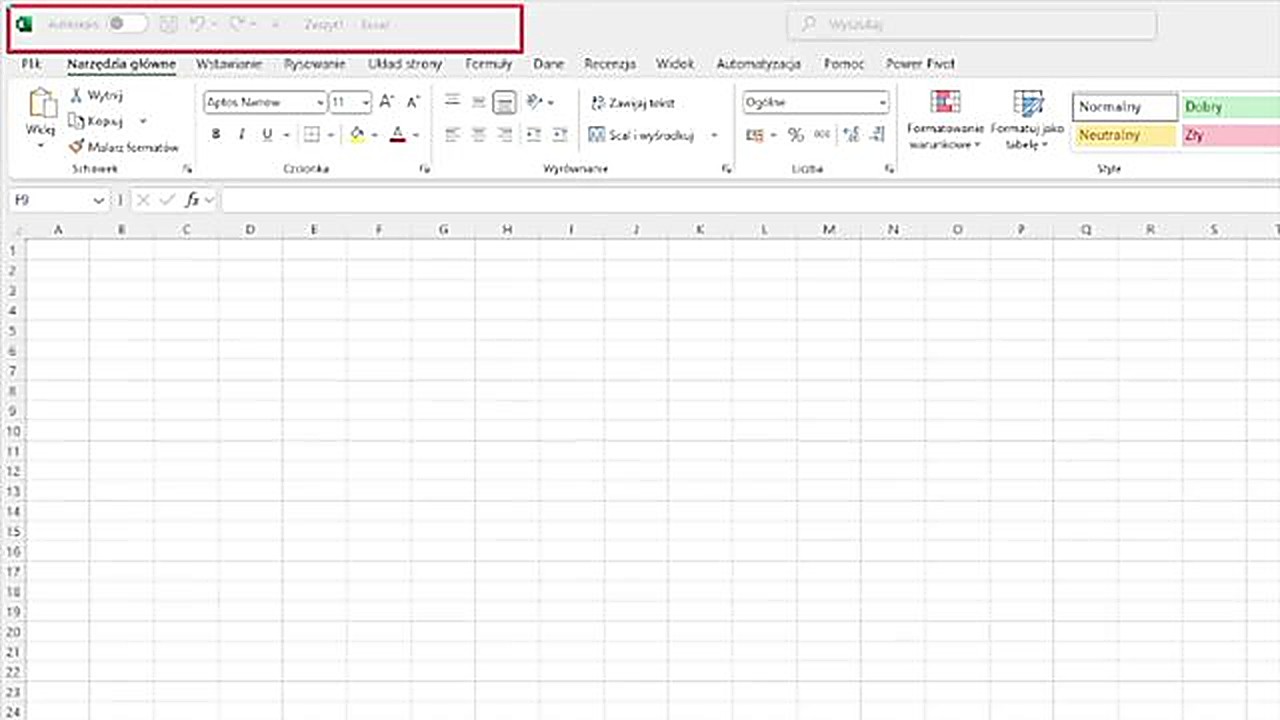
Elementy interfejsu od góry do dołu
| Element | Gdzie | Do czego służy |
|---|---|---|
| Pasek tytułu | Najwyżej | Nazwa pliku + ikony szybkiego dostępu (cofnij, zapisz) |
| Karty | Pod paskiem tytułu | Narzędzia główne, Wstawianie, Dane, Formuły itd. |
| Wstążka | Pod kartami | Ikony narzędzi pogrupowane w sekcje (Czcionka, Wyrównanie...) |
| Pasek formuły | Nad siatką | Pokazuje zawartość aktywnej komórki, tu edytujesz formuły |
| Siatka komórek | Główna część | Tu pracujesz z danymi |
| Pasek stanu | Na dole | Szybkie podsumowania (suma, średnia, licznik) |
Karty i wstążka
Każda karta (np. Narzędzia główne, Wstawianie, Dane) zawiera inny zestaw narzędzi. Narzędzia w ramach karty są pogrupowane w sekcje: Schowek, Czcionka, Wyrównanie, Liczba itd.
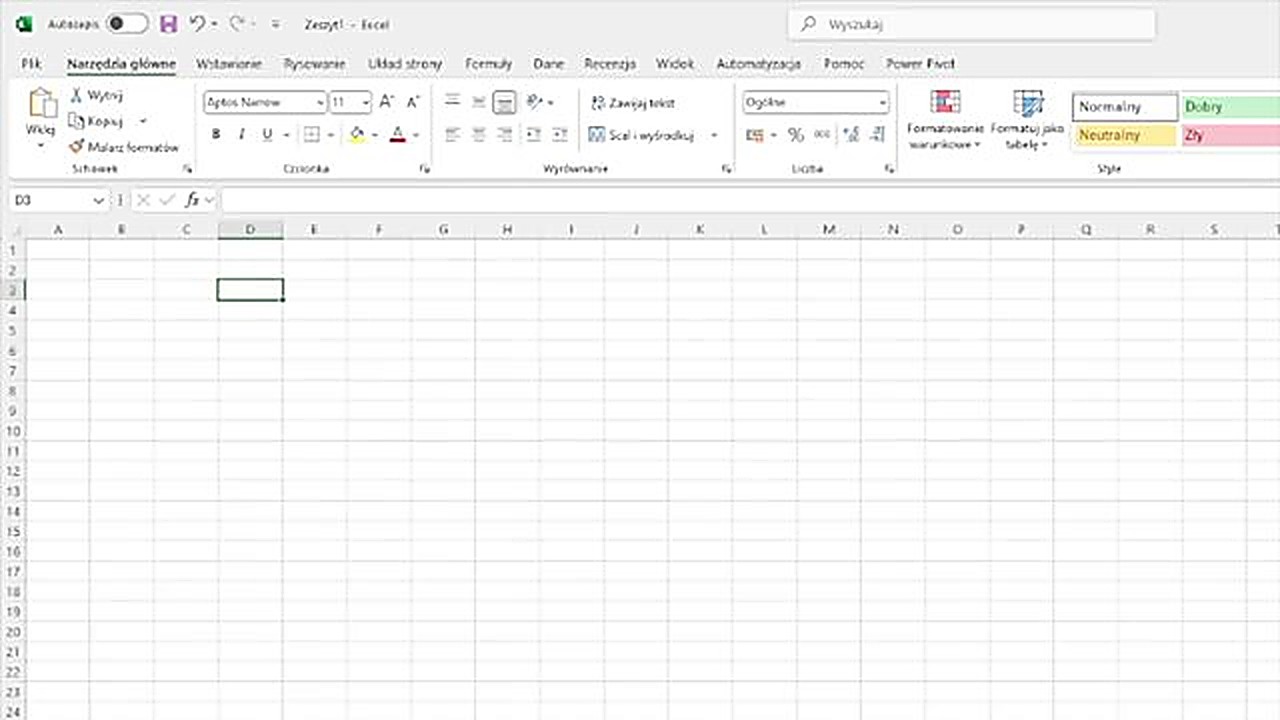
Pasek formuły
Długi biały pasek nad siatką komórek. Pokazuje zawartość aktywnej (zaznaczonej) komórki. Przydatny szczególnie przy formułach - tu widzisz pełną formułę, nie tylko wynik.
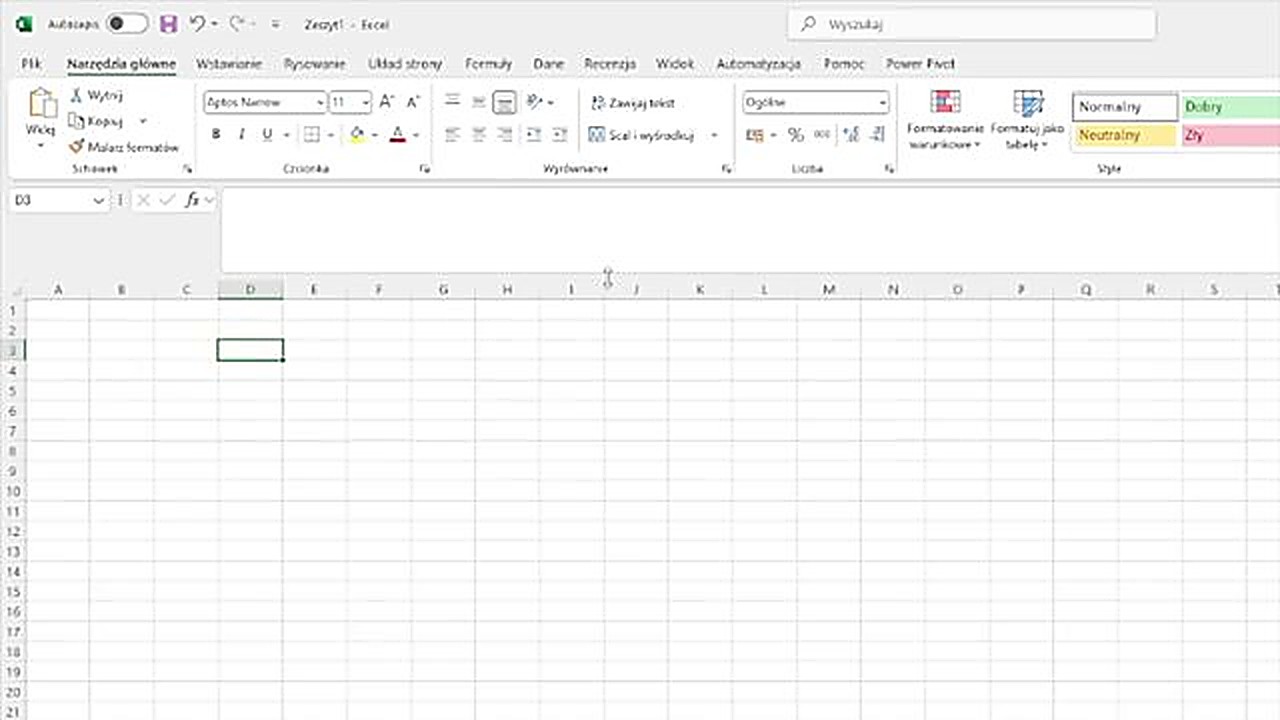
Komórka - najmniejszy element Excela
Komórka to pojedyncze pole w siatce. Każda ma swój adres składający się z litery kolumny i numeru wiersza.
Przykłady adresów:
- A1 - pierwsza kolumna, pierwszy wiersz
- B3 - druga kolumna, trzeci wiersz
- C10 - trzecia kolumna, dziesiąty wiersz
Adres aktywnej komórki widać w lewym górnym rogu (pole nazwy). Możesz tam też wpisać adres, żeby szybko się przenieść - np. wpisz "C10" i wciśnij Enter.
Zaznaczanie komórek
- Jedna komórka - kliknij lewym przyciskiem myszy
- Zakres komórek - kliknij i przeciągnij trzymając lewy przycisk
- Cała kolumna - kliknij nagłówek kolumny (literę)
- Cały wiersz - kliknij numer wiersza
- Wiele kolumn - kliknij nagłówek i przeciągnij w bok
Pasek stanu
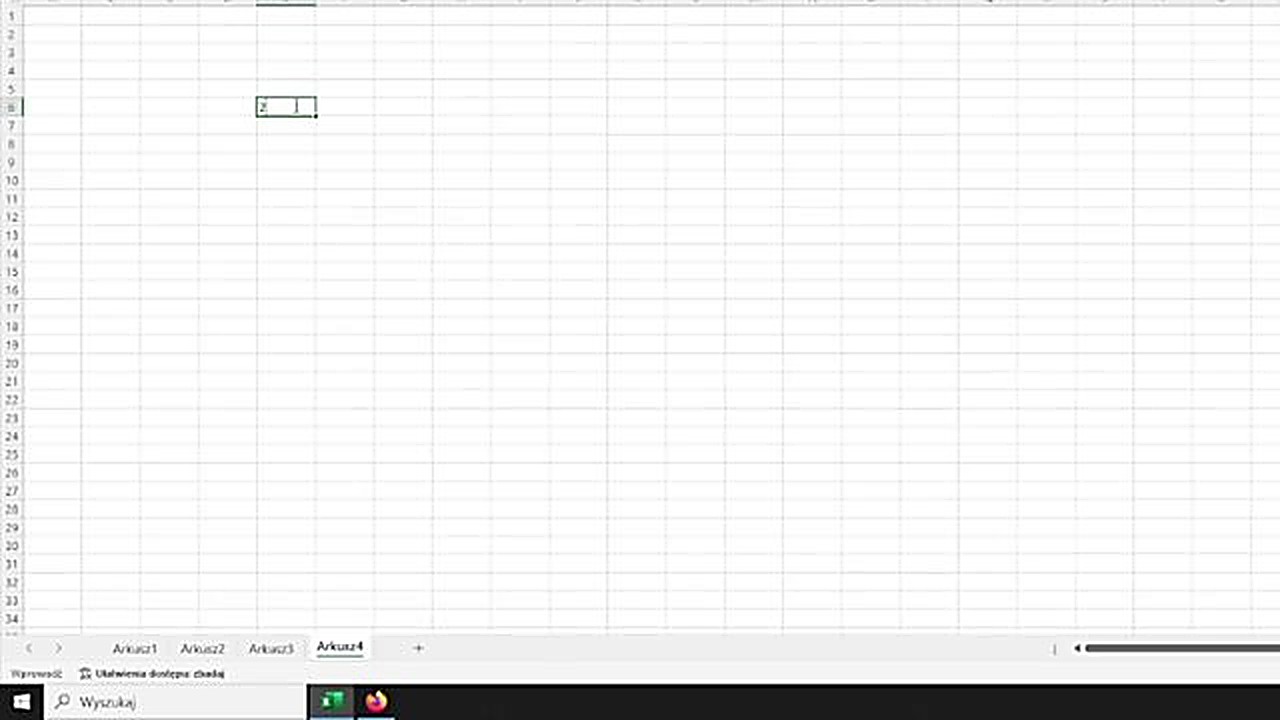
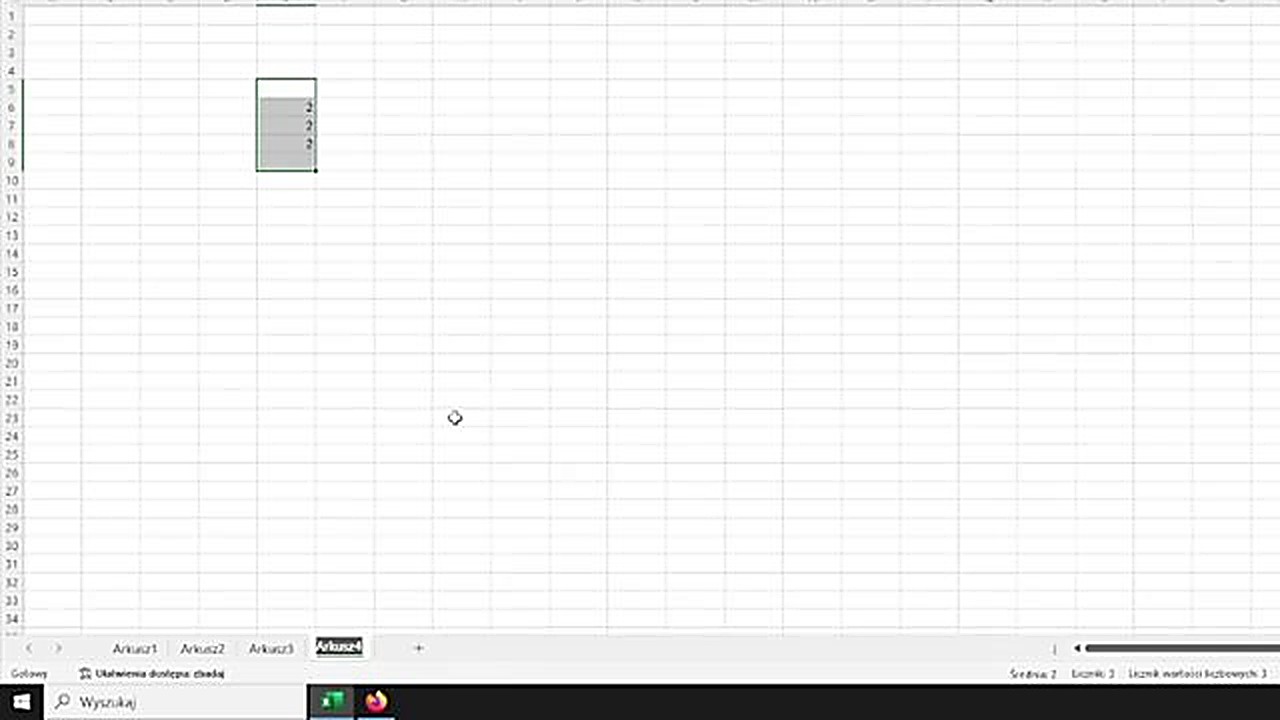
Na samym dole Excela. Zaznacz kilka komórek z liczbami, a pasek stanu pokaże szybkie podsumowanie: Suma, Średnia, Licznik. Prawym przyciskiem myszy na pasku stanu możesz włączyć/wyłączyć dodatkowe statystyki.
Arkusze i skoroszyt
Skoroszyt = cały plik Excela (jak zeszyt). Arkusz = jedna zakładka w skoroszycie (jak kartka w zeszycie).
Co możesz zrobić z arkuszami?
- Dodaj nowy - kliknij + (plusik) obok nazw arkuszy
- Zmień nazwę - podwójne kliknięcie na nazwie lub prawym przyciskiem → Zmień nazwę
- Pokoloruj - prawym przyciskiem → Kolor karty
- Przenieś - kliknij i przeciągnij zakładkę w inne miejsce
Dobra praktyka: Nadawaj arkuszom sensowne nazwy (np. "Kalendarz", "Budżet", "Dane"), żeby się nie pogubić.
Podsumowanie
- Pasek tytułu na górze, karty z narzędziami, pasek formuły nad siatką
- Komórka = adres z litery i cyfry (np. B3)
- Skoroszyt = cały plik, arkusz = jedna zakładka
- Pasek stanu na dole pokazuje szybkie podsumowania
Skoro poznajesz już interfejs Excela, warto ustawić go pod siebie. Pokazuję to w poradniku czarne tło w Excelu, czyli jak włączyć dark mode.
Chcesz sprawdzić swoją wiedzę z Excela? Pobierz darmowy test z 20 zadaniami i przekonaj się, na jakim jesteś poziomie!