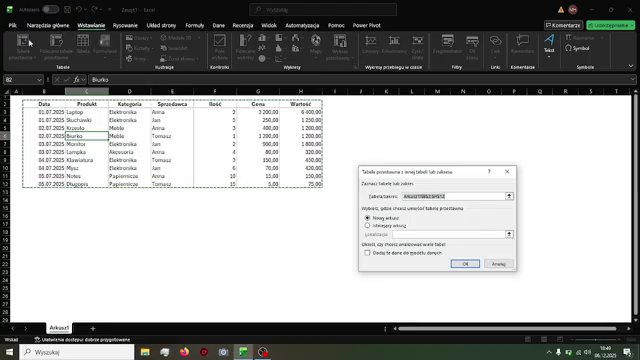
Masz tabelę z danymi sprzedażowymi i chcesz szybko zobaczyć, który produkt sprzedaje się najlepiej? Albo który handlowiec generuje największy przychód? Tabela przestawna zrobi to za ciebie – bez żadnych formuł, w kilka kliknięć.
To jest Lekcja 11 kursu Excel od podstaw. Jeśli szukasz bardziej zaawansowanych trików (fragmentatory, dashboardy, pola obliczeniowe), zobacz część 2 – triki tabel przestawnych.
Czym jest tabela przestawna?
Tabela przestawna to narzędzie w Excelu, które pozwala szybko analizować, grupować i podsumowywać dane bez używania formuł. Nie zmienia oryginalnych danych – tworzy ich inteligentne podsumowanie.
Wyobraź sobie tabelę z setkami wierszy sprzedaży. Bez tabeli przestawnej musisz pisać formuły SUMA.JEŻELI, filtrować, sortować. Z tabelą przestawną – kilka kliknięć i masz gotowy raport.
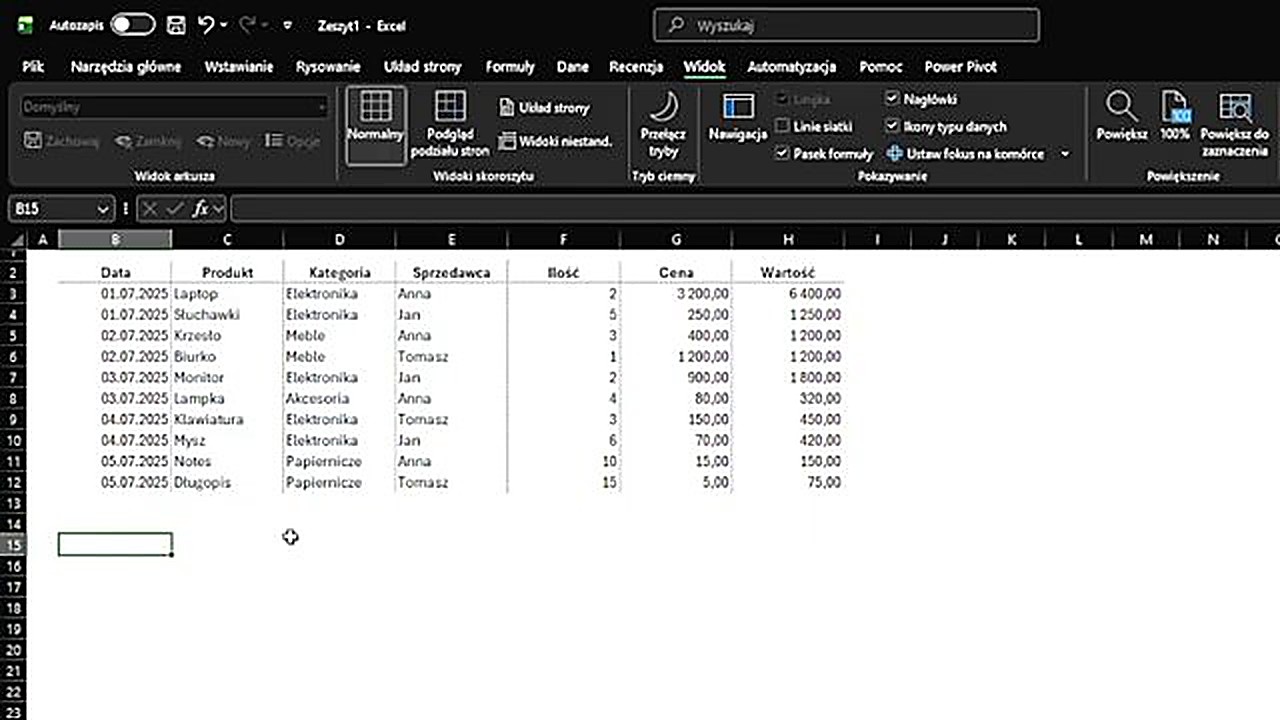
Jak stworzyć tabelę przestawną – krok po kroku
Krok 1: Zaznacz dane
Kliknij gdziekolwiek w obrębie tabeli z danymi. Excel automatycznie rozpozna zakres.
Krok 2: Wstaw tabelę przestawną
Przejdź do karty Wstawianie i kliknij Tabela przestawna.
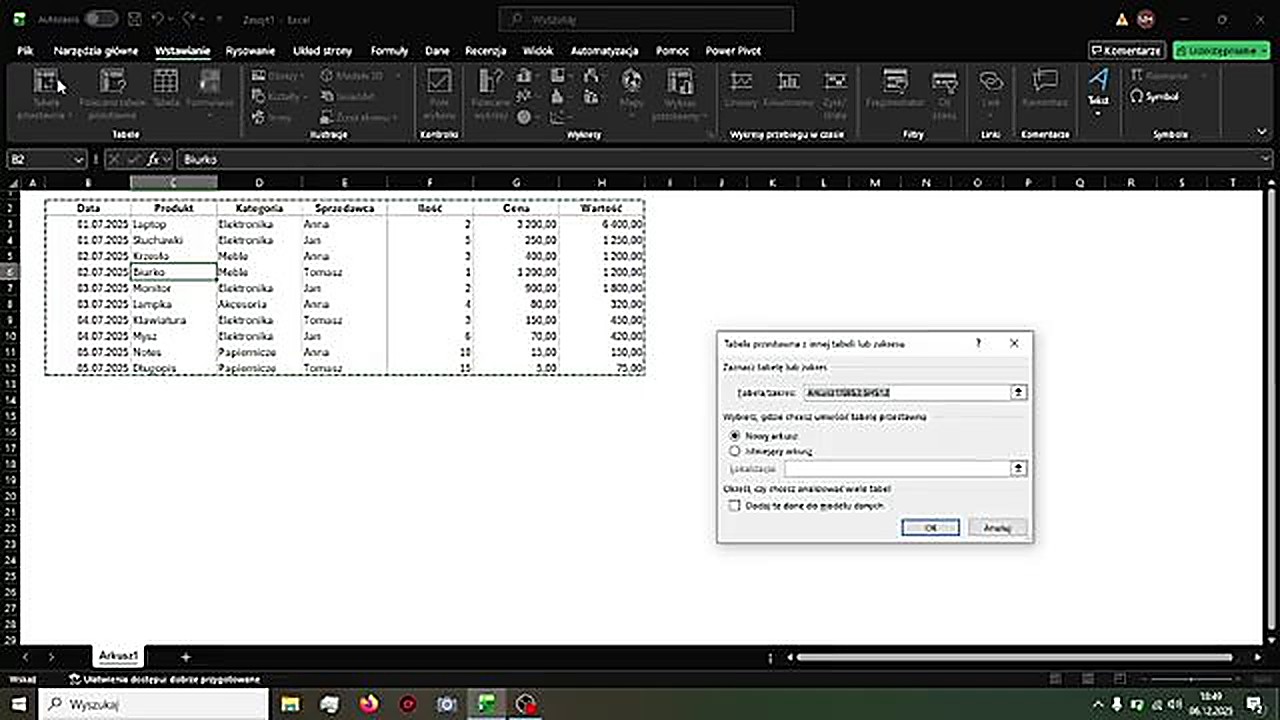
Sprawdź, czy zaznaczenie obejmuje całą tabelę. Jeśli nie – przeciągnij zaznaczenie ręcznie. Domyślnie tabela przestawna zostanie utworzona w nowym arkuszu. Kliknij OK.
Krok 3: Wybierz pola
Po prawej stronie ekranu zobaczysz panel Pola tabeli przestawnej. Tutaj decydujesz, jakie dane chcesz zobaczyć.
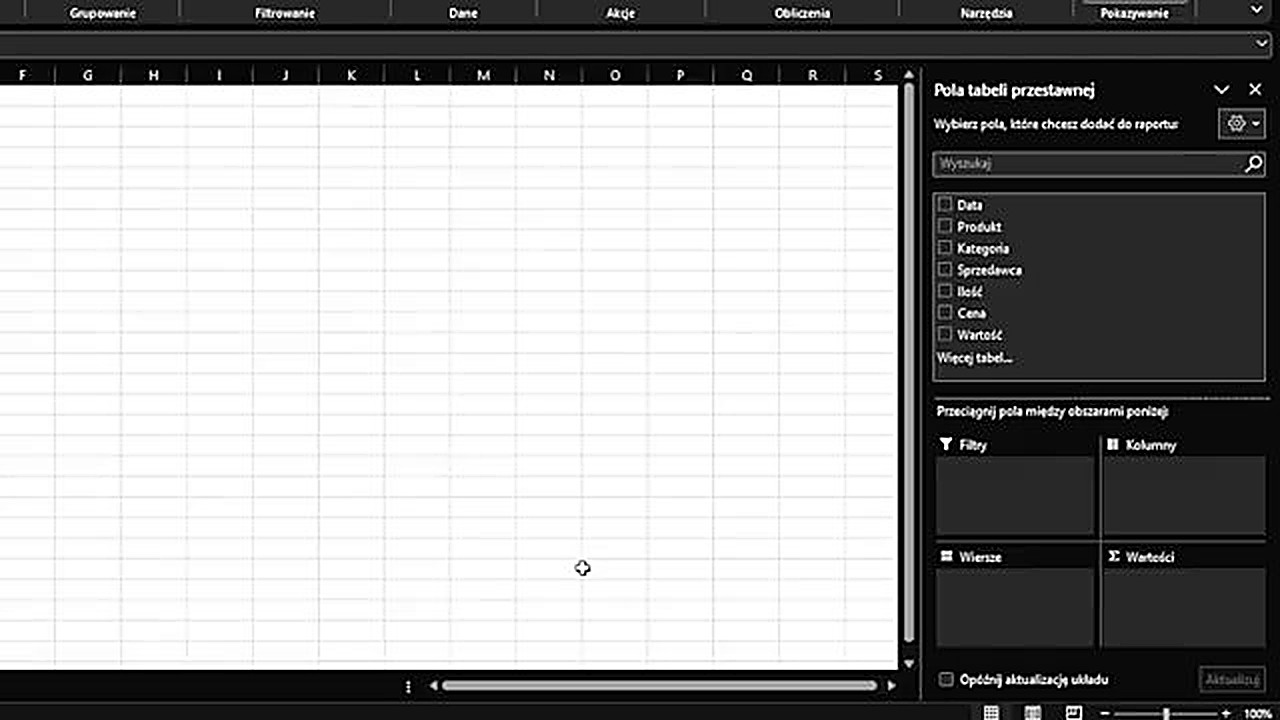
Zaznacz Produkt (trafi do Wierszy) i Wartość (trafi do Wartości). Gotowe – masz podsumowanie sprzedaży per produkt.
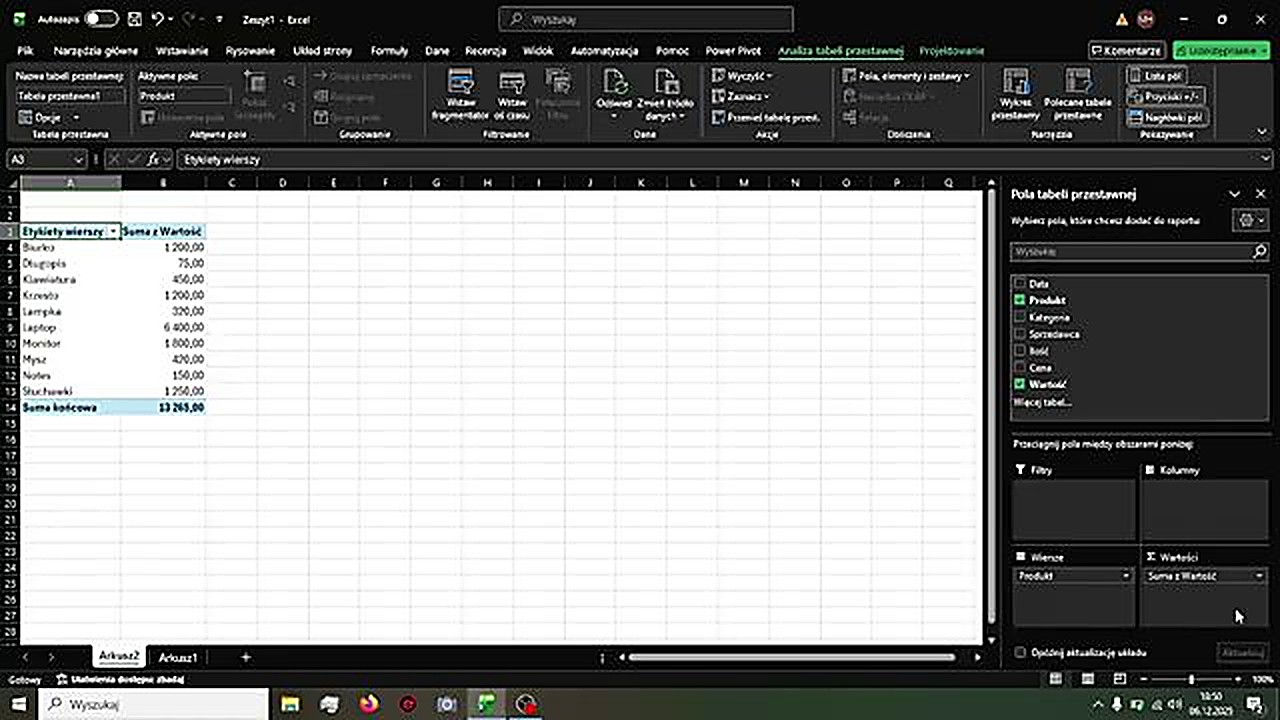
Chcesz zobaczyć sprzedaż per sprzedawca zamiast per produkt? Odznacz Produkt, zaznacz Sprzedawca. Tabela przestawna zmieni się natychmiast.
Tabela z wieloma wymiarami
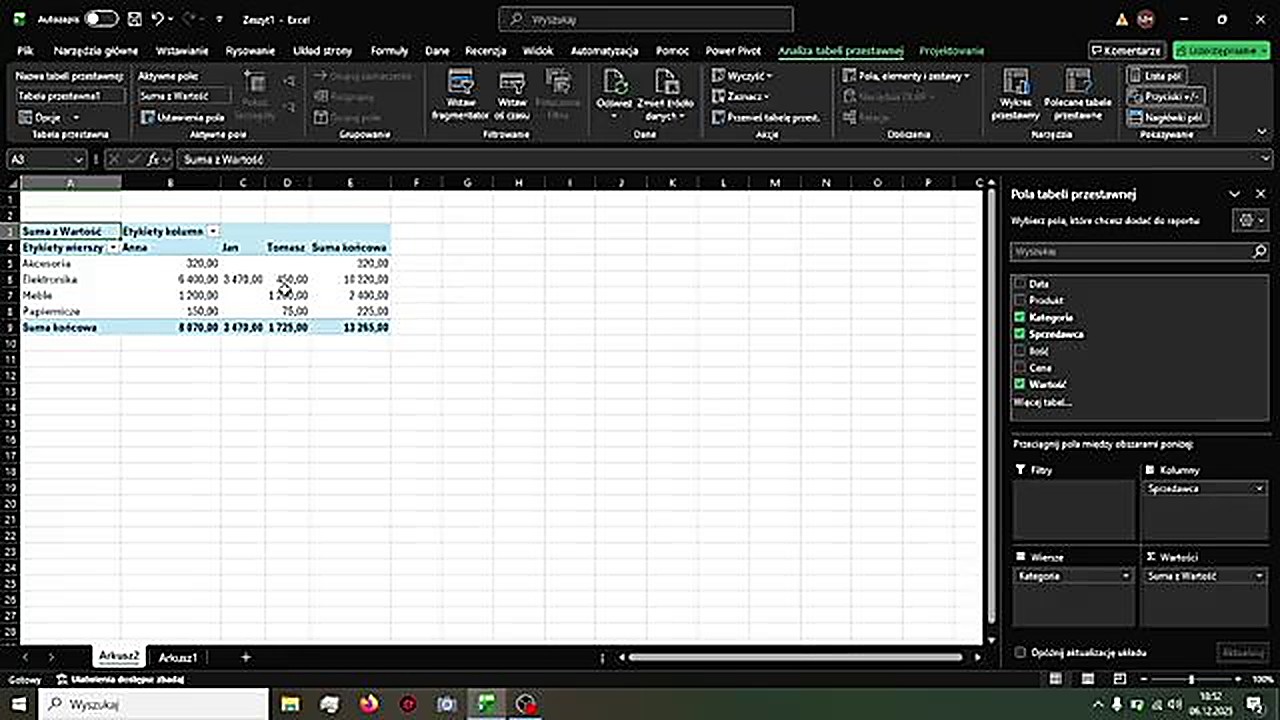
Możesz dodać więcej niż jedno pole. Przykład – chcesz zobaczyć sprzedaż per sprzedawca i per kategoria jednocześnie:
- Zaznacz Kategoria, Sprzedawca i Wartość
- Przeciągnij Sprzedawcę z pola Wiersze do pola Kolumny
Powstanie macierz – wiersze to kategorie, kolumny to sprzedawcy, a wartości to kwoty sprzedaży.
Zmiana sposobu podsumowania
Domyślnie tabela przestawna pokazuje sumę wartości. Ale możesz to zmienić na:
- Średnia – średnia wartość transakcji
- Liczba – ile transakcji (wierszy) wygenerował dany sprzedawca
- Minimum / Maximum – najmniejsza / największa transakcja
Jak zmienić: kliknij strzałkę przy Suma z Wartość w prawym dolnym rogu panelu i wybierz Ustawienia pola wartości.
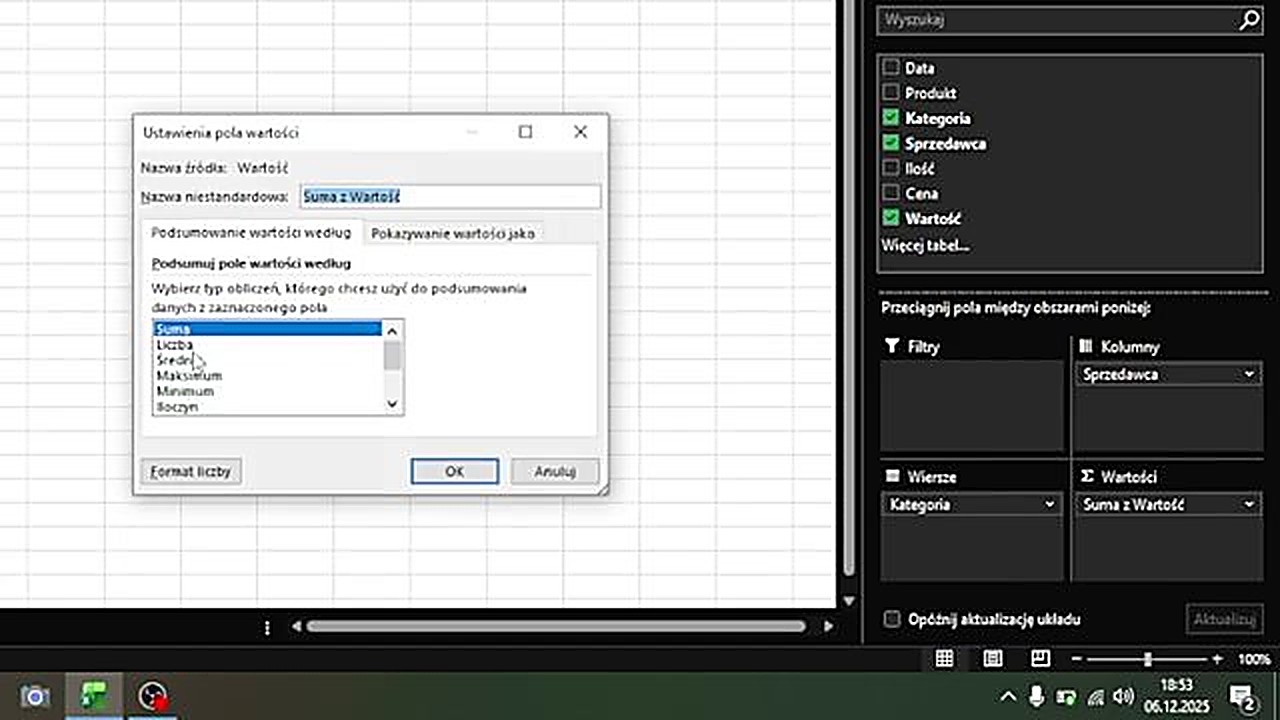
Ciekawostka: Gdy wybierzesz „Liczba”, tabela pokaże liczbę transakcji. Skąd Excel to wie? Każdy wiersz w danych źródłowych = jedna transakcja. Jeśli Jan ma 3 wiersze w kategorii Elektronika, tabela pokaże 3.
Sortowanie tabeli przestawnej
Sortowanie sprawia, że tabela od razu staje się czytelniejsza:
- Kliknij w kolumnie, którą chcesz posortować
- Prawy przycisk myszy → Sortuj
- Wybierz kierunek: od największych do najmniejszych (lub odwrotnie)
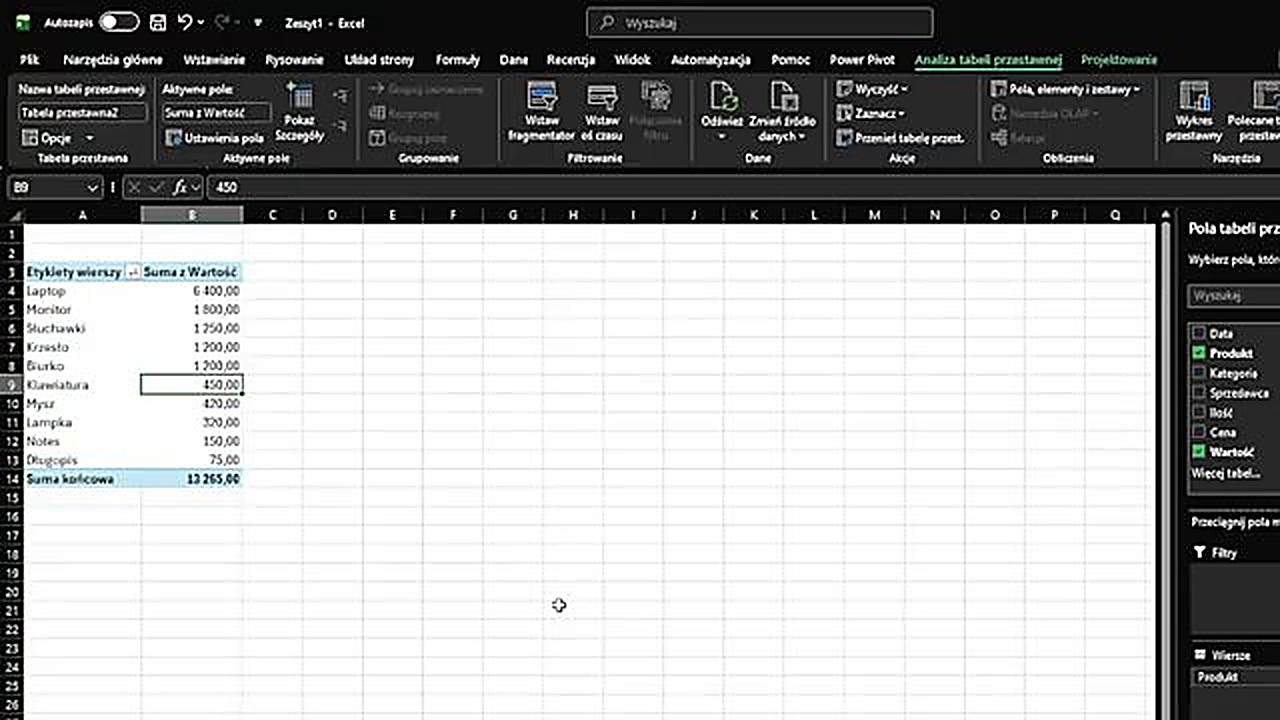
Możesz też sortować alfabetycznie po nazwach produktów – kliknij w kolumnie z nazwami i wybierz Sortuj od A do Z.
Filtrowanie tabeli przestawnej
Chcesz zobaczyć tylko sprzedaż laptopów? Kliknij strzałkę filtru przy Etykiety wierszy i odznacz wszystko poza Laptopami.
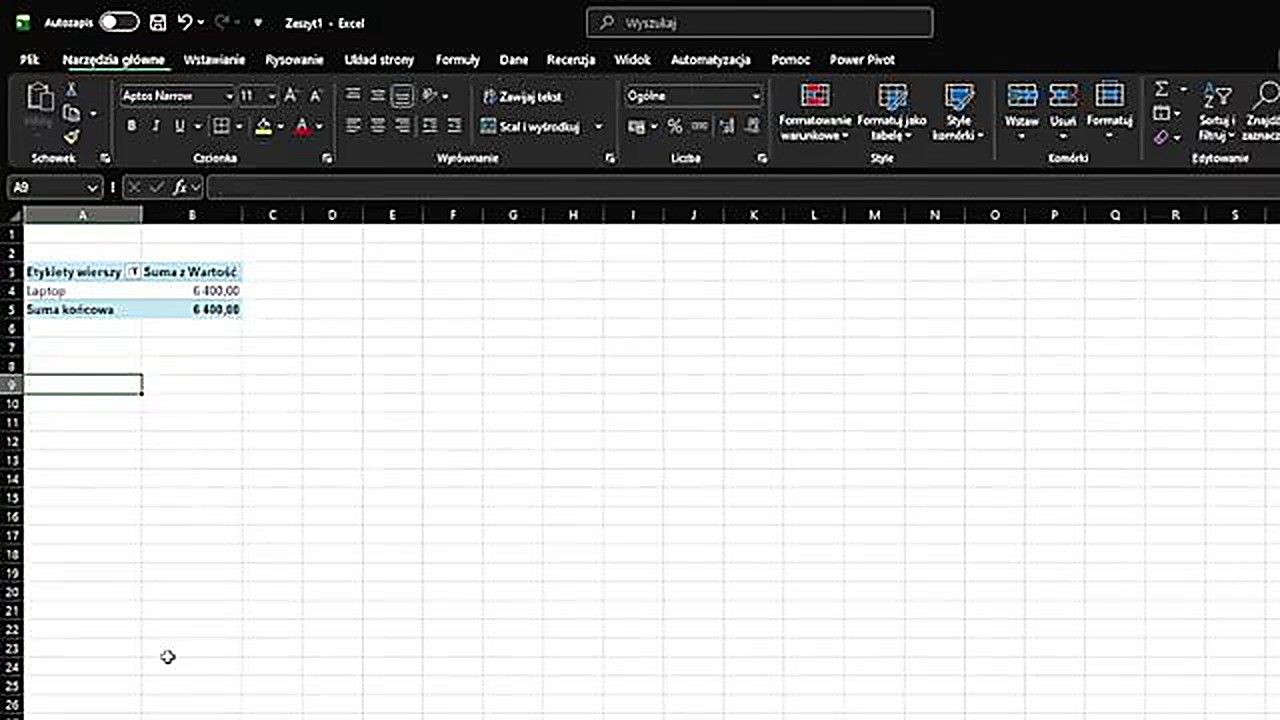
Aby wrócić do pełnego widoku – otwórz filtr ponownie i kliknij Wyczyść filtr.
Podsumowanie
Tabela przestawna to jedno z najpotężniejszych narzędzi w Excelu:
- Tworzenie: Wstawianie → Tabela przestawna → wybierz pola
- Wiele wymiarów: przeciągaj pola między Wierszami, Kolumnami i Wartościami
- Miary: suma, średnia, liczba, min, max – zmień w ustawieniach pola
- Sortowanie: prawy klik → Sortuj
- Filtrowanie: strzałka filtru przy etykietach
To dopiero początek. W części 2 poznasz fragmentatory, wykresy przestawne, pola obliczeniowe i tworzenie dashboardów.
Sprawdź swój poziom Excela
Chcesz wiedzieć, ile naprawdę umiesz? Pobierz darmowy test z 15 zadaniami i sprawdź, na jakim poziomie jest Twój Excel.