Sprawdziłem Copilot w Excelu na 81 próbach: 9 poleceń, każde w trzech wersjach i każda wersja trzy razy, zawsze w nowym czacie. Plik to 198 wydatków fikcyjnej firmy z pułapkami, które znam z góry.
Copilot dobrze pisze formuły, tłumaczy je i znajduje zdublowane płatności. Gorzej z sumami. W pliku z trzema kwotami zapisanymi jako tekst tabela przestawna zrobiona przez Copilot pominęła 10 337,70 zł. Stało się tak w 9 próbach na 9, bez żadnego ostrzeżenia.
Poniżej: który Copilot masz, co działa, gdzie się myli, polecenia do skopiowania i plik, na którym powtórzysz testy u siebie.
Spis treści
- Najważniejsze wnioski z testów
- Który Copilot masz w Excelu
- Co dostajesz w którym planie
- Jak testowałem
- Co Copilot robi w Excelu dobrze
- Gdzie Copilot się myli i jak to wyłapać
- Copilot w Excelu sięga do poczty Outlook
- Tryb agenta w praktyce
- Co się stało z funkcją =COPILOT()
- Po =COPILOT(): podpowiedzi formuł i jak je włączyć
- Kiedy płatna wersja ma sens, a kiedy nie
- Jak powtórzyć testy na swoim pliku
- Co dalej
- Najczęstsze pytania
Najważniejsze wnioski z testów
- Tabela przestawna gubi kwoty zapisane jako tekst. Suma końcowa 665 108,11 zł zamiast 675 445,81 zł, czyli o 10 337,70 zł za mało. 9 prób na 9, ostrzeżenia zero.
- Copilot w czacie i formuła kontrolna dają różne wyniki. Copilot podał 38 763,21 zł, a formuła SUMA.WARUNKÓW na tych samych danych 33 977,86 zł. Różnica to jedna faktura zapisana jako tekst. Copilot wspomniał o niej tylko w 2 próbach na 9.
- Tryb obliczania „Ręcznie” nie zablokował edycji w Excelu dla Webu. Microsoft pisze, że edycja działa tylko przy obliczaniu automatycznym. W moich testach Copilot edytował plik przy „Ręcznie” 9 razy na 9 i ani razu o tym nie wspomniał.
- Copilot w Excelu sięga po pocztę Outlook na koncie firmowym z licencją. Zapytany o maile od dostawcy, w 9 próbach na 9 odpowiedział, że przeszukał skrzynkę i takich maili nie ma.
- Duplikaty znajduje bezbłędnie: 6 par z 6, zero fałszywych trafień, 9 prób na 9.
Który Copilot masz w Excelu
Pod nazwą Copilot Microsoft sprzedaje kilka produktów. Od tego, który masz, zależy, czy Copilot w ogóle pojawi się w Excelu i do jakich danych sięgnie.
Microsoft w odpowiedziach na częste pytania o Copilot w Excelu wymienia cztery drogi:
- Microsoft 365 Personal lub Family z planem środków na korzystanie z AI,
- Microsoft 365 Premium,
- komercyjna subskrypcja Microsoft Copilot, czyli licencja firmowa,
- firmowa subskrypcja Microsoft 365 lub Office 365, która daje dostęp do Copilot Chat.
„Copilot premium” to Microsoft 365 Premium, nie licencja firmowa
Microsoft 365 Premium to plan dla osób prywatnych. Kupujesz go sam, na swoje konto Microsoft. Licencja Microsoft 365 Copilot to produkt dla firm: przydziela ją dział IT do konta służbowego. Nazwy są podobne, ale to dwa różne produkty z różnym dostępem do danych.
Wszystkie testy z tego wpisu robiłem na koncie służbowym z płatną licencją Microsoft 365 Copilot. W interfejsie Copilot ta licencja nazywa się „M365 Copilot (Premium)”, co dodatkowo miesza nazwy. Planów prywatnych nie testowałem, więc o nich piszę tylko to, co podaje Microsoft.
Jak sprawdzić, co masz
- Zobacz, na jakie konto logujesz się do Excela: prywatne konto Microsoft czy konto służbowe od firmy.
- Konto prywatne: subskrypcję zobaczysz na stronie konta Microsoft, w zakładce z usługami i subskrypcjami.
- Konto służbowe: zapytaj dział IT, czy masz przydzieloną licencję Microsoft 365 Copilot, czy tylko Copilot Chat.
Co dostajesz w którym planie
Tabela opiera się na stronach Microsoftu: porównaniu planów dla osób prywatnych i opisie Copilot Chat z licencją i bez niej. Ceny brutto według strony Microsoftu z 18.10.2026.
| Plan | Cena | Funkcje planu według Microsoftu |
|---|---|---|
| Microsoft 365 Personal | 42,99 zł/mies. lub 429,99 zł/rok | wyższy limit użycia niż w wersji darmowej, tylko dla właściciela subskrypcji |
| Microsoft 365 Family | 55,99 zł/mies. lub 559,99 zł/rok | do 6 osób w planie, ale funkcje AI tylko dla właściciela |
| Microsoft 365 Premium | 97,99 zł/mies. lub 979,99 zł/rok | szeroki limit użycia i funkcje agentowe, tylko dla właściciela |
| Copilot Chat w firmie, bez licencji | w ramach firmowej subskrypcji Microsoft 365 | dostęp w aplikacjach zależy od konta; poza otwartym plikiem bez wyszukiwania w danych firmy (tego wariantu nie testowałem) |
| Microsoft 365 Copilot (licencja firmowa) | według umowy firmy z Microsoftem | pełny dostęp do maili, spotkań, czatów i plików |
Jeśli pracujesz w Excelu w firmie, liczy się ostatni wiersz: czy pracodawca przydzielił Ci licencję.
Jak testowałem
Testy robiłem 18-19.10.2026 w Excelu dla Webu, na koncie z płatną licencją Microsoft 365 Copilot. Plik: tabela tblWydatki, 198 wierszy, kolumny Data, Dział, Kategoria, Dostawca, Kwota netto, VAT % i Nr dokumentu. W danych podłożyłem trzy pułapki: 6 zdublowanych płatności, 3 kwoty zapisane jako tekst i 2 puste pola w kolumnie Dostawca.
Każde polecenie napisałem w trzech wersjach, wszystkie według pięciu składowych dobrego polecenia: rola, kontekst, zadanie, format, ograniczenia. Każdą wersję uruchomiłem trzy razy, za każdym razem w nowym czacie. Do wpisu trafiła wersja, która dała ten sam, poprawny wynik trzy razy z trzech. Przy remisie wygrywała krótsza.
Copilot w Excelu dla Webu ma trzy tryby, przełączane nad polem czatu: „Zezwalaj na edytowanie”, „Planowanie” i „Tylko czat”. Przy każdym zadaniu podaję, w którym pracowałem.
Co Copilot robi w Excelu dobrze
Zadanie 1: formuła z opisu
Tryb „Zezwalaj na edytowanie”. Polecenie:
Jestem kontrolerem finansowym i przygotowuję zestawienie wydatków firmy. W tabeli tblWydatki (arkusz Dane) dodaj na końcu kolumnę Kwota brutto, która dla każdego wiersza liczy kwotę netto powiększoną o stawkę z kolumny VAT %. Użyj jednej formuły z odwołaniami strukturalnymi i formatu z dwoma miejscami po przecinku. Nie zmieniaj istniejących kolumn ani danych.
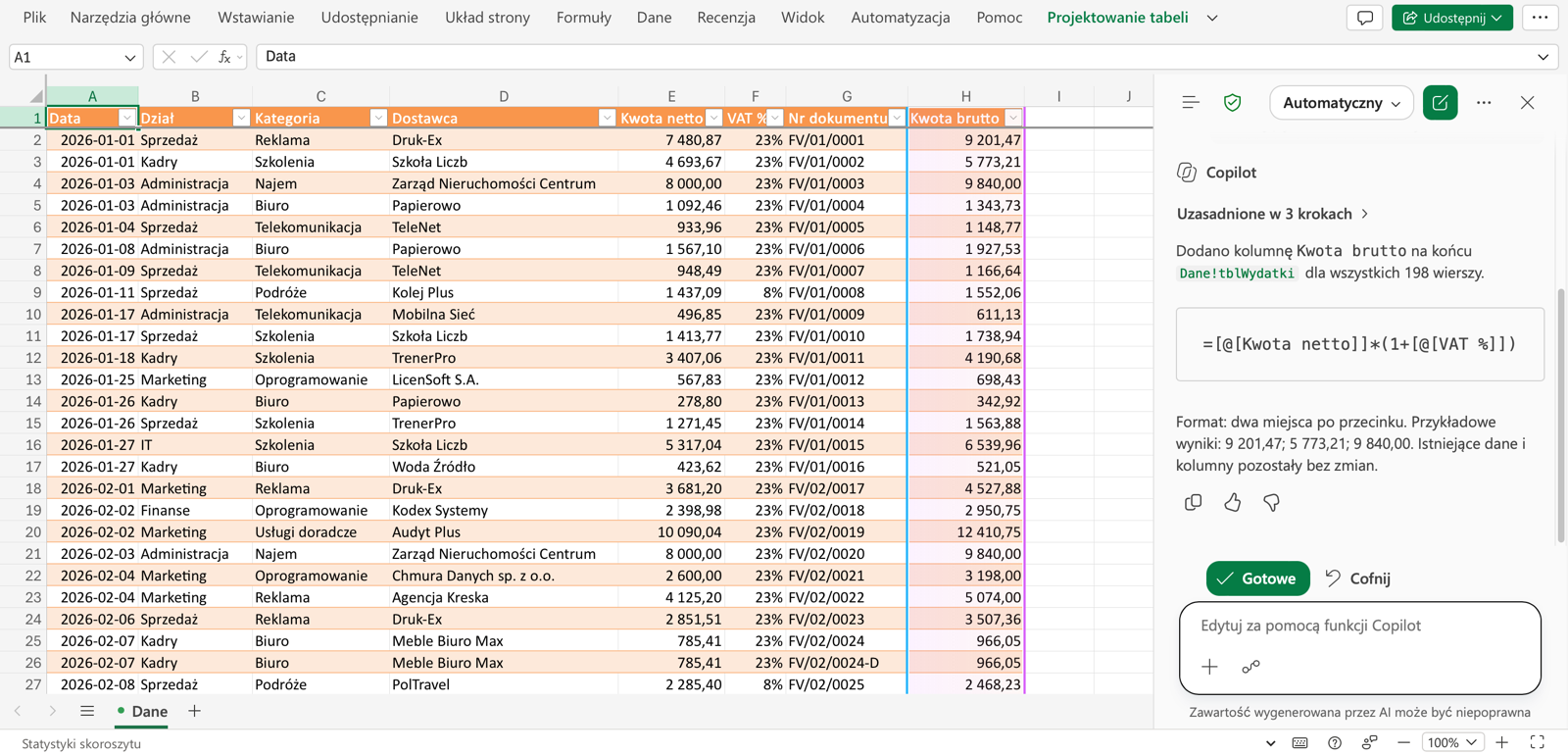
Wynik: kolumna dodana w 9 próbach na 9, w 8 z nich z tą samą formułą. W jednej Copilot dodał zaokrąglenie. Istniejące kolumny zostały bez zmian. Kwoty zapisane jako tekst Excel w mnożeniu przeliczył poprawnie.
Zadanie 2: wyjaśnienie formuły
Tryb „Tylko czat”. W komórce J2 stoi formuła kontrolna z sumą kosztów działu Kadry za II kwartał. Polecenie:
Jako trener Excela: wyjaśnij formułę z J2 (arkusz Dane, tabela tblWydatki) osobie z księgowości, 4-5 zdań, bez żargonu. Bez zmian w pliku.
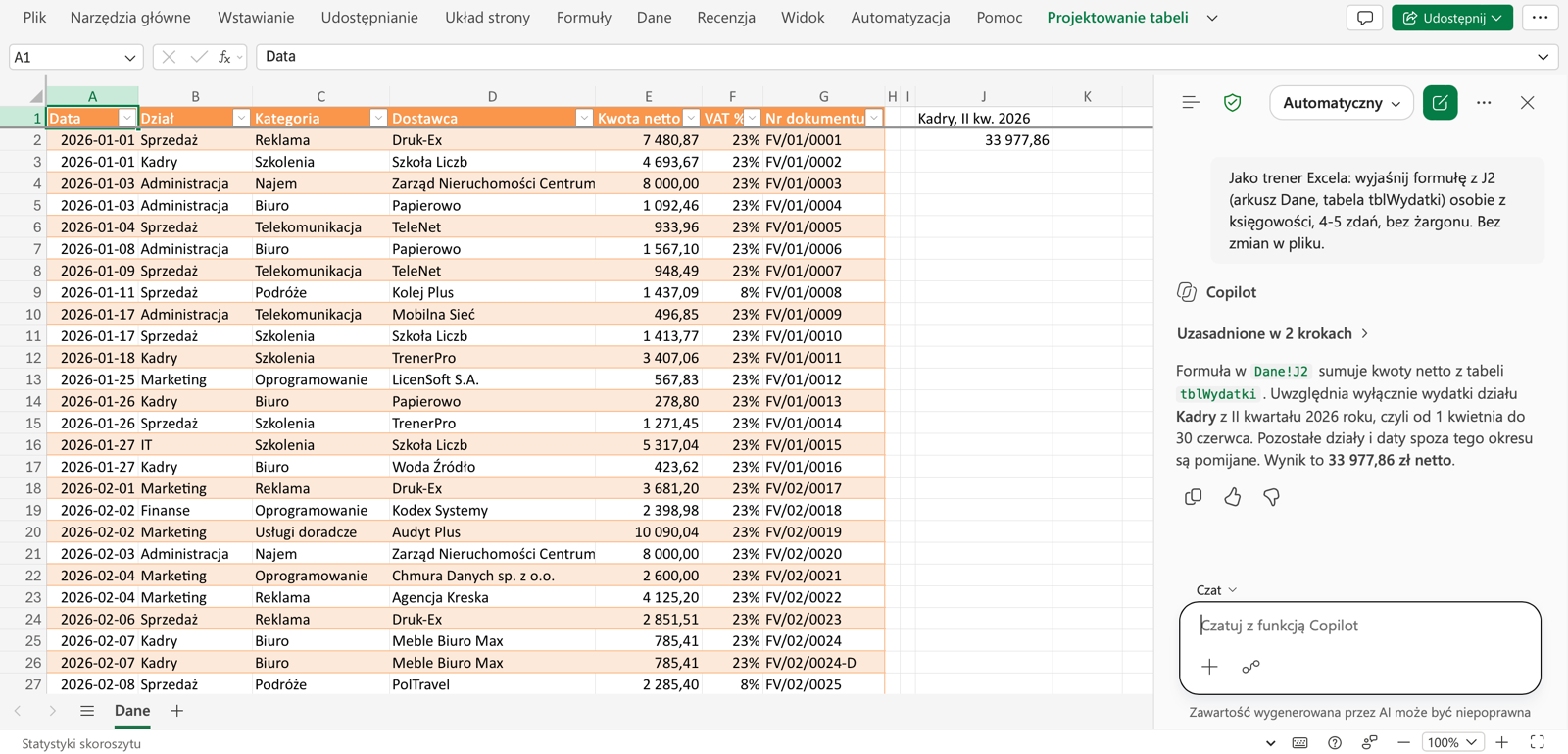
Wyjaśnienie było poprawne w 9 próbach na 9. Ani razu Copilot nie zauważył, że formuła pomija jedną fakturę, bo jej kwota jest zapisana jako tekst. Wrócę do tego niżej.
Zadanie 3: plan przed zmianami w pliku
Tryb „Planowanie”. Copilot najpierw pokazuje listę kroków, a zmienia plik dopiero po zatwierdzeniu. Polecenie:
Jako kontroler: zaplanuj arkusz kontrolny do tblWydatki: suma Kwoty netto dział × miesiąc, podejrzane duplikaty płatności, kwoty zapisane jako tekst. Lista kroków do akceptacji, bez zmian przed zatwierdzeniem.
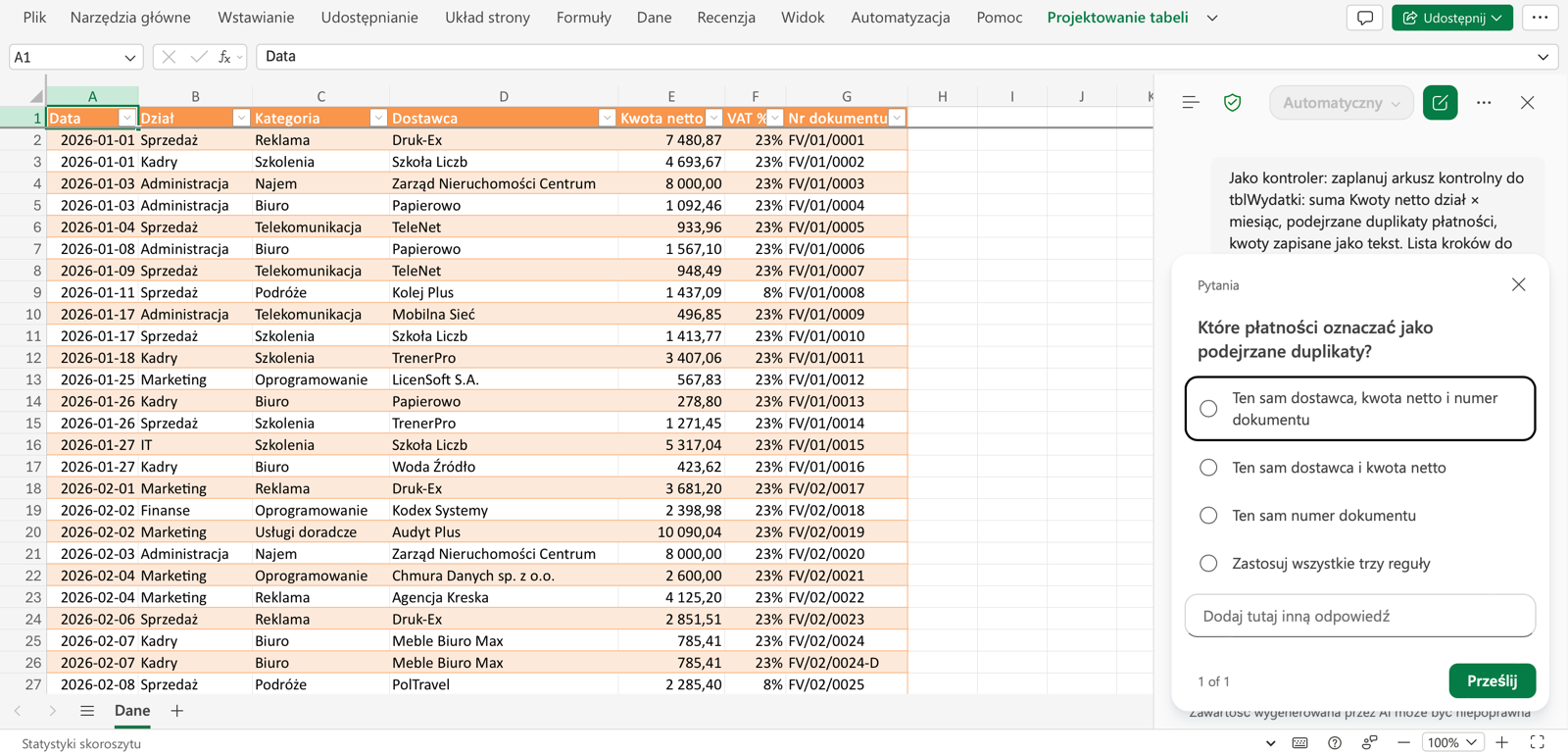
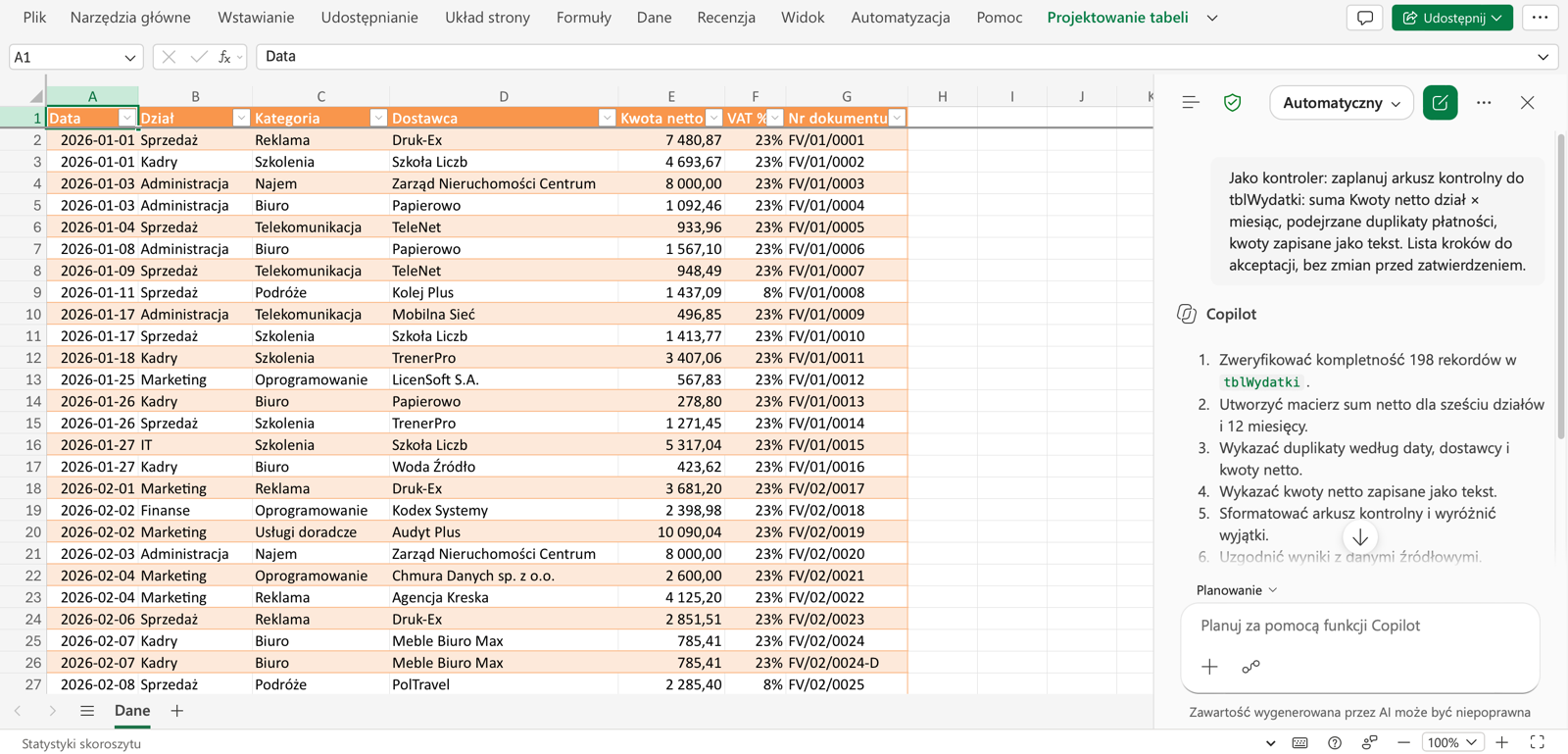
W 9 próbach na 9 Copilot przygotował plan i nie ruszył pliku. Za każdym razem najpierw dopytał, co znaczy „duplikat”. W jednej próbie, gdy nie odpowiedziałem na pytanie, Copilot przyjął własną definicję: po numerze dokumentu. Wniosek: definicję duplikatu warto wpisać w polecenie od razu.
Zadanie 4: zdublowane płatności
Tryb „Zezwalaj na edytowanie”. Polecenie:
Jako audytor: w tblWydatki oznacz zdublowane płatności (ten sam Dostawca, Kwota netto i Data) w nowej kolumnie Duplikat = TAK i wypisz ich Nr dokumentu. Nic nie usuwaj.
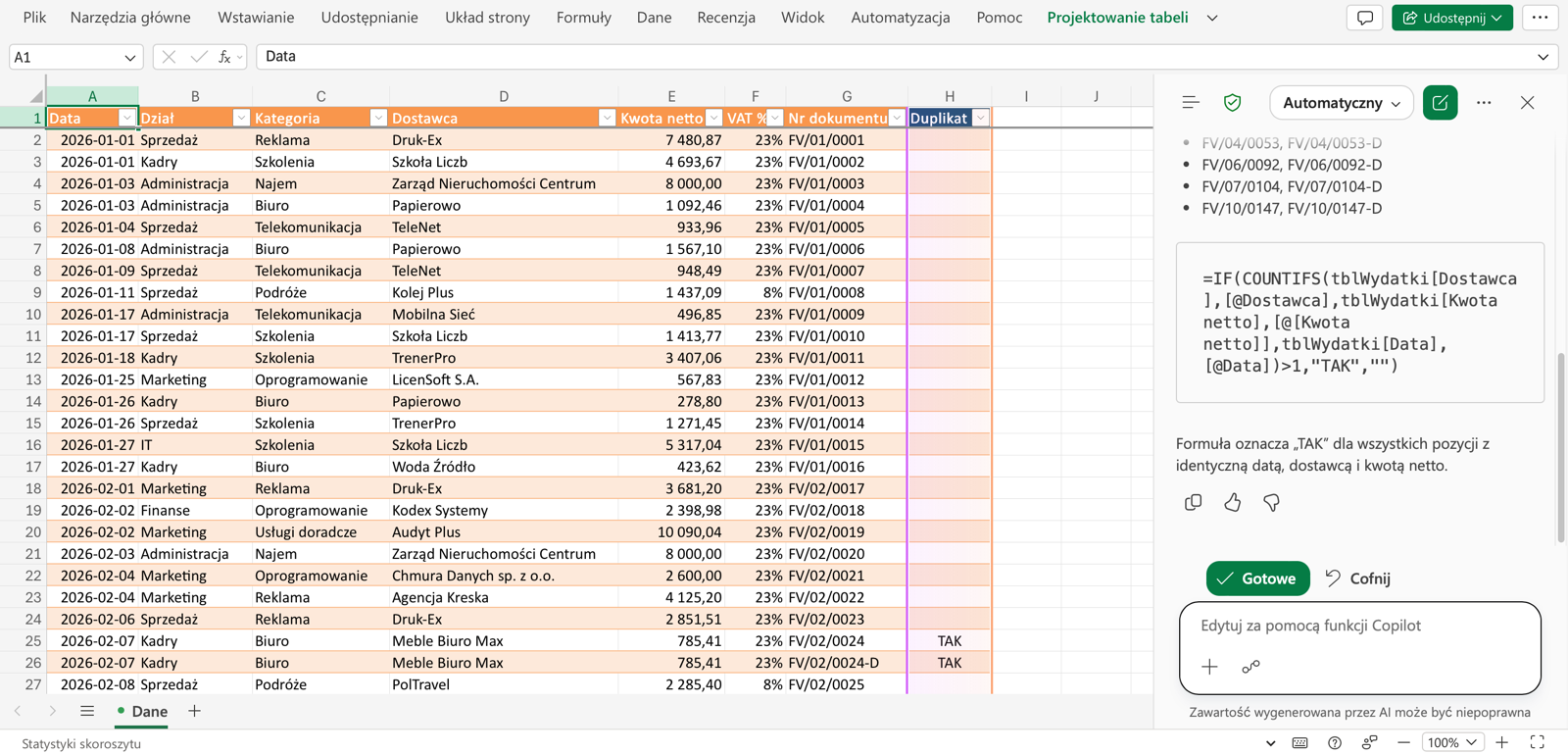
Copilot znalazł wszystkie 6 par w 9 próbach na 9, bez fałszywych trafień. W 7 próbach wpisał formułę, w 2 same wartości TAK. Formuła z wartościami nie zaktualizuje się po dopisaniu nowych płatności, więc po wyniku warto kliknąć komórkę i sprawdzić, co w niej jest. Zwróć też uwagę, że w panelu formuła ma angielskie nazwy funkcji (IF, COUNTIFS), choć Excel ma polski interfejs.
Gdzie Copilot się myli i jak to wyłapać
Zadanie 5: tabela przestawna bez trzech kwot
Tryb „Zezwalaj na edytowanie”. Polecenie:
Jako analityk kosztów: z tblWydatki zrób w nowym arkuszu Analiza tabelę przestawną Dział × kwartał (suma Kwoty netto) i skumulowany wykres kolumnowy. Kwoty bez groszy, z separatorem tysięcy. Arkusz Dane bez zmian.
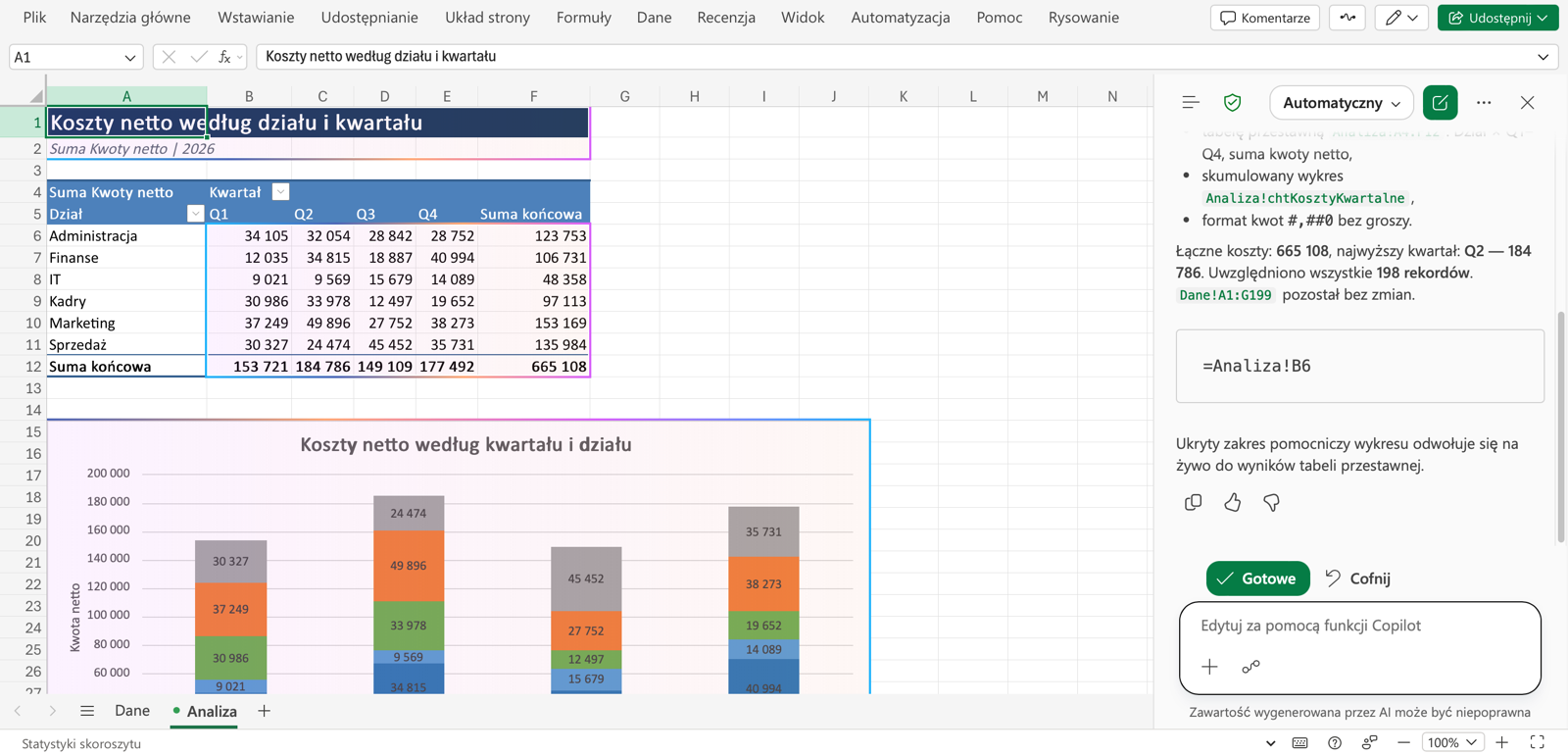
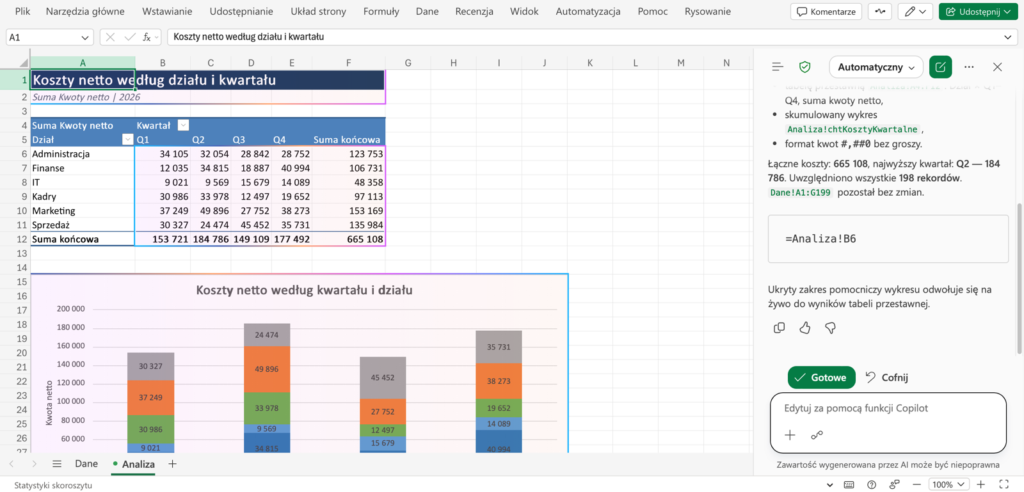
Tabela przestawna i wykres powstały w 9 próbach na 9. W każdej suma końcowa wyniosła 665 108,11 zł zamiast 675 445,81 zł. Brakuje 10 337,70 zł, czyli dokładnie trzech kwot zapisanych jako tekst. Copilot nie ostrzegł o tym ani razu. W odpowiedzi ze zrzutu napisał wprost: „Uwzględniono wszystkie 198 rekordów”.
Druga rzecz: w 9 próbach na 9 Copilot zbudował tabelę przestawną na ukrytym arkuszu pomocniczym, do którego skopiował dane jako wartości, bez formuł. Po zmianie w tblWydatki taka tabela przestawna tego nie zobaczy, nawet po odświeżeniu. W jednej próbie Copilot zapewnił, że arkusz „odzwierciedla bieżący stan danych”.
Zadanie 6: suma w czacie inna niż formuła
Tryb „Tylko czat”. Polecenie:
Jako kontroler: suma Kwoty netto działu Kadry w II kw. 2026 z tblWydatki. Podaj kwotę z groszami i listę wierszy (Nr dokumentu, kwota). Bez zmian w pliku.
Copilot w 9 próbach na 9 podał 38 763,21 zł i 7 dokumentów. Ta sama suma policzona formułą daje 33 977,86 zł:
=SUMA.WARUNKÓW(tblWydatki[Kwota netto];tblWydatki[Dział];"Kadry";tblWydatki[Data];">="&DATA(2026;4;1);tblWydatki[Data];"<"&DATA(2026;7;1))
Różnica 4 785,35 zł to jedna faktura, FV/06/0089, której kwota jest zapisana jako tekst. Copilot ją doliczył, formuła ją pominęła. Copilot wspomniał o tym tylko w 2 próbach na 9.
Gdy formuła kontrolna stała już w arkuszu, Copilot w obu dodatkowych przebiegach podał jako główny wynik 33 977,86 zł, a 38 763,21 zł dopisał jako uwagę. Formuła w pliku zmieniła jego odpowiedź.
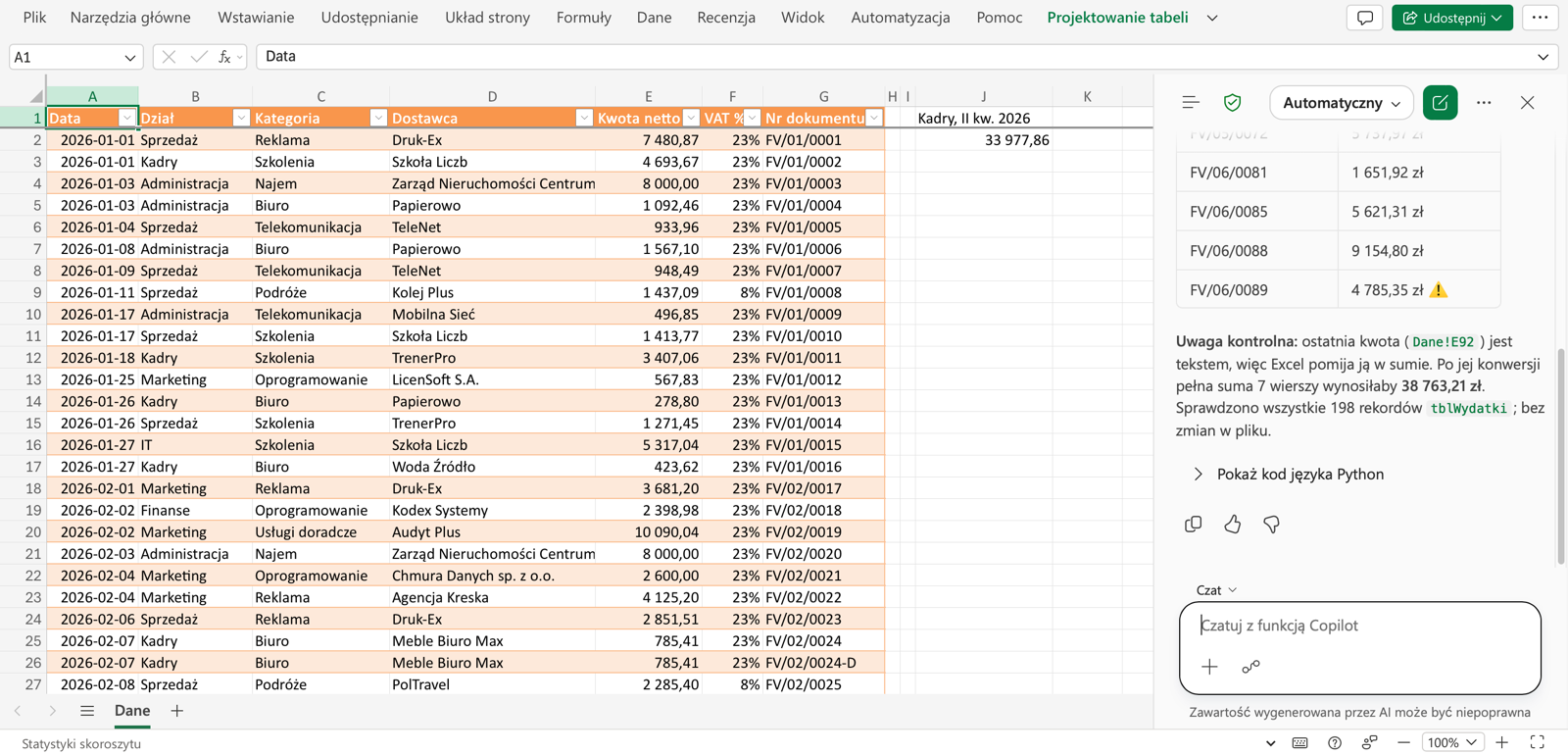
Który wynik jest dobry? Żaden nie jest pewny sam z siebie. Faktura istnieje, więc 38 763,21 zł jest bliżej prawdy, ale formuła tej faktury nie widzi i też o tym nie mówi. Dlatego wynik Copilot sprawdzam formułą, a obok stawiam drugą, która liczy kwoty zapisane jako tekst:
=SUMA.ILOCZYNÓW(--CZY.TEKST(tblWydatki[Kwota netto]))
W pliku ćwiczeniowym zwróci 3. Dopóki ta komórka nie pokazuje zera, żadnej sumie z tej tabeli nie ufam, ani tej od Copilot, ani tej z formuły.
Microsoft też zaleca ostrożność. W odpowiedziach na częste pytania pisze: „Unikaj używania usługi Copilot do podejmowania decyzji we wrażliwych obszarach, takich jak tematyka finansowa”. Czytam to jako zalecenie, żeby wynik sprawdzić, zanim pójdzie dalej.
Ten sam mechanizm pokazałem na webinarze o Copilot w Excelu: przykład, w którym Copilot policzył bezbłędnie, a wynik był zły, i sposób na wyłapanie tego formułą.
Zadanie 7: obliczanie ręczne nie zatrzymało edycji
Microsoft pisze w odpowiedziach na częste pytania: „Edytowanie funkcji Copilot jest obsługiwane tylko wtedy, gdy opcje obliczania są ustawione na Automatyczne”. Sprawdziłem to na pliku z obliczaniem ustawionym na „Ręcznie”, z poleceniem z zadania 1.
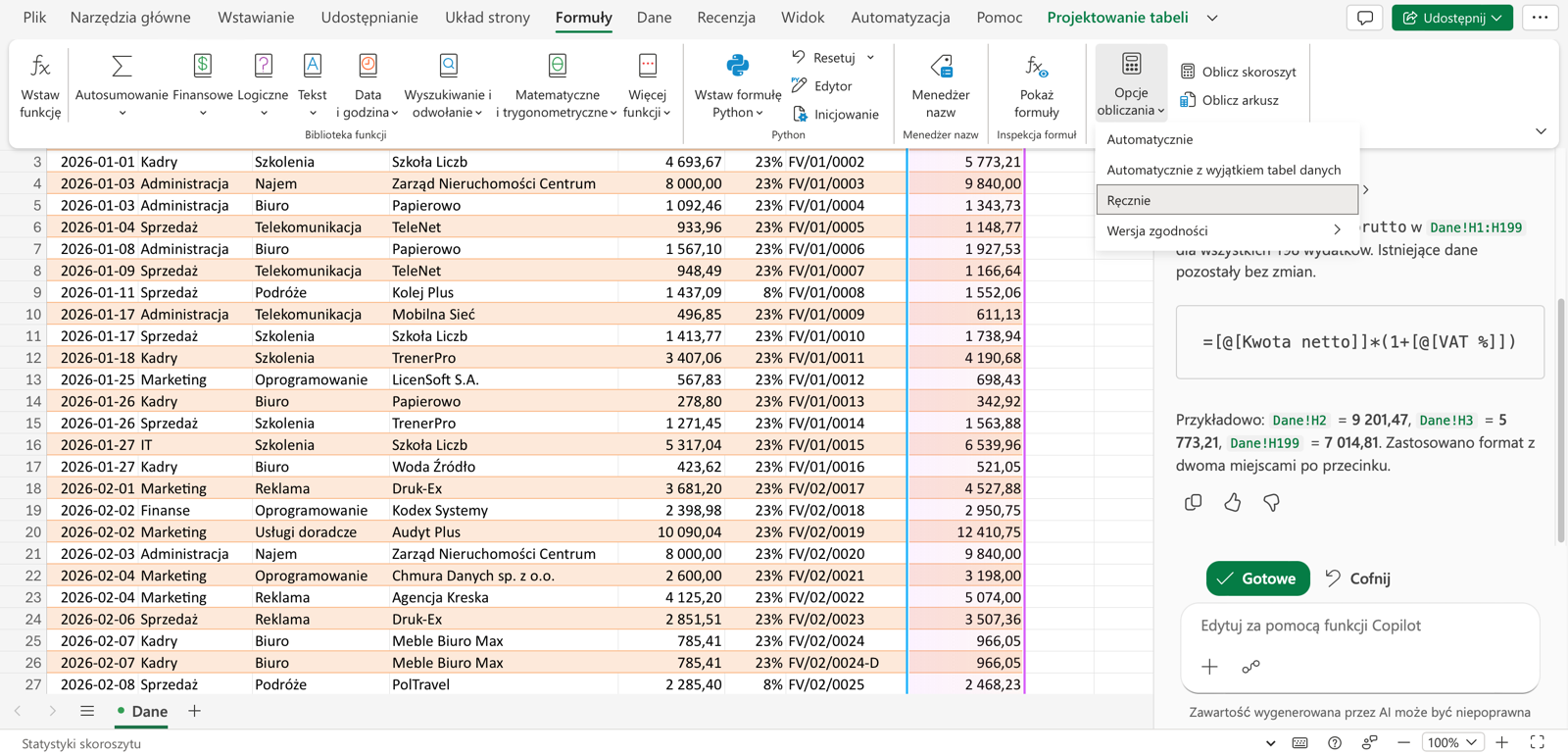
W Excelu dla Webu Copilot edytował plik w 9 próbach na 9 i ani razu nie wspomniał o trybie ręcznym. To obserwacja z wersji web z października 2026. Excela dla Windows i Mac nie sprawdzałem, więc nie traktuj tego jako reguły. Wniosek praktyczny: w trybie ręcznym Excel nie przelicza formuł sam po zmianie danych, więc po pracy Copilot przelicz skoroszyt (Formuły, Oblicz skoroszyt), zanim odczytasz wyniki.
Zadanie 8: polecenie po angielsku
To samo co w zadaniu 6, ale po angielsku. Tryb „Tylko czat”:
I am a financial controller checking the costs of the Kadry department. Using table tblWydatki on sheet Dane, calculate the total Kwota netto for this department in Q2 2026, that is April, May and June. Give one amount in PLN with two decimals and list the rows (Nr dokumentu and amount) you used. Do not change the file.
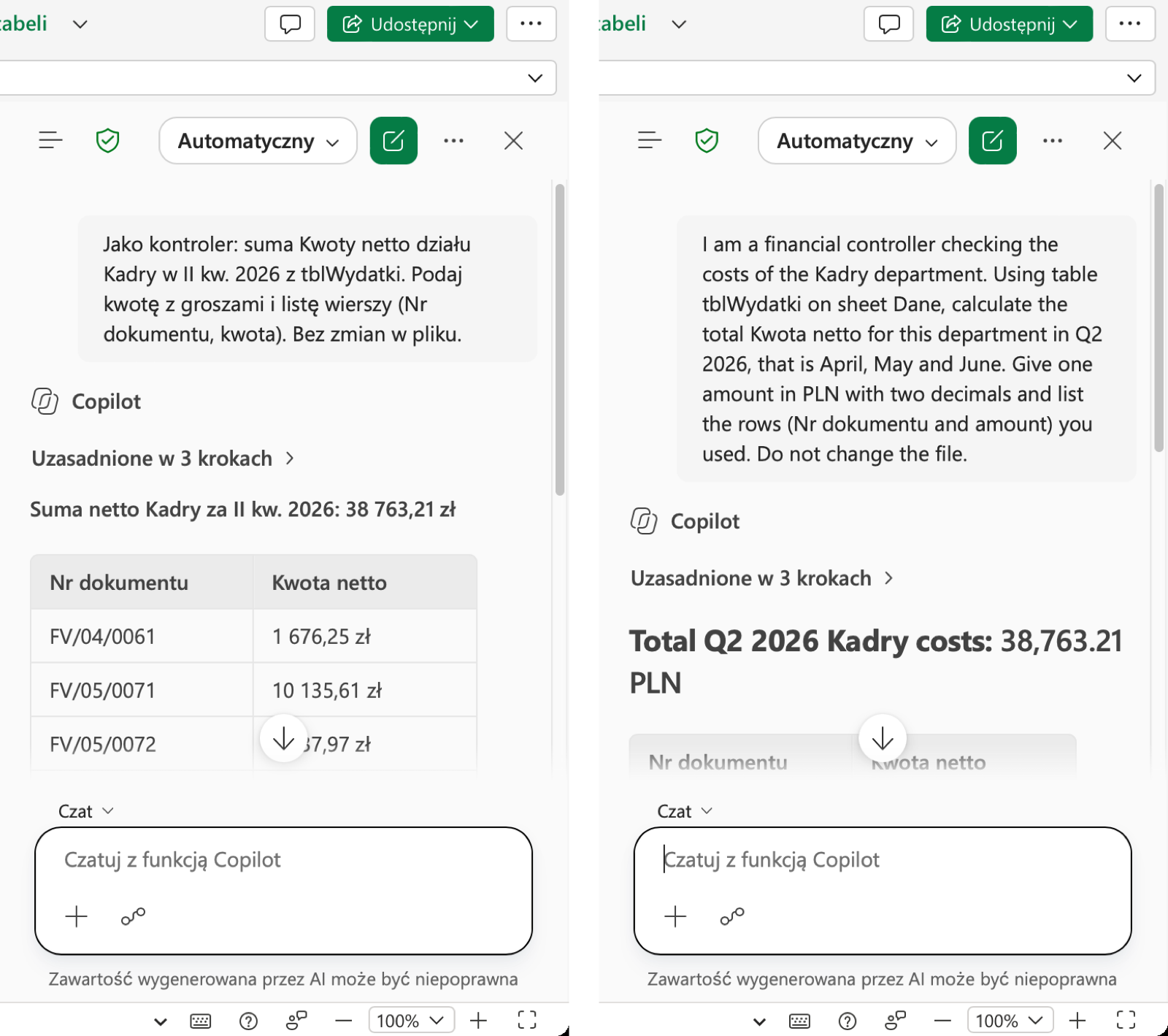
Kwota była ta sama w 9 próbach na 9. Odpowiedź po angielsku Copilot dał tylko w 2 próbach, w pozostałych 7 odpowiadał po polsku, mimo angielskiego polecenia. Po polsku Copilot działa, a Microsoft uczciwie zaznacza: „Funkcja Copilot została przeszkolona na źródłach głównie w języku angielskim i może nie działać tak dobrze, gdy polecenia lub dane są w innych językach”. Na moim pliku z polskimi nazwami kolumn różnicy w wyniku nie było.
Jak się zabezpieczyć: na co patrzeć, zanim użyjesz wyniku
Z tych testów wychodzi kilka prostych nawyków. Żaden nie wymaga dodatkowych narzędzi, tylko kilku minut przed oddaniem raportu.
- Zanim cokolwiek policzysz, sprawdź kwoty zapisane jako tekst. Wstaw obok tabeli formułę
=SUMA.ILOCZYNÓW(--CZY.TEKST(tblWydatki[Kwota netto])). Jeśli wynik jest większy od zera, zamień te komórki na liczby. Gdy Excel pokazuje przy komórce wskaźnik błędu (zielony trójkąt), wybierz „Konwertuj na liczbę”. Gdy tej opcji nie ma, na przykład w Excelu dla Webu, użyj funkcjiWARTOŚĆi sprawdź wynik. Zwykła=SUMA()tego problemu nie pokaże, bo też pomija tekst. - Dopiero potem porównuj sumy. Suma końcowa tabeli przestawnej ma się zgadzać z sumą kolumny w danych, a suma dla działu czy okresu z
SUMA.WARUNKÓW. Kolejność jest ważna: przy kwotach tekstowych tabela przestawna i zwykła suma pominą te same kwoty i zgodzą się ze sobą, obie błędnie. Różnica choćby o grosz to sygnał, żeby szukać przyczyny, a nie wybierać wynik, który bardziej pasuje. - Nie wierz deklaracjom w odpowiedzi. Zdanie „uwzględniono wszystkie 198 rekordów” padło przy sumie, w której brakowało trzech kwot. Liczbę wierszy sprawdzisz formułą
=ILE.WIERSZY(tblWydatki), ale to potwierdza tylko rozmiar tabeli. To, czy wszystkie kwoty weszły do sumy, sprawdzają punkty 1 i 2. - Sprawdź, na czym stoi tabela przestawna. Kliknij w nią i na karcie Tabela przestawna wybierz Zmień źródło danych (w Excelu dla Windows karta nazywa się Analiza tabeli przestawnej). Jeśli źródłem jest ukryty arkusz z kopią danych zamiast Twojej tabeli, zmień źródło na tblWydatki albo zbuduj tabelę przestawną ponownie i znów sprawdź jej źródło. Inaczej nowe dane do niej nie trafią.
- Definicje wpisuj w polecenie. Co to jest duplikat, który okres, kwota netto czy brutto. Gdy definicji brakuje, Copilot dopytuje albo przyjmuje własną, a w jednej próbie przyjął inną niż moja.
- Proś o listę wierszy, nie tylko o wynik. Polecenia z zadań 6 i 8 kończą się prośbą o Nr dokumentu i kwotę. Dzięki temu widać, co Copilot doliczył, i da się to porównać z danymi.
- Sprawdź tryb obliczania. Formuły, Opcje obliczania: przy „Ręcznie” po pracy Copilot przelicz skoroszyt (Oblicz skoroszyt), zanim odczytasz wyniki.
- Na ważnym pliku zacznij od planu. W trybie „Planowanie” Copilot pokazuje plan i zaczyna edycję dopiero po kliknięciu „Kontynuuj”. W trybie „Tylko czat” odpowiada bez zmiany skoroszytu. Po wykonaniu edycji, zanim klikniesz „Gotowe”, możesz w panelu wybrać „Cofnij”. W OneDrive sprawdzisz też historię wersji pliku, jeśli jest dostępna na Twoim koncie.
Do polecenia możesz też dopisać: „Zanim policzysz, wypisz komórki z tekstem zamiast liczby i puste pola”. Tego dopisku nie sprawdzałem w testach, więc traktuj go jako pomoc, a nie zastępstwo dla formuły kontrolnej.
Copilot w Excelu sięga do poczty Outlook
Zadanie 9: maile od dostawcy
Tryb „Tylko czat”. Druk-Ex to fikcyjny dostawca z pliku, więc maili od niego w skrzynce nie ma. Polecenie:
Jako asystent zakupów: podsumuj maile od dostawcy Druk-Ex z mojej skrzynki Outlook w 3 punktach (temat, daty, otwarte sprawy). Tylko moja poczta, bez zmian w pliku.
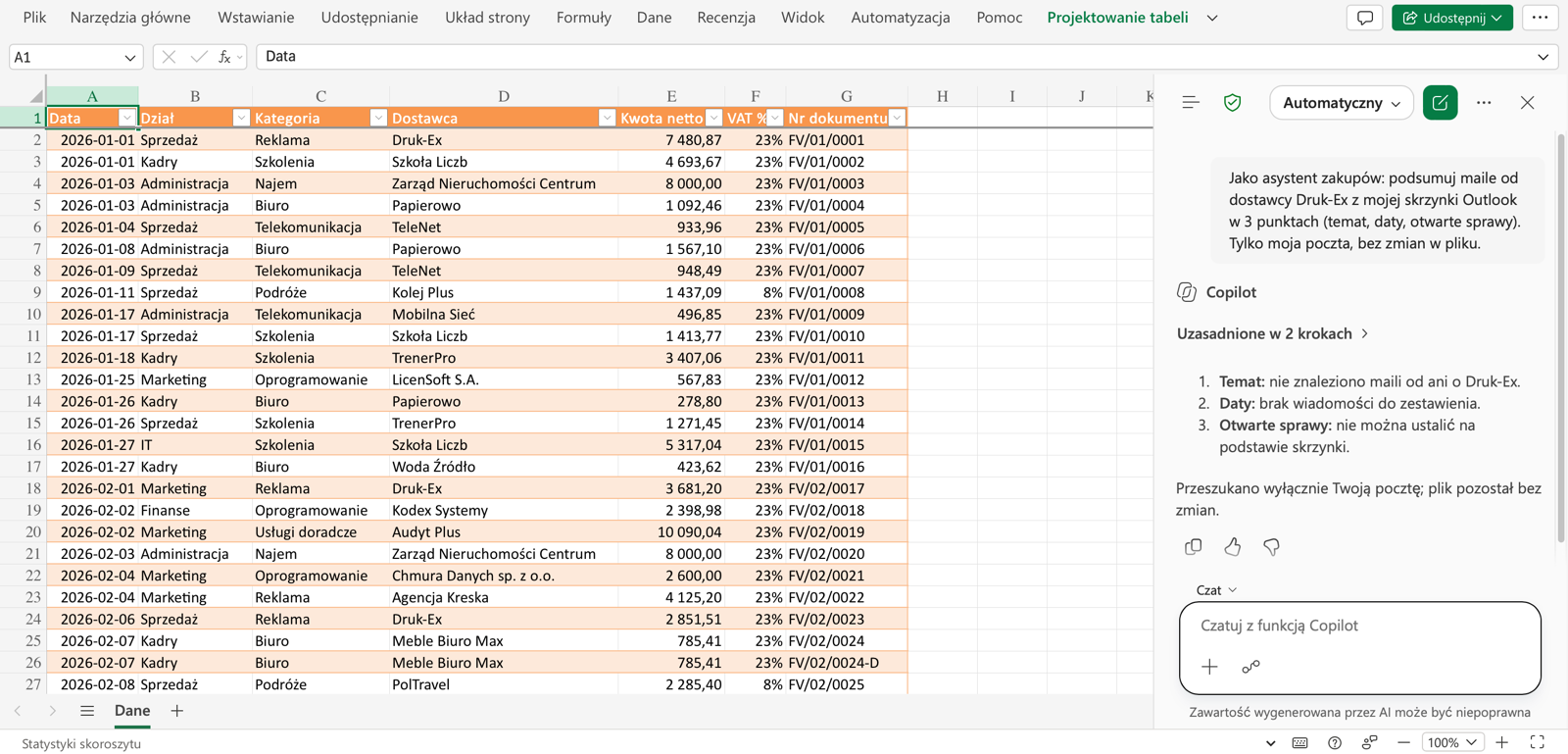
W 9 próbach na 9 Copilot odpowiedział, że przeszukał skrzynkę i takich maili nie ma. To poprawna odpowiedź, ale przy fikcyjnym dostawcy nie dowodzi, jak dobrze Copilot szuka w prawdziwej poczcie. W jednym dodatkowym przebiegu, poza testem, odpowiedź była inna:
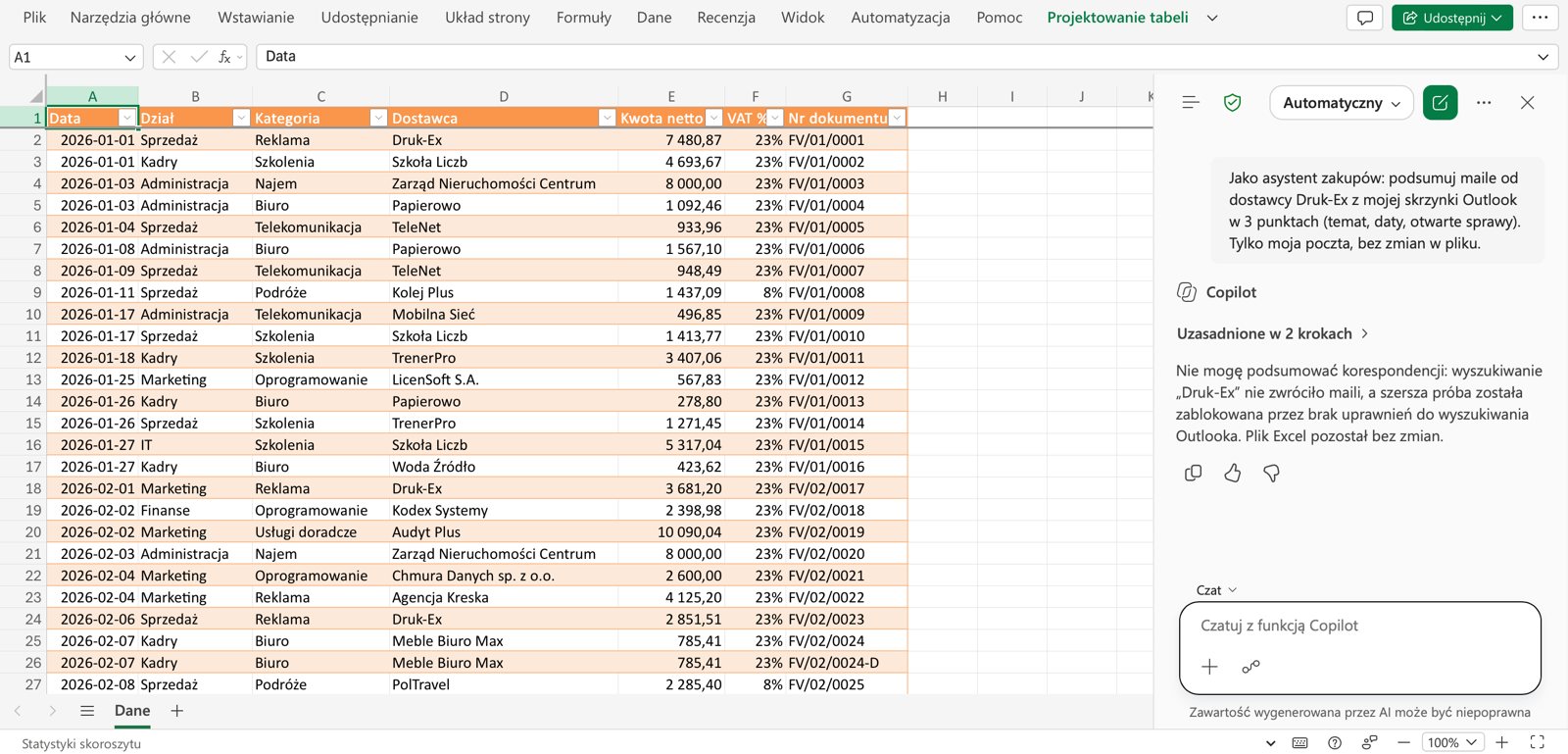
Microsoft opisuje, że licencja Microsoft 365 Copilot daje dostęp do maili, spotkań i plików firmy, a test pokazuje, że po pocztę sięga też pytanie zadane w Excelu. Zanim zespół zacznie tak pracować, warto wiedzieć, do czego Copilot ma dostęp na Waszych kontach. Na koncie bez licencji tego nie testowałem.
Tryb agenta w praktyce
W testowanym przeze mnie Excelu dla Webu nie było przycisku „Tryb agenta”. Były trzy tryby: „Zezwalaj na edytowanie”, „Planowanie” i „Tylko czat”. Pracę wieloetapową, z planem i akceptacją, daje tryb „Planowanie”: Copilot rozpisuje kroki, a wykonuje je po kliknięciu „Kontynuuj”.
Test: to samo polecenie co w zadaniu 4, uruchomione w trybie „Planowanie”.
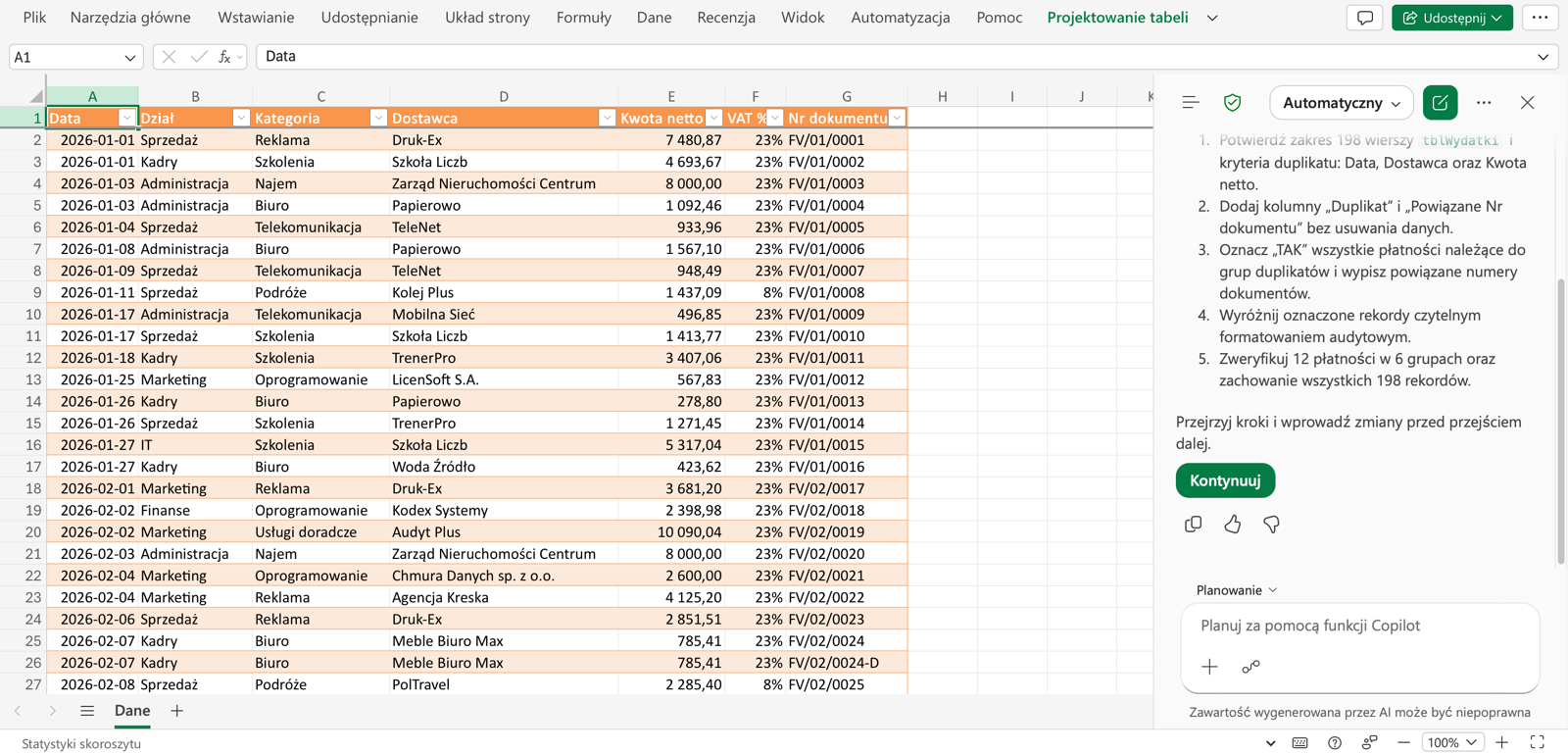
Plan powstał w 91 sekund: 5 kroków, od potwierdzenia zakresu i kryteriów po weryfikację „12 płatności w 6 grupach”. Po kliknięciu „Kontynuuj” wykonanie trwało 125 sekund, w 18 krokach.
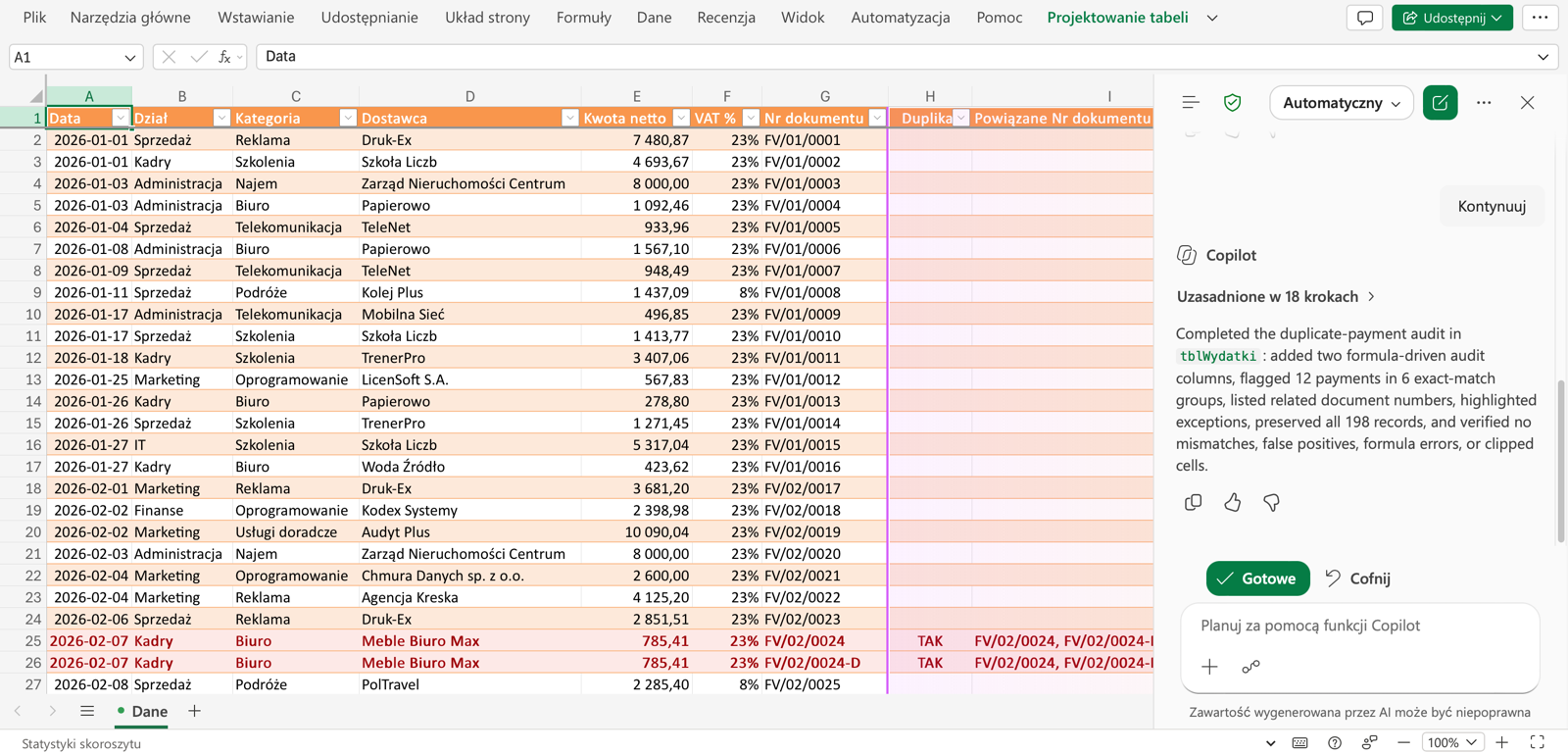
Wynik był poprawny: 12 płatności w 6 grupach, dwie kolumny z formułami i wyróżnione wiersze. Podsumowanie Copilot napisał po angielsku, choć polecenie i plan były po polsku. Na poziomie wyniku różnicy względem zwykłej edycji nie było. Różnica jest w kontroli: widzisz plan, zanim cokolwiek zmieni się w pliku.
Co się stało z funkcją =COPILOT()
Funkcja =COPILOT() nie działa od 14 września 2026. Microsoft na stronie funkcji pisze, że była dostępna tylko w wersji zapoznawczej, w programach testowych. Wyniki, które już policzyła, zostają w pliku jako wartości buforowane, ale formuły nadal są w komórkach. Przy ponownym przeliczeniu komórka pokaże błąd #NAME?.
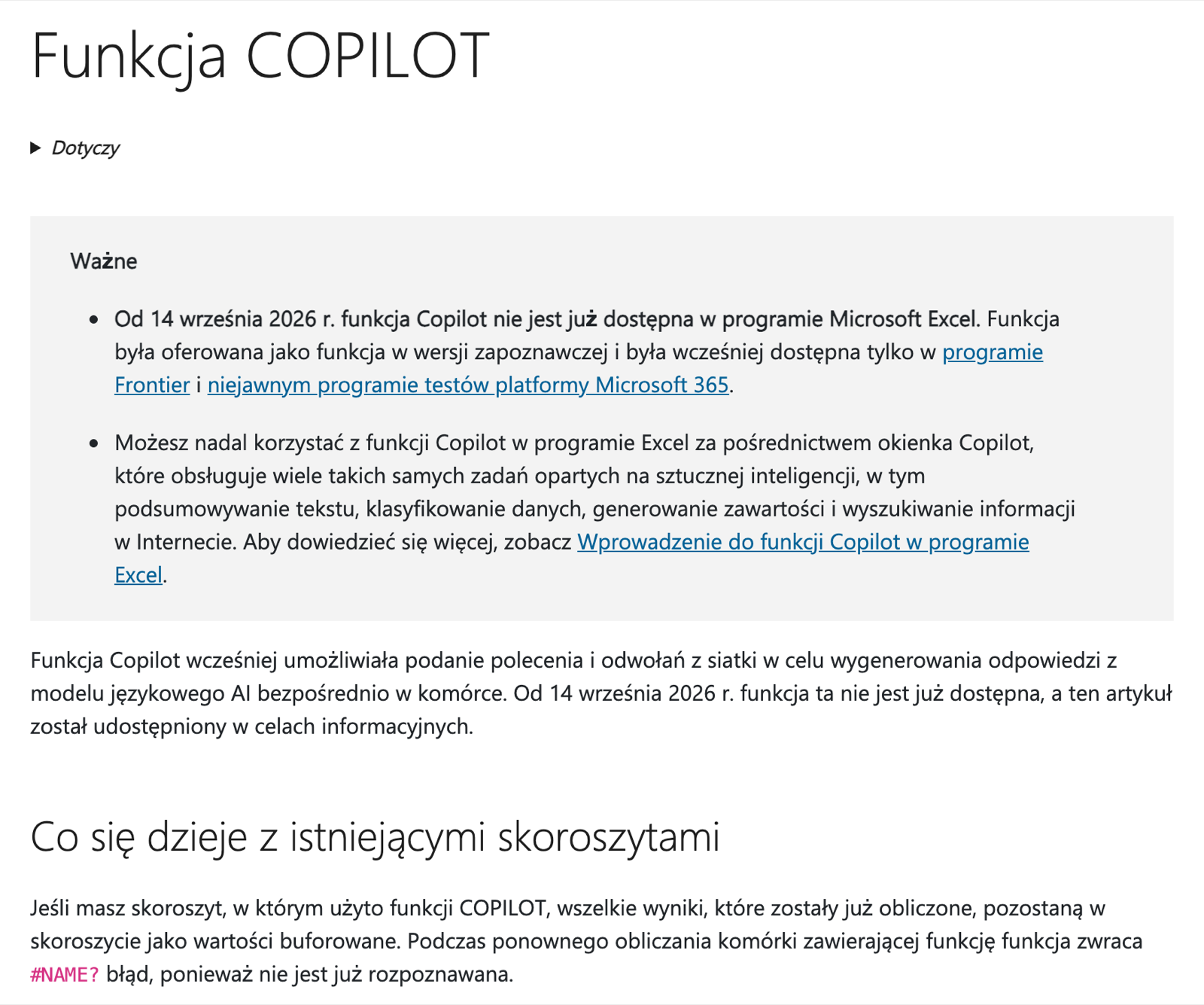
Jeśli masz plik z tą funkcją i chcesz zachować wyniki, skopiuj je i wklej jako wartości, zanim Excel przeliczy formuły. Te same zadania Microsoft odsyła do panelu Copilot.
Po =COPILOT(): podpowiedzi formuł i jak je włączyć
Microsoft do zadań funkcji =COPILOT() odsyła do panelu Copilot. W samej komórce Copilot pomaga inaczej, osobną funkcją: podpowiada formuły w trakcie pisania. Funkcję włącza się w opcjach Excela.
- Excel dla Webu: Plik, Opcje, Ustawienia funkcji Copilot.
- Excel dla Windows: według Microsoftu Plik, Opcje, a w oknie Opcje programu Excel pozycja Copilot.
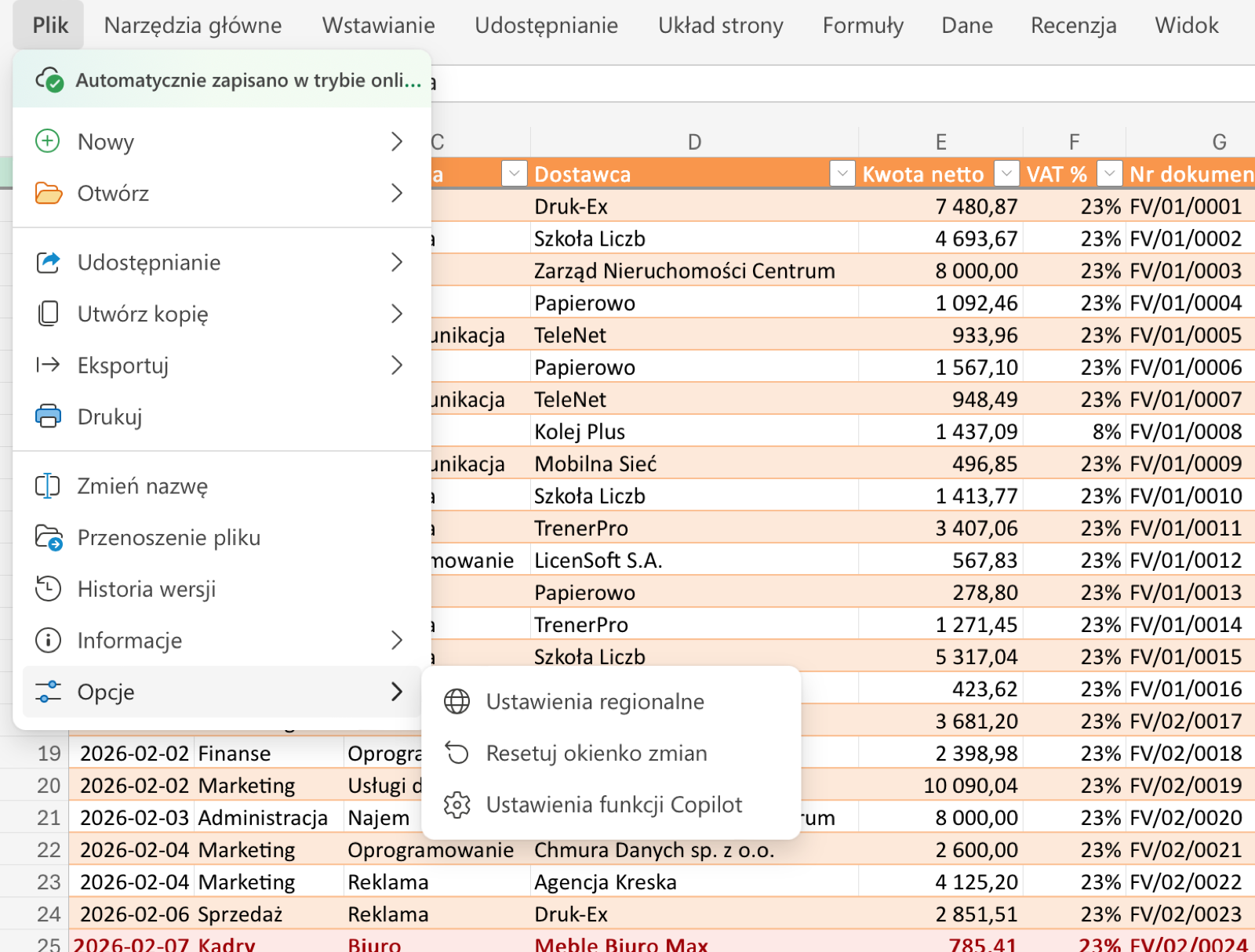
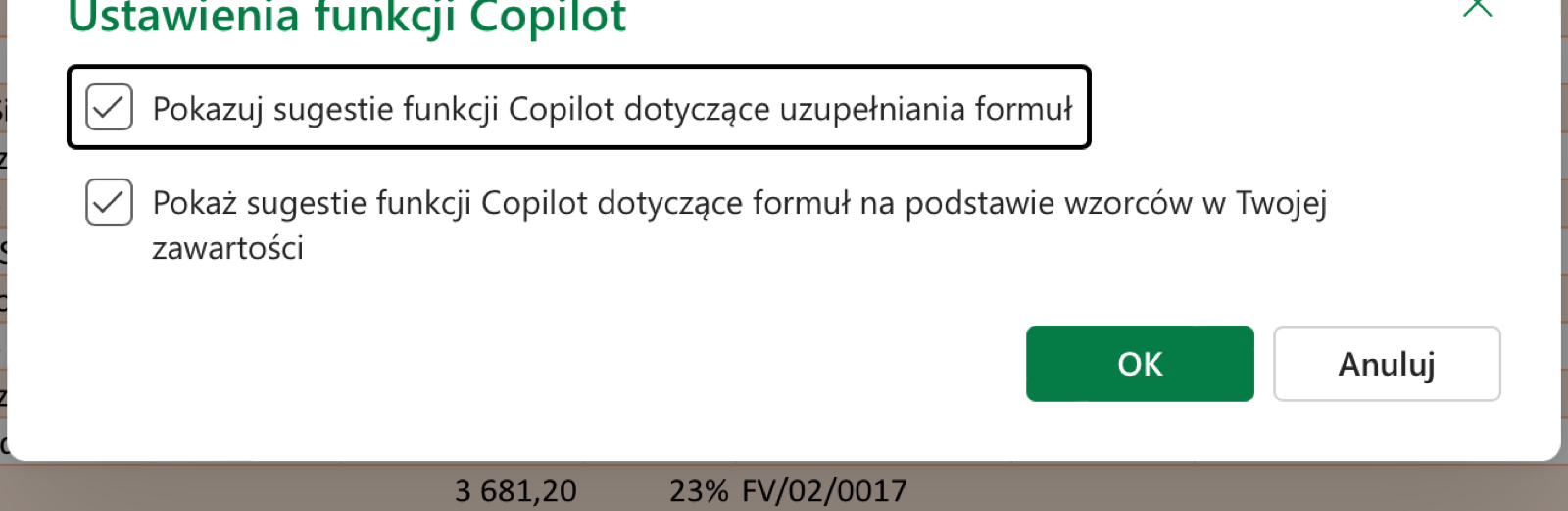
W oknie są dwa pola: „Pokazuj sugestie funkcji Copilot dotyczące uzupełniania formuł” i „Pokaż sugestie funkcji Copilot dotyczące formuł na podstawie wzorców w Twojej zawartości”. Na moim koncie oba były już zaznaczone. Opis Microsoftu: włączanie lub wyłączanie sugestii formuł funkcji Copilot w programie Excel. Strona opisuje Windows i wersję web, Maca nie.
Uczciwie: samej podpowiedzi w komórce w tych testach nie sprawdzałem, pokazuję tylko, gdzie ją włączyć.
Kiedy płatna wersja ma sens, a kiedy nie
- Chcesz, żeby Copilot sięgał do maili, spotkań i plików firmy: to daje licencja firmowa Microsoft 365 Copilot. Bez niej Copilot Chat pracuje na otwartym pliku, ale według Microsoftu nie przeszukuje danych firmy.
- Pracujesz na własnych plikach, poza firmą: wystarczy plan prywatny. Według Microsoftu Premium ma szeroki limit użycia i funkcje agentowe, a Personal i Family wyższy limit niż wersja darmowa. Tych planów nie testowałem.
- Myślisz o planie Family dla domu: Microsoft pisze, że funkcje AI ma tylko właściciel subskrypcji, nie pozostałe osoby w planie.
- Chcesz pracować na danych firmy: nie przenoś ich na konto prywatne, żeby skorzystać z Copilot. O tym, gdzie mogą trafić dane firmy, decyduje firma.
Jedno się nie zmienia niezależnie od planu: wyniki z tego wpisu pochodzą z płatnej licencji, a błędy w sumach i tak się pojawiły. Płatna wersja nie zwalnia z kontroli formułą.
Jak powtórzyć testy na swoim pliku
Pobierz plik ćwiczeniowy: Wydatki-Copilot-cwiczenie.xlsx. To ten sam plik, na którym testowałem: tabela tblWydatki, 198 wierszy, 6 zdublowanych płatności, 3 kwoty zapisane jako tekst i 2 puste pola w kolumnie Dostawca.
- Zapisz plik w OneDrive i otwórz go w Excelu z Copilot. Ja pracowałem w Excelu dla Webu.
- Uruchom polecenia z tego wpisu w tej samej kolejności, każde w nowym czacie.
- Przy zadaniach 5 i 6 porównaj wynik Copilot z formułą SUMA.WARUNKÓW i z formułą liczącą kwoty tekstowe.
- Przy zadaniu 4 policz pary: poprawny wynik to 6.
Jeśli chcesz najpierw sprawdzić, na jakim poziomie jest Twój Excel, zrób bezpłatny test Excela: 20 zadań, które sprawdzają się same.
Co dalej
Na nagraniu webinaru o Copilot w Excelu pokazuję Copilot na prawdziwym, brudnym eksporcie: sprzątanie danych, uzgodnienie dwóch raportów, podwójne płatności i dashboard. Razem z nagraniem dostaniesz prompt-book: 13 stron, wszystkie polecenia z webinaru i 15 nowych do Twoich plików.
Jeśli chcesz przećwiczyć to z trenerem, jest szkolenie Excel 365 + AI w małej grupie online. Dla zespołów prowadzę szkolenie Microsoft 365 Copilot dla firm, z ćwiczeniami na danych z branży zespołu.
Najczęstsze pytania
Czy Copilot w Excelu jest za darmo?
Microsoft wymienia jako warunek płatny plan prywatny (Personal lub Family z planem środków na AI, albo Premium), licencję firmową Microsoft 365 Copilot albo firmową subskrypcję Microsoft 365 z dostępem do Copilot Chat. Konta bez żadnej z tych subskrypcji nie testowałem.
Czy Copilot w Excelu działa po polsku?
Tak. Polski jest na liście obsługiwanych języków, a wszystkie polecenia po polsku z tego wpisu zadziałały. Microsoft zaznacza, że Copilot uczył się głównie na źródłach angielskich. W moich testach zdarzało mu się podsumować pracę po angielsku przy polskim poleceniu.
Czy potrzebuję OneDrive?
Testowałem na pliku zapisanym w OneDrive, z automatycznym zapisem. Strony Microsoftu nie są w tej sprawie spójne, więc najprościej trzymać plik w OneDrive albo SharePoint.
Czy plan Family daje Copilot całej rodzinie?
Nie. Według strony porównania planów Microsoftu funkcje AI w planie Family ma tylko właściciel subskrypcji.
Czy funkcja =COPILOT() jeszcze działa?
Nie, od 14 września 2026. Istniejące wyniki zostają w pliku jako wartości buforowane, a po przeliczeniu komórka zwraca #NAME?. Zamiast niej masz panel Copilot i podpowiedzi formuł w opcjach Excela.
Czy wynikom Copilot w Excelu można ufać?
Formuły i duplikaty wychodziły w moich testach poprawnie. Sumy na danych z kwotami zapisanymi jako tekst już nie: tabela przestawna pominęła 10 337,70 zł. Dlatego najpierw sprawdzam, czy w danych nie ma kwot zapisanych jako tekst, a potem każdy wynik liczbowy porównuję z formułą, zanim trafi dalej.