Handlowiec otwiera cennik, kopiuje model, opis i cenę do wzoru oferty, liczy rabat, sumuje, zapisuje PDF pod nazwą, którą za tydzień trudno znaleźć. Przy jednej ofercie to kwadrans. Przy dziesięciu w tygodniu to pół dnia przepisywania i dziesięć okazji do pomyłki w cenie.
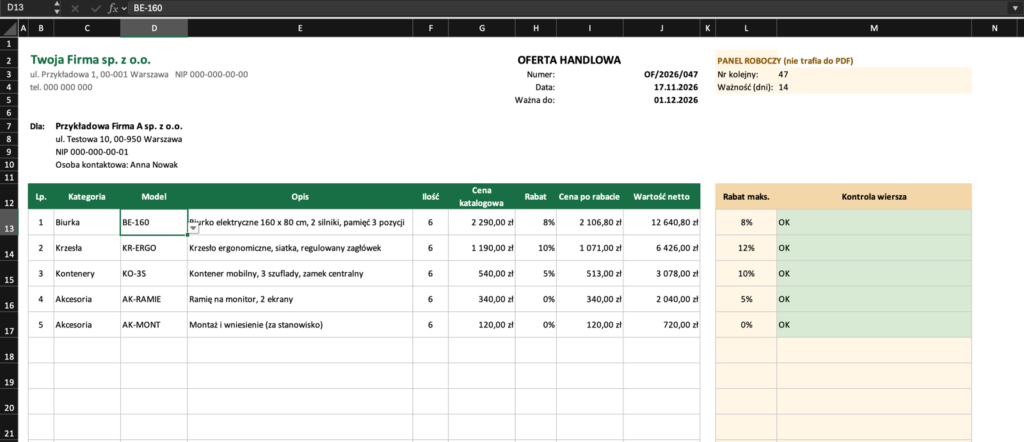
W tym wpisie budujemy generator ofert w Excelu. Wybierasz klienta, kategorię, model, ilość i rabat. Opis, cena, wartość, VAT, numer oferty i data ważności uzupełniają się same, a gotowa oferta zapisuje się do PDF jednym kliknięciem. Na dole każdy krok z formułą do skopiowania i plik do pobrania, w którym wszystko już działa.
Plik do pobrania: Generator-ofert-Excel.xlsx
Gotowy generator na fikcyjnym cenniku mebli biurowych: cennik i klienci w tabelach, listy rozwijane zależne, kontrola rabatów, obszar wydruku ustawiony pod PDF. Plik nie zawiera makr. Kod makra do PDF jednym kliknięciem jest niżej we wpisie. Po wklejeniu makra zapisz plik jako .xlsm, inaczej Excel usunie makro. Wymaga Microsoft 365 albo Excela 2021 lub nowszego.
Spis treści
- Skąd ten wpis: oferta w 10 minut zamiast godziny
- Co potrafi generator ofert
- Krok 1. Cennik i klienci jako tabele
- Krok 2. Dane klienta z jednej listy
- Krok 3. Listy rozwijane zależne: kategoria, potem model
- Krok 4. Opis, cena i rabat z cennika
- Krok 5. Panel roboczy i kontrola oferty
- Krok 6. Numer oferty, sumy i warunki
- Krok 7. Oferta z Excela do PDF
- Najczęstsze problemy i jak je naprawić
- Jak dopasować plik do swojej firmy
- Najczęstsze pytania
- Chcesz taki plik pod swoją firmę?
Skąd ten wpis: oferta w 10 minut zamiast godziny
Taki generator zbudowałem dla firmy handlowej B2B, która ma w cenniku kilkaset pozycji wyposażenia. Plik z tego wpisu to uproszczona wersja na fikcyjnych danych, ale mechanizmy są te same.
Problem. Przygotowanie jednej oferty zajmowało co najmniej godzinę. Model z cennika, do niego wyposażenie dodatkowe, każde z osobną ceną, wszystko przepisywane ręcznie do wzoru oferty.
Diagnoza. Najpierw rozpisałem, co w ofercie handlowiec naprawdę wybiera, a co tylko przepisuje. Wybiera kilka rzeczy: klienta, model, wyposażenie, ilość i rabat. Całą resztę da się wyliczyć z cennika, pod warunkiem że cennik ma układ, z którego formuła może czytać.
Co zrobiłem. Cennik w tabelach, listy rozwijane zależne zamiast wpisywania z pamięci, ceny pobierane formułą, rabat i kontrole w panelu, który nie trafia do PDF, oraz przycisk, który zapisuje ofertę pod właściwą nazwą i nie nadpisuje wcześniejszych.
Efekt. U klientki przygotowanie oferty skróciło się z co najmniej godziny do około 10 minut. Cena jest pobierana z cennika, a nie z poprzedniej oferty skopiowanej jako wzór, więc zmiana ceny w cenniku od razu trafia do kolejnych ofert.
Co potrafi generator ofert
- Klienta wybierasz z listy, a adres, NIP i osoba kontaktowa wpisują się same.
- W każdym wierszu najpierw kategoria, potem model. Lista modeli pokazuje tylko modele z wybranej kategorii.
- Opis, cena katalogowa, cena po rabacie i wartość liczą się z cennika.
- Rabat wyższy niż dozwolony dla danego modelu Excel odrzuci przy wpisywaniu, a panel kontrolny sprawdzi go jeszcze raz przed zapisem PDF.
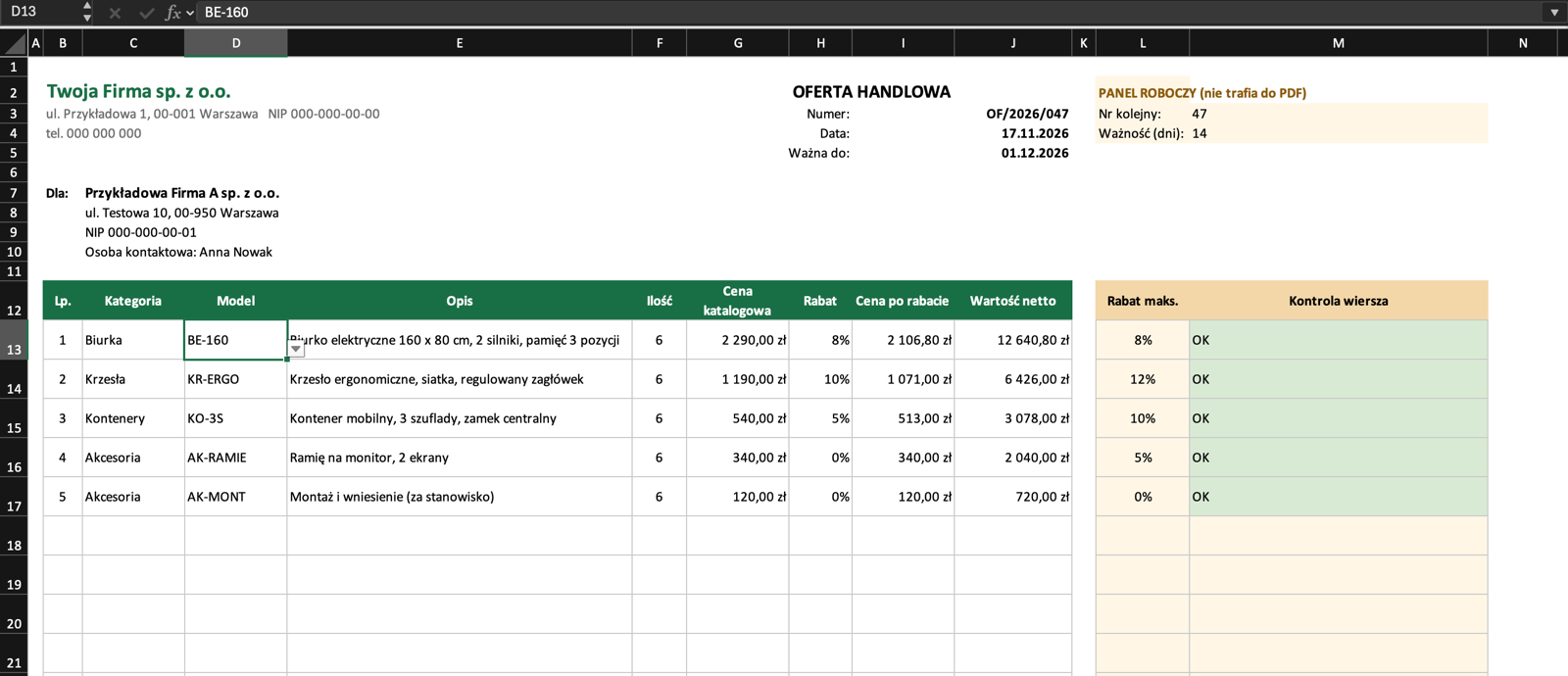
- Panel roboczy obok oferty pokazuje kontrolę każdego wiersza i stan całej oferty. Do PDF nie trafia.
- Numer oferty i data ważności liczą się same. Datę oferty wpisujesz w J4 (skrót Ctrl + ; wstawia dzisiejszą).
- PDF zawiera wyłącznie ofertę: zwykłym eksportem albo makrem, które dodatkowo prowadzi rejestr ofert.
Krok 1. Cennik i klienci jako tabele
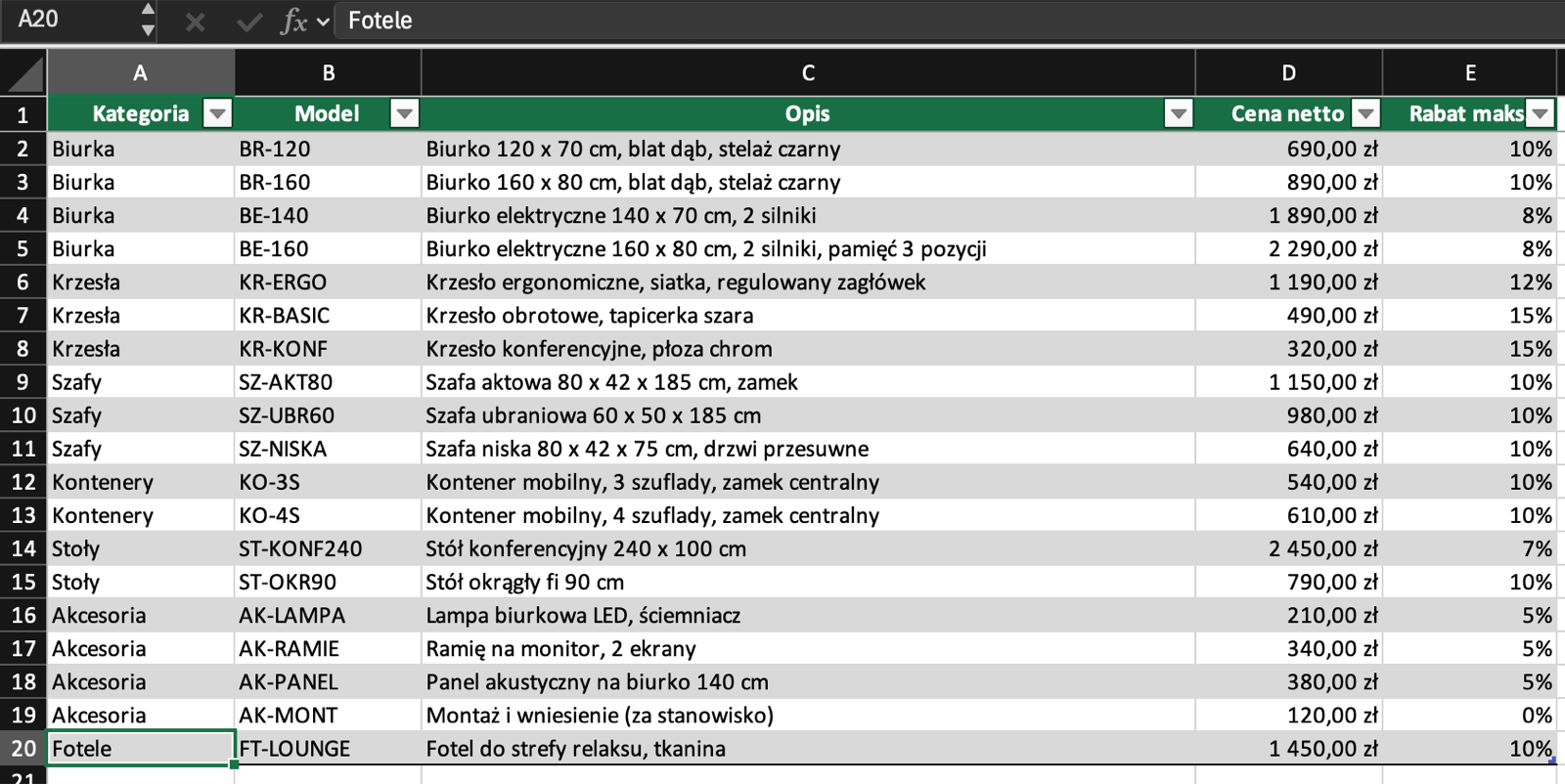
Wszystko zaczyna się od cennika. W pliku jest arkusz Cennik z kolumnami Kategoria, Model, Opis, Cena netto i Rabat maks. Kliknij dowolną komórkę z danymi i naciśnij Ctrl + T. Excel zamieni zakres w tabelę (tabelę strukturalną). Na karcie Projekt tabeli zmień jej nazwę na tblCennik.
Jeden warunek dla własnego cennika: kod modelu musi być unikatowy w całym cenniku. X.WYSZUKAJ zwraca pierwszy pasujący wiersz, więc ten sam kod w dwóch kategoriach dałby cenę i opis z pierwszej z nich.
Tabela daje dwie rzeczy, bez których generator by nie działał:
- Rośnie sama. Nowy model wpisany pod ostatnim wierszem staje się częścią tabeli, a formuły i listy rozwijane widzą go od razu. Nie poprawiasz żadnych zakresów.
- Formuły są czytelne. Zamiast
Cennik!$D$2:$D$19piszesztblCennik[Cena netto]. Za pół roku od razu widać, skąd formuła bierze cenę.
Tak samo zrób z klientami: arkusz Klienci, kolumny Nazwa, NIP, Adres, Osoba kontaktowa, tabela tblKlienci. Więcej o pracy na tabelach strukturalnych znajdziesz we wpisie STOS.PION w Excelu: łączenie kilku tabel w jedną.
Krok 2. Dane klienta z jednej listy
Listy rozwijane potrzebują zakresu komórek, z którego wezmą pozycje. Odwołania do tabeli, takiego jak tblKlienci[Nazwa], nie wpiszesz bezpośrednio w źródle listy, dlatego w pliku jest pomocniczy arkusz Listy. W jego komórce C2 lista klientów posortowana alfabetycznie:
=SORTUJ(tblKlienci[Nazwa])Wynik rozlewa się w dół na tyle wierszy, ilu masz klientów. Teraz w arkuszu Oferta zaznacz komórkę C7, wejdź w Dane > Poprawność danych (w części wersji przycisk nazywa się Sprawdzanie poprawności danych), w polu Dozwolone wybierz Lista, a jako źródło wpisz:
=Listy!$C$2#Znak # na końcu oznacza cały rozlany zakres, niezależnie od tego, czy klientów jest trzech, czy trzystu. Pod nazwą klienta adres, NIP i osobę kontaktową pobiera X.WYSZUKAJ. W C8:
=X.WYSZUKAJ(C7;tblKlienci[Nazwa];tblKlienci[Adres];"")W C9 to samo z dopiskiem „NIP”, a puste pole klienta daje pustą komórkę zamiast samego napisu:
=JEŻELI(C7="";"";"NIP "&X.WYSZUKAJ(C7;tblKlienci[Nazwa];tblKlienci[NIP];""))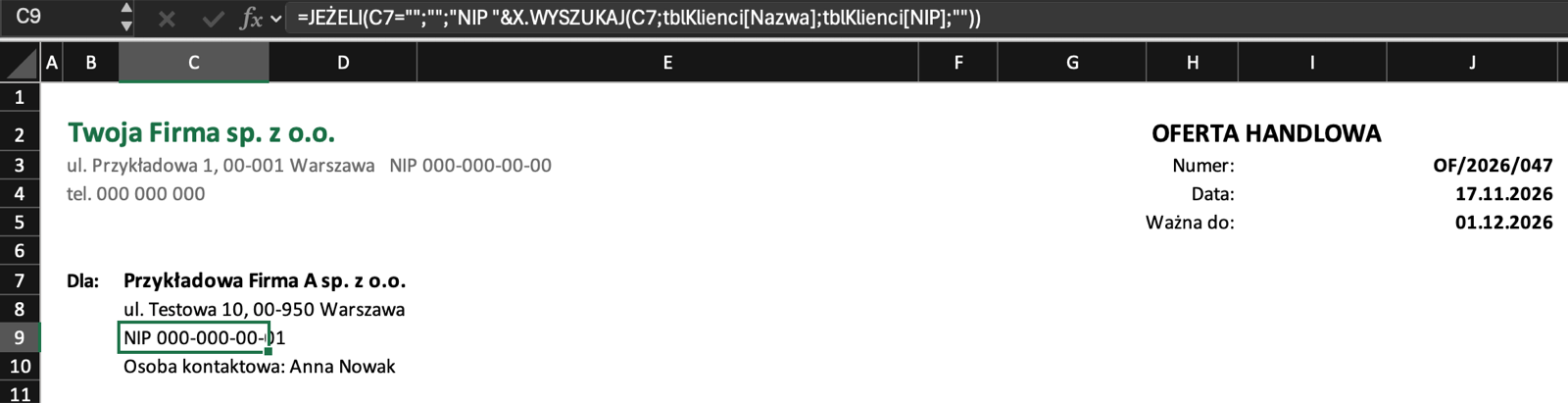
Ostatni argument X.WYSZUKAJ, czyli "", to wynik, gdy klienta nie ma w tabeli. Bez niego zobaczysz błąd #N/D!. Jeśli łączenie JEŻELI z X.WYSZUKAJ jest dla Ciebie nowe, zajrzyj do wpisu JEŻELI + X.WYSZUKAJ: łączenie funkcji Excel.
Krok 3. Listy rozwijane zależne: kategoria, potem model
To serce generatora. Handlowiec wybiera kategorię, na przykład Biurka, a lista w kolumnie Model pokazuje tylko biurka. W cenniku z kilkuset pozycjami to różnica między szukaniem modelu na długiej liście a wyborem spośród kilku.
Lista kategorii
W arkuszu Listy, w komórce A2, każda kategoria raz, alfabetycznie:
=SORTUJ(UNIKATOWE(tblCennik[Kategoria]))Pod komórki C13:C22 w ofercie podpinasz listę ze źródłem =Listy!$A$2#, dokładnie jak przy kliencie.
Lista modeli dla każdego wiersza oferty
Tu jest haczyk. Każdy wiersz oferty może mieć inną kategorię, więc każdy potrzebuje własnej listy modeli. W arkuszu Listy, w wierszach od 13 do 22 (tych samych co wiersze oferty), FILTRUJ wybiera z cennika modele z kategorii wskazanej w ofercie, a TRANSPONUJ układa je w poziomie. W E13:
=JEŻELI(Oferta!C13="";"";TRANSPONUJ(FILTRUJ(tblCennik[Model];tblCennik[Kategoria]=Oferta!C13;"")))Skopiuj formułę w dół do E22. Każdy wiersz rozlewa się w prawo na tyle kolumn, ile modeli ma dana kategoria.
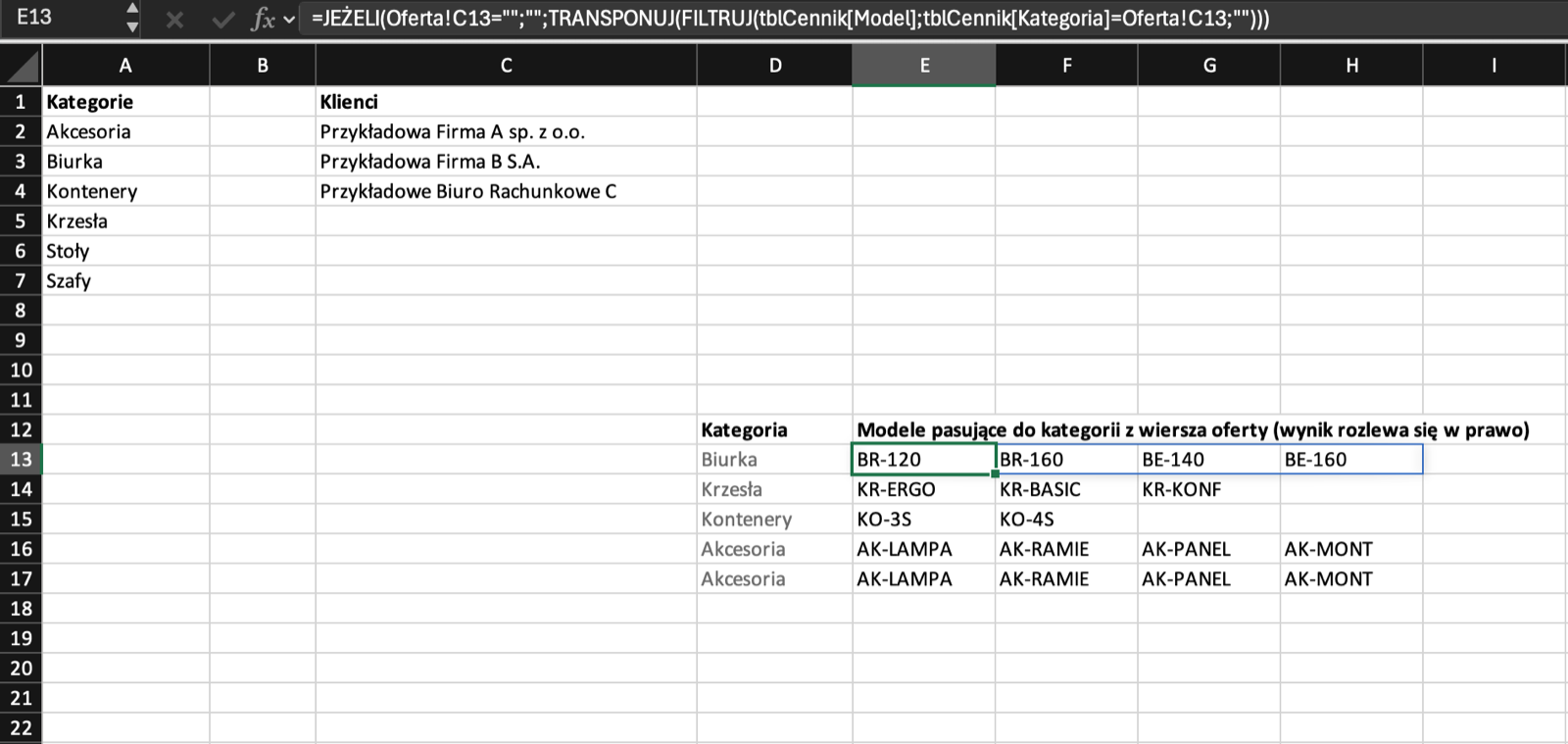
Podpięcie listy pod kolumnę Model
Zaznacz w ofercie D13:D22 (zaczynając od D13), Dane > Poprawność danych > Lista, źródło:
=Listy!$E13#Przed numerem wiersza nie ma znaku $. Dzięki temu D14 bierze listę z E14, D15 z E15 i tak dalej. Kolumna jest zablokowana, wiersz się przesuwa. Jeśli adresowanie z dolarami Ci się miesza, wyjaśniam je we wpisie o blokowaniu komórek w Excelu.
W karcie Alert o błędzie zostaw zaznaczone „Pokazuj alert o błędzie po wprowadzeniu nieprawidłowych danych”. Wtedy wpisanie z ręki modelu spoza listy zostanie odrzucone.
Starszy Excel bez FILTRUJ
Plik do pobrania nie zadziała w Excelu 2019 i starszym, bo nie ma tam FILTRUJ, UNIKATOWE, SORTUJ, X.WYSZUKAJ ani zakresów rozlanych. Jeśli musisz zbudować generator w starszej wersji, listę modeli zrobisz funkcją PRZESUNIĘCIE wpisaną wprost w źródło listy. Zaznacz D13:D22 zaczynając od D13 i wpisz:
=PRZESUNIĘCIE(Cennik!$B$1;PODAJ.POZYCJĘ(C13;Cennik!$A:$A;0)-1;0;LICZ.JEŻELI(Cennik!$A:$A;C13);1)C13 bez dolarów sprawia, że D14 sprawdza kategorię z C14 i tak dalej. Warunek: cennik musi być posortowany według kategorii, bo formuła bierze kolejne wiersze od pierwszego wystąpienia kategorii. Nowy model trzeba więc wstawić przy swojej kategorii, a nie na końcu. To tylko jedna część przeróbki: listę kategorii i klientów wpiszesz wtedy jako zwykłe zakresy, a X.WYSZUKAJ zastąpisz połączeniem INDEKS i PODAJ.POZYCJĘ.
Krok 4. Opis, cena i rabat z cennika
Po wyborze modelu reszta wiersza wypełnia się sama. Każda formuła zaczyna się od JEŻELI(D13="";"";...), żeby puste wiersze oferty zostały puste.
Opis w E13:
=JEŻELI(D13="";"";X.WYSZUKAJ(D13;tblCennik[Model];tblCennik[Opis];"brak w cenniku"))Cena katalogowa w G13:
=JEŻELI(D13="";"";X.WYSZUKAJ(D13;tblCennik[Model];tblCennik[Cena netto];"brak ceny"))Cena po rabacie w I13, zaokrąglona do groszy:
=JEŻELI(CZY.LICZBA(G13);ZAOKR(G13*(1-H13);2);"")Wartość netto w J13:
=JEŻELI(ORAZ(CZY.LICZBA(I13);CZY.LICZBA(F13));I13*F13;"")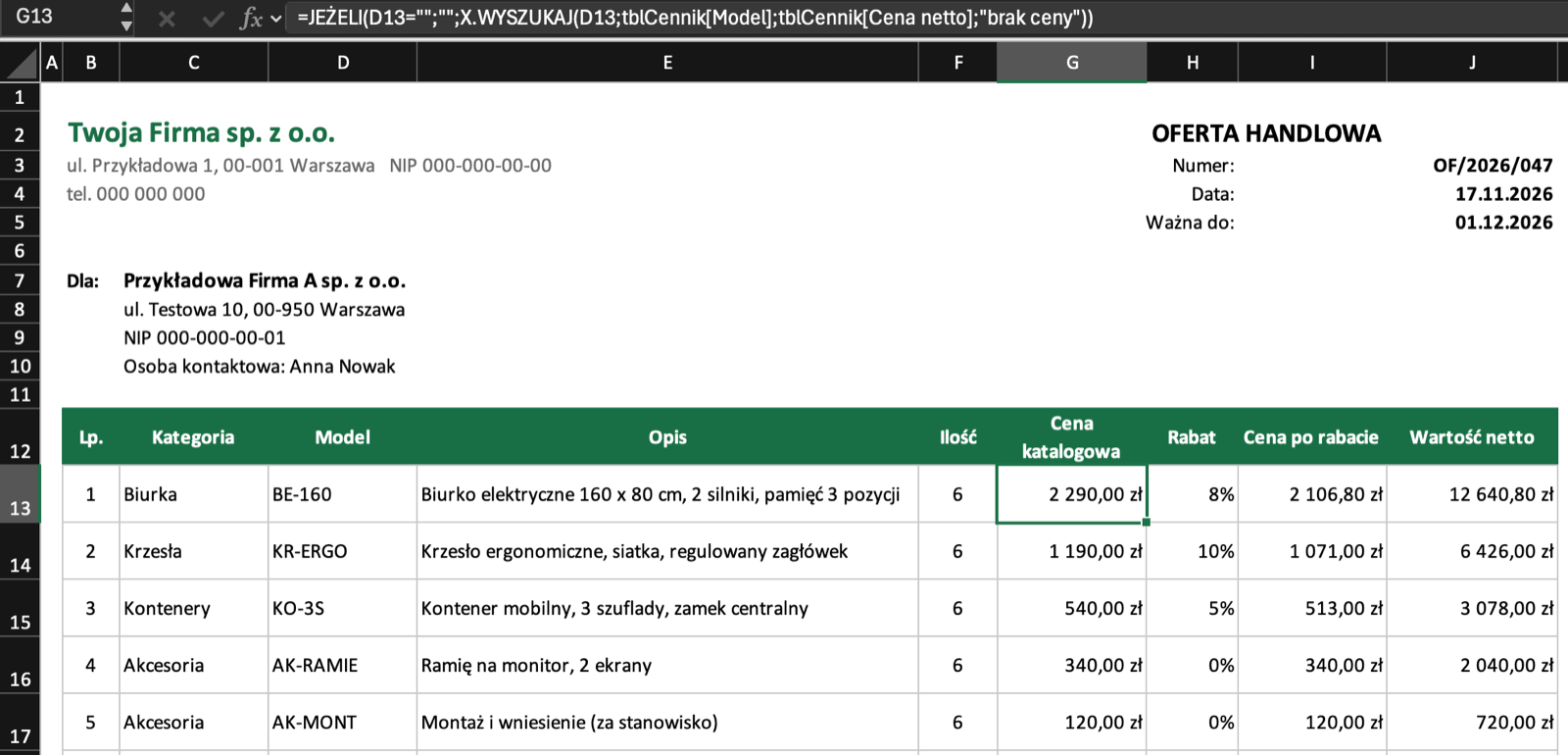
Zaokrąglenie ceny po rabacie ma znaczenie przy cenach z groszami albo rabatach typu 7,5%. Rabat 7,5% od 1 190,99 zł daje 1 101,66575 zł. Bez zaokrąglenia wartość pozycji w ofercie przestaje się zgadzać z ceną jednostkową razy ilość, którą klient policzy na kalkulatorze.
Krok 5. Panel roboczy i kontrola oferty
Obok oferty, w kolumnach L i M, jest panel roboczy. Widzi go tylko handlowiec, bo leży poza obszarem wydruku. Trzymam tam wszystko, co pomaga przygotować ofertę, ale nie powinno trafić do klienta.
Rabat maksymalny i blokada
W L13 rabat maksymalny dla wybranego modelu:
=JEŻELI(D13="";"";X.WYSZUKAJ(D13;tblCennik[Model];tblCennik[Rabat maks.];0))Na kolumnie Rabat (H13:H22) ustaw Poprawność danych, Dozwolone: Niestandardowe, formuła:
=H13<=L13Przy ręcznym wpisie rabatu wyższego niż dozwolony Excel pokaże komunikat, który sam ustawiasz w karcie Alert o błędzie. W pliku brzmi on: „Rabat jest wyższy niż maksymalny dla tego modelu. Wpisz niższy albo zapytaj kierownika”. Przy okazji ta sama reguła łapie częsty błąd: rabat wpisany jako 10 zamiast 10%. Dla Excela 10 to 1000 procent, więc wpis zostanie odrzucony.
Poprawność danych pilnuje tylko tego, co ktoś wpisuje z klawiatury. Wartość wklejona z innego pliku przechodzi bez alertu. Dlatego rabat sprawdza jeszcze kontrola wiersza w kolumnie M, opisana niżej.
Kontrola każdego wiersza
W M13 jedna formuła sprawdza wiersz po kolei: czy jest model, czy pasuje do kategorii, czy ma cenę, czy ilość jest dodatnią liczbą całkowitą i czy rabat mieści się między zerem a limitem:
=JEŻELI(D13="";JEŻELI(C13="";"";"wybierz model");JEŻELI(X.WYSZUKAJ(D13;tblCennik[Model];tblCennik[Kategoria];"")<>C13;"model nie pasuje do kategorii";JEŻELI(NIE(CZY.LICZBA(G13));"brak ceny w cenniku";JEŻELI(NIE(CZY.LICZBA(F13));"podaj ilość";JEŻELI(LUB(F13<=0;F13<>ZAOKR(F13;0));"sprawdź ilość";JEŻELI(H13<0;"rabat ujemny";JEŻELI(H13>L13;"rabat ponad limit";"OK")))))))Warunek „model nie pasuje do kategorii” wyłapuje sytuację, w której ktoś najpierw wybrał model, a potem zmienił kategorię w tym samym wierszu. Lista rozwijana pilnuje wyboru tylko w chwili wpisywania, później już nie.
Formatowanie warunkowe koloruje wynik: zielony dla OK, czerwony dla wszystkiego innego. Reguła dla czerwonego to =ORAZ(M13<>"";M13<>"OK").
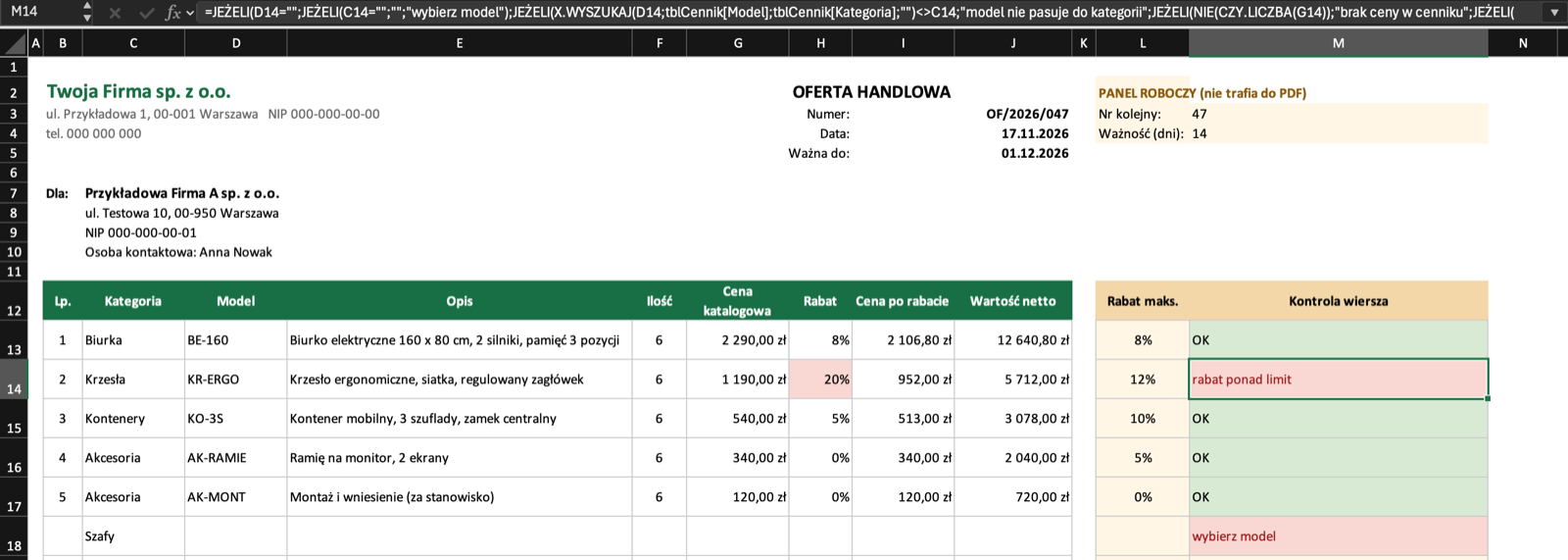
Stan całej oferty
Pod kontrolami wierszy, w M24, jedno zdanie o całej ofercie: czy wybrano klienta, czy jest data i numer, czy oferta nie jest pusta i czy wszystkie wiersze mają OK. Z tej komórki korzysta też makro: zapisze PDF tylko przy stanie „OK, gotowa do PDF”.
=JEŻELI(C7="";"Uwaga: wybierz klienta";JEŻELI(NIE(CZY.LICZBA(J4));"Uwaga: wpisz datę oferty";JEŻELI(NIE(CZY.LICZBA(M3));"Uwaga: wpisz numer kolejny";JEŻELI(LICZ.JEŻELI(M13:M22;"OK")=0;"Uwaga: oferta jest pusta";JEŻELI(LICZ.JEŻELI(M13:M22;"?*")>LICZ.JEŻELI(M13:M22;"OK");"Uwaga: popraw wiersze w kolumnie M";"OK, gotowa do PDF")))))"?*" liczy komórki z jakimkolwiek tekstem. Jeśli tekstów jest więcej niż „OK”, któryś wiersz ma problem.
Krok 6. Numer oferty, sumy i warunki
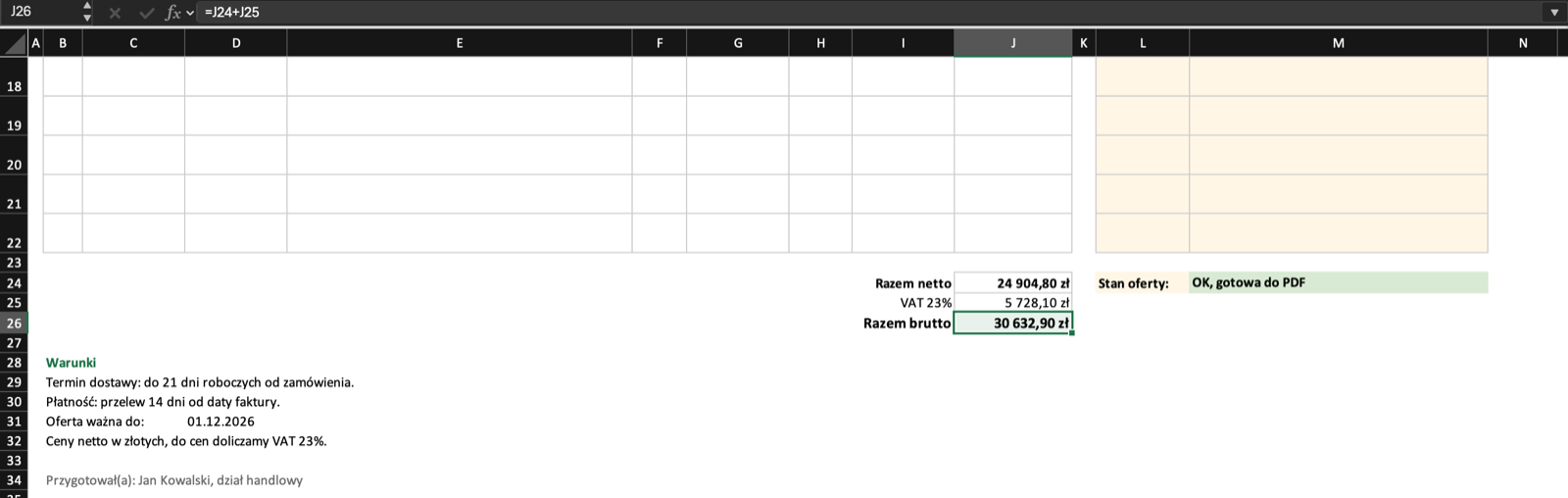
Numer oferty w J3 składa się z roku daty oferty i numeru kolejnego z panelu (M3):
="OF/"&ROK(J4)&"/"&TEKST(M3;"000")Daje to OF/2026/047. Datę oferty w J4 wpisujesz przed każdą nową ofertą, najszybciej skrótem Ctrl + ;, który wstawia dzisiejszą datę jako stałą wartość. Funkcji DZIŚ() tu nie używam, bo po otwarciu pliku za tydzień zmieniłaby datę w już wysłanej ofercie. Data ważności w J5 to data oferty plus liczba dni z M4:
=J4+M4Sumy pod tabelą:
=SUMA(J13:J22)
=ZAOKR(J24*0,23;2)
=J24+J25
Pierwsza to razem netto, druga VAT 23% zaokrąglony do groszy, trzecia razem brutto. Pod sumami warunki: termin dostawy, płatność, data ważności pobrana formułą =J5, żeby w treści oferty nie została data z poprzedniej.
Krok 7. Oferta z Excela do PDF
Najpierw obszar wydruku. Zaznacz ofertę bez panelu roboczego (w pliku B2:J34), wejdź w Układ strony > Obszar wydruku > Ustaw obszar wydruku. Na tej samej karcie ustaw Rozmiar > A4, Orientacja > Pionowa, a w grupie Skalowanie do rozmiaru Szerokość: 1 strona. W pliku z tego wpisu to już jest ustawione.
Zapis do PDF bez makra:
- Windows: Plik > Eksportuj > Utwórz dokument PDF/XPS. W przycisku Opcje zostaw „Aktywne arkusze”.
- Mac: Plik > Zapisz jako, format PDF. W opcjach zapisu wybierz bieżący arkusz zamiast całego skoroszytu. Potem otwórz PDF i sprawdź, czy nie ma w nim cennika ani arkuszy pomocniczych: przy zapisie całego skoroszytu trafiają tam wszystkie arkusze.
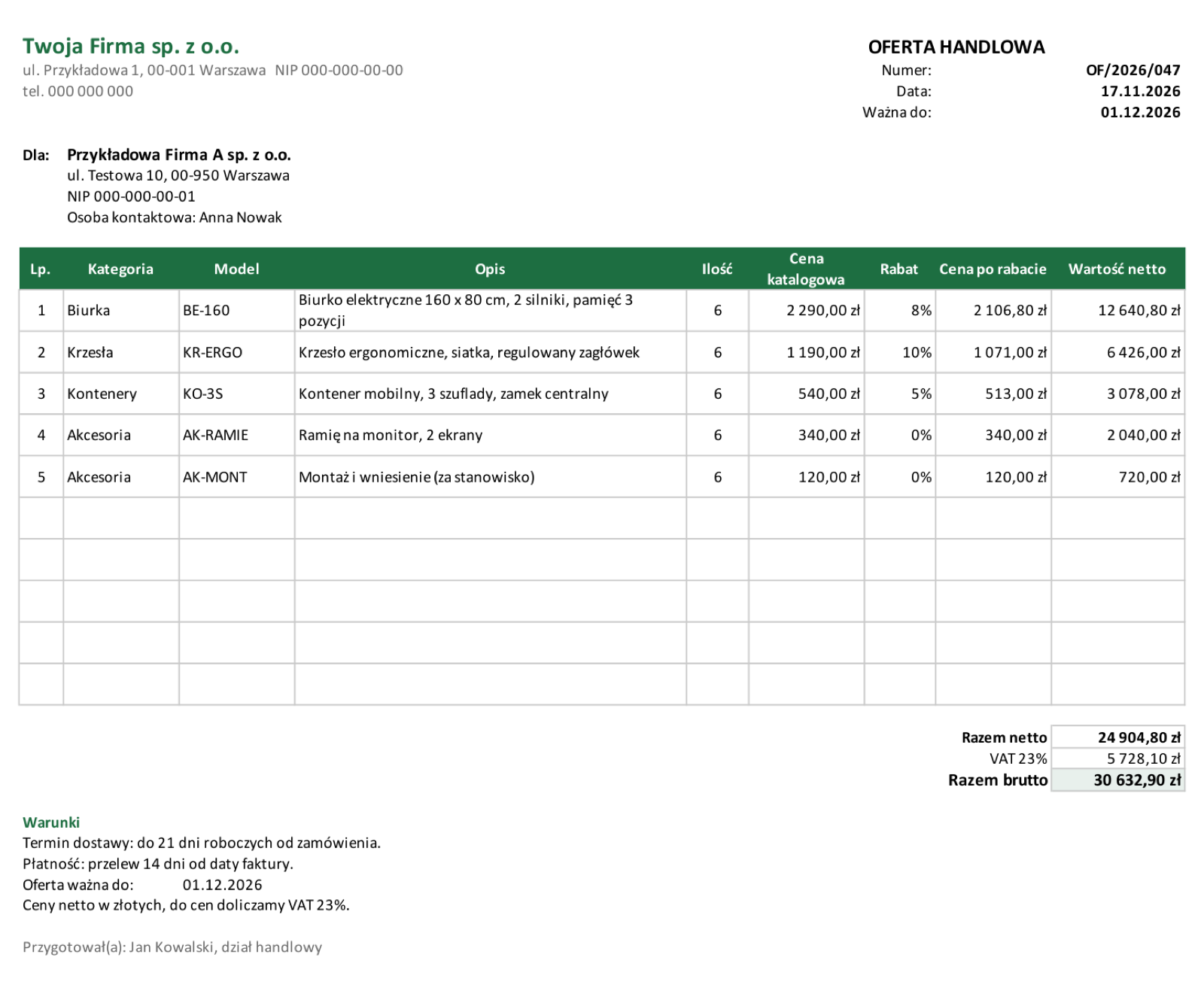
Makro: zapisz ofertę jako PDF jednym kliknięciem
Ważne: plik z makrem musi być zapisany jako .xlsm. Pobrany plik ma rozszerzenie .xlsx, a ten format nie przechowuje makr. Po wklejeniu kodu wybierz Plik > Zapisz jako i typ Skoroszyt programu Excel z obsługą makr (*.xlsm). Jeśli zapiszesz jako .xlsx, Excel usunie makro, a przycisk przestanie działać po ponownym otwarciu pliku.
Eksport ręczny działa, ale każdorazowo trzeba wpisać nazwę pliku, wybrać folder i pamiętać o podniesieniu numeru. Makro robi to za Ciebie:
- sprawdza, czy plik jest zapisany jako .xlsm, i stan oferty, a przy problemie pokazuje komunikat zamiast zapisywać,
- zapisuje PDF w folderze Oferty obok pliku (tworzy go, jeśli nie istnieje), pod nazwą z numerem oferty i klientem, na przykład
Oferta_OF2026047_Przykładowa_Firma_A_sp._z_o.o..pdf, - nie nadpisuje wcześniejszych ofert, przy powtórzonej nazwie dokłada _02, _03,
- dopisuje ofertę do arkusza Rejestr: numer, data oferty, klient, wartość netto, nazwa pliku,
- podnosi numer kolejny o 1 i zapisuje skoroszyt, żeby następna oferta nie dostała tego samego numeru,
- otwiera gotowy PDF. Jeśli coś pójdzie nie tak już po zapisie PDF, komunikat poda, gdzie leży plik, i poprosi o sprawdzenie rejestru i numeru.
Makro korzysta z nazw zakresów, które są już w pliku do pobrania (Formuły > Menedżer nazw): ARKUSZ_OFERTY, NR_OFERTY, DATA_OFERTY, KLIENT, STAN_OFERTY, NR_KOLEJNY i RAZEM_NETTO, oraz z tabeli tblRejestr w arkuszu Rejestr. Dzięki nazwom przesunięcie komórek w arkuszu nie psuje makra. Najprościej wgrać je do pliku do pobrania. Jeśli budujesz generator od zera, najpierw utwórz te nazwy i tabelę tblRejestr z kolumnami Numer, Data oferty, Klient, Wartość netto i Plik PDF, a na kolumnie Ilość ustaw poprawność danych: liczba całkowita większa od zera.
Option Explicit

' Generator ofert w Excelu - zapis oferty do PDF jednym kliknięciem.
' Zapisuje PDF w folderze Oferty obok pliku, dopisuje ofertę do rejestru
' i podnosi numer kolejny. Źródło: excelnauka.pl

Private Const PODKATALOG As String = "Oferty"
Private Const STAN_GOTOWA As String = "OK, gotowa do PDF"

Public Sub ZapiszOfertePDF()
    Dim ws As Worksheet
    Dim sep As String, stan As String, nr As String, klient As String
    Dim folder As String, sciezka As String, etap As String

    On Error GoTo Blad
    etap = "przygotowanie"
    sep = Application.PathSeparator
    Set ws = ThisWorkbook.Names("ARKUSZ_OFERTY").RefersToRange.Worksheet

    If Len(ThisWorkbook.Path) = 0 Or LCase$(Right$(ThisWorkbook.Name, 5)) <> ".xlsm" Then
        MsgBox "Najpierw zapisz plik na dysku jako .xlsm. PDF trafi do folderu obok pliku.", _
               vbExclamation, "Oferta PDF"
        Exit Sub
    End If

    stan = CStr(ThisWorkbook.Names("STAN_OFERTY").RefersToRange.Value)
    If stan <> STAN_GOTOWA Then
        MsgBox stan & vbCrLf & "Popraw ofertę, zanim zapiszesz PDF.", _
               vbExclamation, "Oferta PDF"
        Exit Sub
    End If

    folder = ThisWorkbook.Path & sep & PODKATALOG
    If Len(Dir$(folder, vbDirectory)) = 0 Then MkDir folder

    nr = CStr(ThisWorkbook.Names("NR_OFERTY").RefersToRange.Value)
    klient = CStr(ThisWorkbook.Names("KLIENT").RefersToRange.Value)
    sciezka = WolnaNazwa(folder & sep & OczyscNazwe("Oferta_" & nr & "_" & klient), ".pdf")

    etap = "eksport"
    ws.ExportAsFixedFormat Type:=xlTypePDF, Filename:=sciezka, _
        Quality:=xlQualityStandard, IncludeDocProperties:=False, _
        IgnorePrintAreas:=False, OpenAfterPublish:=False

    etap = "rejestr"
    DopiszDoRejestru nr, klient, Mid$(sciezka, InStrRev(sciezka, sep) + 1)
    With ThisWorkbook.Names("NR_KOLEJNY").RefersToRange
        .Value = .Value + 1
    End With
    ThisWorkbook.Save

    etap = "otwarcie"
    ThisWorkbook.FollowHyperlink sciezka
    Exit Sub

Blad:
    Select Case etap
        Case "eksport", "przygotowanie"
            MsgBox "Nie udało się zapisać PDF." & vbCrLf & _
                   "Błąd " & Err.Number & ": " & Err.Description, vbCritical, "Oferta PDF"
        Case "rejestr"
            MsgBox "PDF jest zapisany:" & vbCrLf & sciezka & vbCrLf & vbCrLf & _
                   "Nie udało się dopisać oferty do rejestru albo zapisać pliku." & vbCrLf & _
                   "Sprawdź arkusz Rejestr i numer kolejny przed następną ofertą." & vbCrLf & _
                   "Błąd " & Err.Number & ": " & Err.Description, vbExclamation, "Oferta PDF"
        Case Else
            MsgBox "PDF jest zapisany, ale nie udało się go otworzyć:" & vbCrLf & sciezka, _
                   vbInformation, "Oferta PDF"
    End Select
End Sub

' Nowy wiersz w tabeli tblRejestr na arkuszu Rejestr.
Private Sub DopiszDoRejestru(ByVal nr As String, ByVal klient As String, ByVal plik As String)
    Dim wiersz As ListRow
    Set wiersz = ThisWorkbook.Worksheets("Rejestr").ListObjects("tblRejestr").ListRows.Add
    wiersz.Range(1, 1).Value = nr
    wiersz.Range(1, 2).Value = ThisWorkbook.Names("DATA_OFERTY").RefersToRange.Value
    wiersz.Range(1, 3).Value = klient
    wiersz.Range(1, 4).Value = ThisWorkbook.Names("RAZEM_NETTO").RefersToRange.Value
    wiersz.Range(1, 5).Value = plik
End Sub

' Usuwa z nazwy pliku znaki, których system nie przyjmie.
Private Function OczyscNazwe(ByVal tekst As String) As String
    Dim zakazane As Variant, i As Long
    zakazane = Array("\", "/", ":", "*", "?", """", "<", ">", "|")
    For i = LBound(zakazane) To UBound(zakazane)
        tekst = Replace(tekst, zakazane(i), "")
    Next i
    OczyscNazwe = Replace(Trim$(tekst), " ", "_")
End Function

' Nie nadpisuje zapisanej wcześniej oferty: dokłada _02, _03 i tak dalej.
Private Function WolnaNazwa(ByVal bazowa As String, ByVal rozszerzenie As String) As String
    Dim kandydat As String, i As Long
    kandydat = bazowa & rozszerzenie
    i = 1
    Do While Len(Dir$(kandydat)) > 0
        i = i + 1
        kandydat = bazowa & "_" & Format$(i, "00") & rozszerzenie
    Loop
    WolnaNazwa = kandydat
End Function
Jak wgrać makro i dodać przycisk
- Otwórz plik i naciśnij Alt + F11 (na Macu Opcje + F11). Otworzy się edytor Visual Basic.
- Menu Insert > Module (w polskiej wersji Wstaw > Moduł). Wklej cały kod i zamknij edytor.
- Włącz kartę Deweloper, jeśli jej nie masz. Windows: Plik > Opcje > Dostosowywanie Wstążki, zaznacz Deweloper. Mac: Excel > Preferencje > Wstążka i pasek narzędzi, zaznacz Deweloper.
- Deweloper > Wstaw > Przycisk (formant formularza). Narysuj przycisk w panelu roboczym, na przykład w L6:M7, i w oknie, które się pojawi, wybierz
ZapiszOfertePDF. - Zapisz plik jako Skoroszyt programu Excel z obsługą makr (*.xlsm). Zwykły .xlsx usunie makro przy zapisie.
Po otwarciu pliku Excel może wyświetlić ostrzeżenie o makrach. W Windows to żółty pasek z przyciskiem Włącz zawartość. Jeśli plik leży w stałym folderze, dodaj ten folder w Plik > Opcje > Centrum zaufania > Ustawienia Centrum zaufania > Zaufane lokalizacje, a pasek przestanie się pojawiać. Jeśli zamiast żółtego zobaczysz czerwony pasek o zablokowanych makrach w pliku pobranym z internetu, zamknij Excela, kliknij plik prawym przyciskiem, wybierz Właściwości i zaznacz Odblokuj. Na Macu Excel pyta o włączenie makr w osobnym oknie przy otwieraniu pliku.
Jeżeli to Twoje pierwsze makro, zacznij od krótszego przykładu: automatyczne dopasowanie kolumn prostym makrem VBA.
Najczęstsze problemy i jak je naprawić
Lista modeli jest pusta. W tym wierszu nie wybrano kategorii albo w arkuszu Listy formuła z kroku 3 nie sięga do tego wiersza. Sprawdź, czy formuła jest skopiowana do E22.
W arkuszu Listy widzisz #ROZLANIE!. Formuła nie ma miejsca, żeby się rozlać, bo coś stoi w komórkach na prawo lub poniżej. Wyczyść te komórki. Arkusz Listy najlepiej zostawić wyłącznie na formuły pomocnicze.
Nowy model nie pojawia się na liście. Został wpisany poza tabelą, na przykład z pustym wierszem odstępu. Tabela rozszerza się tylko o wiersz wpisany bezpośrednio pod nią.
Cena pokazuje „brak ceny”. Model w ofercie różni się od modelu w cenniku, najczęściej spacją na końcu. Popraw wpis w cenniku i wybierz model z listy jeszcze raz.
Makro pokazuje „Najpierw zapisz plik na dysku jako .xlsm”. Plik jest nowy albo zapisany jako .xlsx. Zapisz go jako skoroszyt z obsługą makr i uruchom makro jeszcze raz.
PDF ma kilka stron albo zawiera panel roboczy. Obszar wydruku nie jest ustawiony albo obejmuje kolumny L i M. Ustaw go ponownie na B2:J34.
Jak dopasować plik do swojej firmy
- Wklej swój cennik do tabeli tblCennik, zachowując nazwy kolumn. Sprawdź, czy kody modeli się nie powtarzają. Jeśli nie dzielisz oferty na kategorie, wpisz jedną wspólną, na przykład „Produkty”.
- Wpisz swoich klientów do tblKlienci.
- W arkuszu Oferta podmień nagłówek firmy, warunki dostawy i płatności oraz osobę przygotowującą ofertę.
- W panelu ustaw numer kolejny i liczbę dni ważności oferty.
- Przygotuj jedną ofertę próbną i porównaj ją z ostatnią ofertą robioną ręcznie: ceny, rabaty, sumy.
Na tym samym szkielecie da się dobudować kolejne rzeczy: zdjęcie produktu przy pozycji, wyposażenie dodatkowe z cenami zależnymi od modelu, kilka wariantów oferty w jednym pliku albo wysyłkę PDF w załączniku gotowej wiadomości Outlook. W wersji zbudowanej dla klienta wszystkie te elementy działają. Jeśli chcesz takie narzędzie pod swój cennik, zobacz wdrożenia i narzędzia w Excelu dla firm.
Najczęstsze pytania
Czy generator ofert zadziała w Excelu 2016 albo 2019?
Plik do pobrania nie, bo korzysta z funkcji FILTRUJ, UNIKATOWE, SORTUJ i X.WYSZUKAJ, dostępnych od Excela 2021 i w Microsoft 365. W starszej wersji trzeba go przebudować: listy zależne funkcją PRZESUNIĘCIE z kroku 3, listy kategorii i klientów jako zwykłe zakresy, a X.WYSZUKAJ zastąpić połączeniem INDEKS i PODAJ.POZYCJĘ.
Czy plik do pobrania zawiera makra?
Nie. To zwykły plik .xlsx. Makro wgrywasz sam, kopiując kod z tego wpisu, więc dokładnie widzisz, co robi.
Czy to działa na Macu?
Formuły, listy rozwijane i kontrole działają w Excelu dla Maca tak samo. Przy makrze macOS może przy pierwszym zapisie zapytać o zgodę na dostęp do folderu. Plik i folder Oferty najlepiej trzymać w katalogu użytkownika, a nie na pulpicie synchronizowanym z chmurą.
Czy da się wysłać ofertę od razu mailem?
Tak, makro może po zapisie PDF otworzyć nową wiadomość w Outlooku z ofertą w załączniku, adresatem i tematem. Działa to z klasycznym Outlookiem dla Windows. Nowy Outlook nie daje się sterować makrem, wtedy PDF trzeba dołączyć ręcznie.
Czy w ofercie mogą być zdjęcia produktów?
Tak, w Microsoft 365 i Excelu 2024. Wstaw zdjęcie do komórki cennika (Wstaw > Ilustracje > Obrazy > Umieść w komórce), a w ofercie pobierz je tą samą formułą X.WYSZUKAJ co cenę. Plik do pobrania tego nie zawiera, więc przed wdrożeniem sprawdź na jednym modelu wyszukiwanie zdjęcia i wydruk do PDF.
Czy Excel wystarczy, czy lepiej kupić program do ofert?
Jeśli oferty robi kilka osób, cennik żyje w jednym pliku, a historia ofert w rejestrze wystarcza, Excel w zupełności daje radę. Program do ofert albo moduł systemu ERP ma sens, gdy oferty mają przechodzić w zamówienia i faktury bez przepisywania albo gdy z jednego pliku musi korzystać jednocześnie kilkanaście osób.
Chcesz taki plik pod swoją firmę?
Plik z tego wpisu to szkielet. Narzędzie dla firmy buduję pod jej cennik i sposób pracy: wyposażenie dodatkowe z cenami zależnymi od modelu, zdjęcia produktów w ofercie, kilka wariantów oferty, wysyłka PDF z Outlooka, rejestr ofert dla całego działu.
Napisz albo zadzwoń, opowiedz, jak dziś przygotowujecie oferty. Na tej podstawie powiem, co da się zautomatyzować i ile to kosztuje.
- E-mail: kontakt@excelnauka.pl
- Telefon: 690 300 359
- Formularz: excelnauka.pl/kontakt